Kuinka ottaa Swift Pair -ominaisuus käyttöön Windows 10:ssä

Windows 10: ssä Swift Pair on ominaisuus, jonka avulla voit yhdistää nopeasti Bluetooth-oheislaitteita tietokoneeseesi.

Swift Pair on saatavilla versiosta 1803 alkaen, huhtikuu 2018 päivitys ja päivitetty päivityksellä 20H1. Se vähentää olennaisesti laitteen yhdistämiseen tarvittavia vaiheita. Kun tämä ominaisuus on käytössä, sinun tarvitsee vain asettaa Bluetooth-oheislaite lähemmäs Windows 10 -tietokonettasi tunnistaaksesi sen ja näyttääksesi pariliitoksen muodostusviestin.

Jos tämä ominaisuus ei kuitenkaan ole käytössä, sinun on otettava se käyttöön Asetukset- sovelluksesta ennen kuin voit käyttää sitä.

Tässä oppaassa opit vaiheet Swift Pairin käyttöön ottamiseksi ja Bluetooth-laitteiden määrittämiseksi Windows 10:ssä ilman, että sinun tarvitsee avata asetuksia.

Kuinka ottaa Bluetooth Swift Pair käyttöön Windows 10:ssä

Ota Swift Pair käyttöön tietokoneellasi seuraavasti:

1. Avaa Asetukset Windows 10:ssä.

2. Napsauta Laitteet.

3. Napsauta Bluetooth ja muut laitteet .

4. Valitse Näytä ilmoitukset muodostaaksesi yhteyden käyttämällä Swift Pair -vaihtoehtoa .
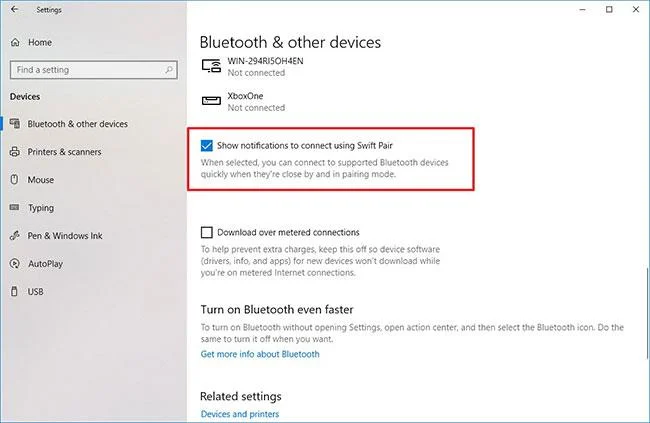
Kuinka ottaa Swift Pair -ominaisuus käyttöön Windows 10:ssä

Valitse Näytä ilmoitukset yhteyden muodostamiseksi Swift Pairilla -vaihtoehto

Kun olet suorittanut vaiheet, voit nopeasti yhdistää tuetut Bluetooth-laitteet ilmoituksesta nopeasti.

Swift Pairin käyttäminen Windows 10:ssä

Muodosta Bluetooth-laite Swift Pairin pariksi noudattamalla näitä ohjeita:

1. Aktivoi Bluetooth-laitteen pariliitostila.

2. Aktivoi asennus tuomalla laite lähemmäs Windows 10:tä.

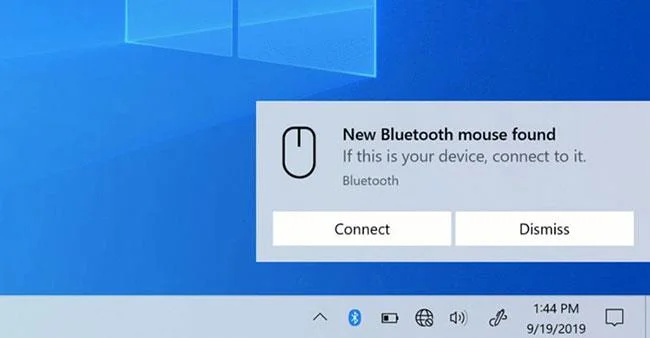
3. Valitse Yhdistä -painike ilmoituksesta muodostaaksesi laiteparin.

Kuinka ottaa Swift Pair -ominaisuus käyttöön Windows 10:ssä

Valitse Yhdistä-painike ilmoituksesta muodostaaksesi laiteparin

Kun olet suorittanut vaiheet, voit aloittaa Bluetooth-laitteen käytön. Sitten, kun oheislaitetta ei ole asennettu pariliitostilassa tai se ei ole lähellä, Windows 10 poistaa sen Action Centeristä.

Jätä kommentti

Kioskitilan aktivointi Windows 10:ssä

Kioskitilan aktivointi Windows 10:ssä

Kioskitila Windows 10:ssä on tila, jolla voit käyttää vain yhtä sovellusta tai käyttää vain yhtä verkkosivustoa vierailevien käyttäjien kanssa.

Camera Roll -kansion oletussijainnin muuttaminen tai palauttaminen Windows 10:ssä

Camera Roll -kansion oletussijainnin muuttaminen tai palauttaminen Windows 10:ssä

Tämä opas näyttää, kuinka voit muuttaa tai palauttaa Camera Roll -kansion oletussijaintia Windows 10:ssä.

Kuinka muokata isäntätiedostoa Windows 10:ssä

Kuinka muokata isäntätiedostoa Windows 10:ssä

Hosts-tiedoston muokkaaminen voi aiheuttaa sen, että et voi käyttää Internetiä, jos tiedostoa ei ole muokattu oikein. Seuraava artikkeli opastaa sinua muokkaamaan isäntätiedostoa Windows 10:ssä.

Ohjeet valokuvien eräkoon muuttamiseen Windows 10:ssä

Ohjeet valokuvien eräkoon muuttamiseen Windows 10:ssä

Valokuvien koon ja kapasiteetin pienentäminen helpottaa niiden jakamista tai lähettämistä kenelle tahansa. Erityisesti Windows 10:ssä voit muuttaa kuvien kokoa erässä muutamalla yksinkertaisella vaiheella.

Äskettäin vierailtujen kohteiden ja paikkojen näytön poistaminen käytöstä Windows 10:ssä

Äskettäin vierailtujen kohteiden ja paikkojen näytön poistaminen käytöstä Windows 10:ssä

Jos sinun ei tarvitse näyttää äskettäin vierailtuja kohteita ja paikkoja turvallisuus- tai yksityisyyssyistä, voit helposti sammuttaa sen.

Kuinka ladata Windows 10 Anniversary Update?

Kuinka ladata Windows 10 Anniversary Update?

Microsoft on juuri julkaissut Windows 10 Anniversary Update -päivityksen, joka sisältää monia parannuksia ja uusia ominaisuuksia. Tässä uudessa päivityksessä näet paljon muutoksia. Windows Ink -kynän tuesta Microsoft Edge -selainlaajennuksen tukeen, Start Menu ja Cortana ovat myös parantuneet merkittävästi.

Microsoft julkaisi juuri Windows 10:n Ohjauskeskus-ominaisuuden

Microsoft julkaisi juuri Windows 10:n Ohjauskeskus-ominaisuuden

Yksi paikka monien toimintojen ohjaamiseen suoraan ilmaisinalueella.

Microsoft Edge Group Policy -mallin asentaminen Windows 10:een

Microsoft Edge Group Policy -mallin asentaminen Windows 10:een

Windows 10:ssä voit ladata ja asentaa ryhmäkäytäntömalleja hallitaksesi Microsoft Edge -asetuksia, ja tämä opas näyttää prosessin.

Tumman tilan käyttöliittymän asentaminen mille tahansa Windows 10 -näytölle

Tumman tilan käyttöliittymän asentaminen mille tahansa Windows 10 -näytölle

Dark Mode on tumman taustan käyttöliittymä Windows 10:ssä, joka auttaa tietokonetta säästämään akun virtaa ja vähentämään vaikutusta käyttäjän silmiin.

Tehtäväpalkin tilan optimointi Windows 10:ssä

Tehtäväpalkin tilan optimointi Windows 10:ssä

Tehtäväpalkissa on rajoitetusti tilaa, ja jos työskentelet säännöllisesti useiden sovellusten kanssa, tila saattaa loppua nopeasti, jotta voit kiinnittää lisää suosikkisovelluksiasi.








