Visual Studio Coden asentaminen Windows 10:een

Olitpa satunnainen käyttäjä tai ammattiohjelmoija, tarvitset silti Visual Studio Coden osana asennustyökaluasi koodin muokkaamiseen Windows 10:ssä.

Tässä opetusohjelmassa opit Visual Studio (VS) -koodin lataamisen ja asentamisen Windows 10 -käyttöjärjestelmään.

Esittelyssä Visual Studio Code

Visual Studio Code on kevyt, kätevä ja suosittu koodieditori, jonka voit ladata ja asentaa ilmaiseksi Windows 10:een, mutta se on saatavilla myös Linuxille ja macOS:lle.

Lisäksi sovelluksessa on tuki Node.js:lle, JavaScriptille, TypeScriptille ja se voidaan laajentaa monille muille kielille, mukaan lukien PHP, Python, Go, Java, C# ja C++. Lisäksi voit asentaa ajonaikaisia ​​laajennuksia, kuten Unityn ja .NETin.

Visual Studio Coden asentaminen Windows 10:een

Voit ladata ja asentaa Visual Studio Coden seuraavasti:

1. Lataa Visual Studio Code for Windows -asennustiedosto .

2. Tallenna tiedosto laitteeseen.

3. Kaksoisnapsauta tiedostoa käynnistääksesi Visual Studio Coden asennuksen Windows 10:ssä.

4. Vahvista sopimusehdot.

5. Napsauta Seuraava-painiketta.

6. Käytä oletusasennuspaikkaa ja napsauta Seuraava-painiketta.

7. Käytä oletusarvoisia Käynnistä-valikon asetuksia ja napsauta Seuraava-painiketta.

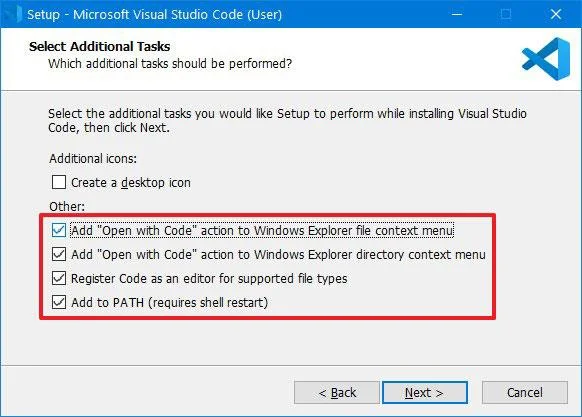
8. (Valinnainen) Valitse Lisää "Avaa koodilla" -toiminto Windowsin Resurssienhallinnan tiedostoon kontekstivalikon vaihtoehto .

9. (Valinnainen) Valitse Lisää "Avaa koodilla" -toiminto Windowsin Resurssienhallinnan hakemiston kontekstivalikon vaihtoehto .
Visual Studio Coden asentaminen Windows 10:een

Valitse Lisää "Avaa koodilla" -toiminto Windowsin Resurssienhallinnan hakemiston kontekstivalikkoon

10. Tarkista tuettujen tiedostotyyppien rekisteröintikoodi editorina -vaihtoehto .

11. Valitse Lisää PATH:iin -vaihtoehto .

12. Napsauta Asenna-painiketta.

13. Napsauta Valmis-painiketta.

Kun olet suorittanut vaiheet, voit alkaa käyttää VSCodea Windows 10 -tietokoneellasi koodin arvioimiseen tai luomiseen.

Jos olet täysin uusi koodieditorien käyttäjä, napsauta aloitusnäytön Opi- osiossa Käyttöliittymän yleiskatsaus nähdäksesi visuaalisen peittokuvan. Se auttaa sinua ymmärtämään ja navigoimaan paremmin.

Lukijat voivat katsoa: 9 Visual Studio Code -laajennusta ohjelmoinnin helpottamiseksi tai oppia kirjoittamaan koodia selaimessa Microsoft Visual Studio Onlinen avulla .

Jätä kommentti

Windows 11 24H2 Home/Pro: Tarkista päivitystuen päättyminen lokakuussa 2026

Windows 11 24H2 Home/Pro: Tarkista päivitystuen päättyminen lokakuussa 2026

Windows 11 24H2 Home- ja Pro-versioiden päivitystuki päättyy 13.10.2026. Tarkista oma versiosi ja varmista, milloin 25H2-päivitys onnistui.

Kioskitilan aktivointi Windows 10:ssä

Kioskitilan aktivointi Windows 10:ssä

Kioskitila Windows 10:ssä on tila, jolla voit käyttää vain yhtä sovellusta tai käyttää vain yhtä verkkosivustoa vierailevien käyttäjien kanssa.

Camera Roll -kansion oletussijainnin muuttaminen tai palauttaminen Windows 10:ssä

Camera Roll -kansion oletussijainnin muuttaminen tai palauttaminen Windows 10:ssä

Tämä opas näyttää, kuinka voit muuttaa tai palauttaa Camera Roll -kansion oletussijaintia Windows 10:ssä.

Kuinka muokata isäntätiedostoa Windows 10:ssä

Kuinka muokata isäntätiedostoa Windows 10:ssä

Hosts-tiedoston muokkaaminen voi aiheuttaa sen, että et voi käyttää Internetiä, jos tiedostoa ei ole muokattu oikein. Seuraava artikkeli opastaa sinua muokkaamaan isäntätiedostoa Windows 10:ssä.

Ohjeet valokuvien eräkoon muuttamiseen Windows 10:ssä

Ohjeet valokuvien eräkoon muuttamiseen Windows 10:ssä

Valokuvien koon ja kapasiteetin pienentäminen helpottaa niiden jakamista tai lähettämistä kenelle tahansa. Erityisesti Windows 10:ssä voit muuttaa kuvien kokoa erässä muutamalla yksinkertaisella vaiheella.

Äskettäin vierailtujen kohteiden ja paikkojen näytön poistaminen käytöstä Windows 10:ssä

Äskettäin vierailtujen kohteiden ja paikkojen näytön poistaminen käytöstä Windows 10:ssä

Jos sinun ei tarvitse näyttää äskettäin vierailtuja kohteita ja paikkoja turvallisuus- tai yksityisyyssyistä, voit helposti sammuttaa sen.

Kuinka ladata Windows 10 Anniversary Update?

Kuinka ladata Windows 10 Anniversary Update?

Microsoft on juuri julkaissut Windows 10 Anniversary Update -päivityksen, joka sisältää monia parannuksia ja uusia ominaisuuksia. Tässä uudessa päivityksessä näet paljon muutoksia. Windows Ink -kynän tuesta Microsoft Edge -selainlaajennuksen tukeen, Start Menu ja Cortana ovat myös parantuneet merkittävästi.

Microsoft julkaisi juuri Windows 10:n Ohjauskeskus-ominaisuuden

Microsoft julkaisi juuri Windows 10:n Ohjauskeskus-ominaisuuden

Yksi paikka monien toimintojen ohjaamiseen suoraan ilmaisinalueella.

Microsoft Edge Group Policy -mallin asentaminen Windows 10:een

Microsoft Edge Group Policy -mallin asentaminen Windows 10:een

Windows 10:ssä voit ladata ja asentaa ryhmäkäytäntömalleja hallitaksesi Microsoft Edge -asetuksia, ja tämä opas näyttää prosessin.

Tumman tilan käyttöliittymän asentaminen mille tahansa Windows 10 -näytölle

Tumman tilan käyttöliittymän asentaminen mille tahansa Windows 10 -näytölle

Dark Mode on tumman taustan käyttöliittymä Windows 10:ssä, joka auttaa tietokonetta säästämään akun virtaa ja vähentämään vaikutusta käyttäjän silmiin.







