Kuinka asentaa Windows 10 verkon kautta

Tässä oppaassa kerrotaan, kuinka Windows 10 asennetaan langattomasti.

Tässä oppaassa käsitellyt vaiheet on tarkoitettu Windows-järjestelmänvalvojille. Jos olet kotikäyttäjä, noudata artikkelin ohjeita: Windows 10:n asentaminen USB:stä .

Ohjeet Windows 10:n asentamiseen langattomasti

1. Asenna ja määritä Windows Deployment Services (WDS) -palvelin
Kuinka asentaa Windows 10 verkon kautta

Asenna ja määritä Windows Deployment Services (WDS) -palvelin

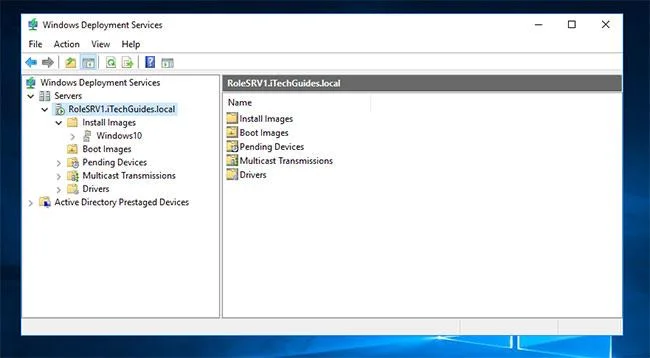
Jotta voit asentaa Windows 10:n verkon kautta, tarvitset palvelimen, jossa on Windows 10 -otos. Yksi tapa tehdä tämä on asentaa ja määrittää WDS-palvelin.

Katso ohjeet tämän tehtävän suorittamiseen: Windowsin käyttöönottopalveluiden määrittäminen Windows Server 2016:ssa .

Jotta Windows 10 voidaan asentaa WDS:stä PXE-käynnistyksen kautta, WDS-palvelimella on oltava vähintään yksi käynnistysnäköistiedosto ja yksi asennuskuva. Image boot to boot verkosta, image install on itse asennettava käyttöjärjestelmän näköistiedosto. Sinulla on myös oltava DHCP-palvelin , jonka laajuus on määritetty PXE:lle.

2. Asenna Windows 10 verkon kautta (WDS:n avulla)

Kuinka asentaa Windows 10 verkon kautta

Asenna Windows 10 over the air (WDS:n avulla)

Tässä on vaiheet Windows 10:n asentamiseen langattomasti:

Käynnistä tietokone BIOSiin ja muokkaa käynnistysjärjestystä niin, että se käynnistyy ensin verkosta. Tallenna muutokset ja käynnistä tietokone uudelleen.

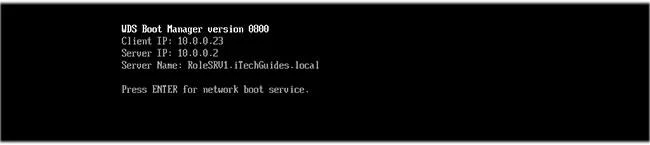
Riippuen siitä, miten WDS-palvelin on määritetty, saat kehotteen: Paina Enter käynnistääksesi verkon kautta tai tietokone käynnistyy suoraan PXE:hen. Jos saat kehotteen, paina Enter .

Kuinka asentaa Windows 10 verkon kautta

Jos saat kehotteen, paina Enter

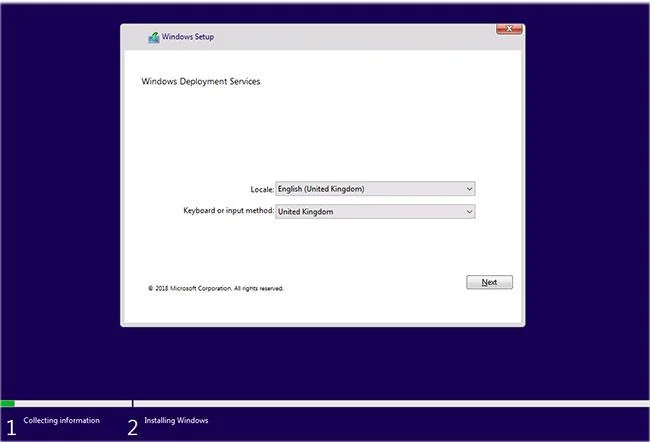
Tietokone alkaa asentaa Windows 10:tä Windowsin käyttöönottopalveluiden kautta. Varmista, että kieliasetus ja näppäimistö tai syöttötapa ovat oikein. Napsauta sitten Seuraava.

Kuinka asentaa Windows 10 verkon kautta

Varmista, että kieliasetus ja näppäimistö tai syöttötapa ovat oikein

Sen jälkeen sinua pyydetään antamaan WDS-palvelimen kirjautumistiedot. Anna kirjautumistiedot muodossa DomainName\UserName. Anna sitten salasana ja napsauta OK.

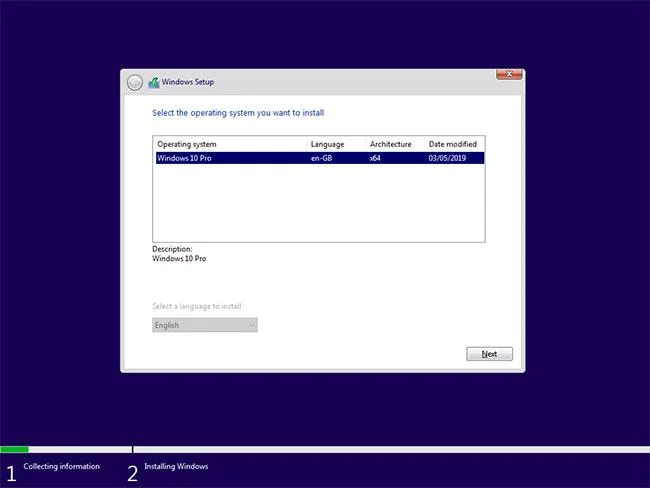
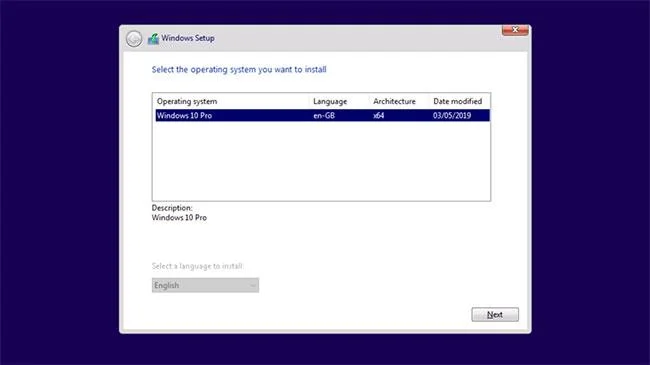
Jos kirjautumistietosi ovat oikein, saat mahdollisuuden valita asennettavan käyttöjärjestelmän. Tämä on luettelo Install Image -solmuun määritetyistä WDS-asennuskuvista. Valitse yksi ja napsauta Seuraava.

Kuinka asentaa Windows 10 verkon kautta

Valitse asennettava käyttöjärjestelmä

Asenna Windows 10 verkosta valitsemalla kiintolevy, johon Windows asennetaan. Napsauta sitten Seuraava.

Kuinka asentaa Windows 10 verkon kautta

Valitse kiintolevy Windowsin asentamista varten

Asennus alkaa. Odota, että Windows 10:n asennusprosessi suorittaa tämän vaiheen loppuun.

Kun asennus on valmis, tietokone käynnistyy uudelleen.

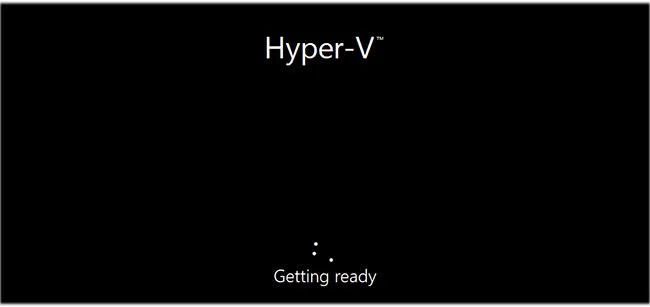
Sitten se aloittaa seuraavan asennusvaiheen. Asennusohjelma pysyy Getting Ready -näytössä jonkin aikaa.

Kuinka asentaa Windows 10 verkon kautta

Asennusohjelma pysyy Getting Ready -näytössä jonkin aikaa

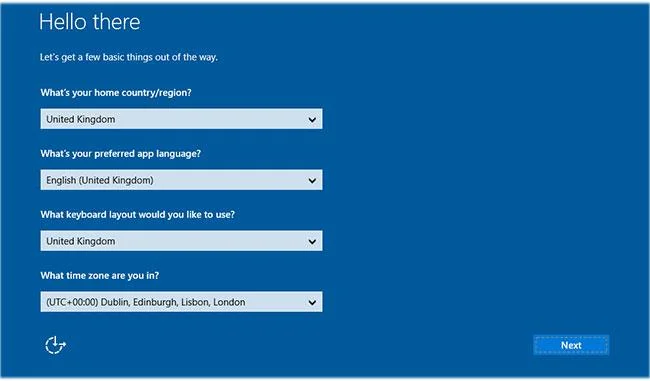
Kun alla oleva näyttö tulee näkyviin, tarkista, ovatko käytettävissä olevat vaihtoehdot kunnossa, säädä tarvittaessa ja napsauta sitten Seuraava.

Kuinka asentaa Windows 10 verkon kautta

Varmista, ovatko vaihtoehdot kunnossa

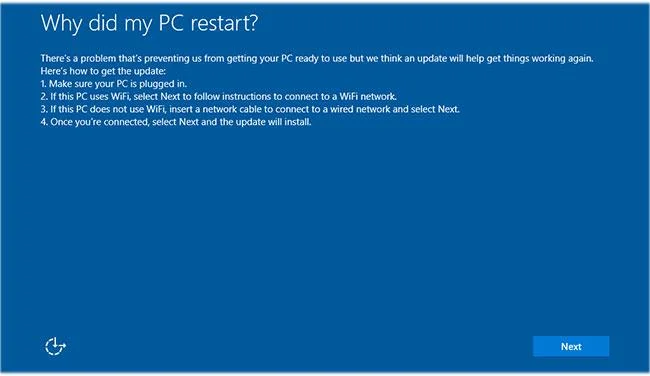
Jos saat tämän viestin, napsauta Seuraava.

Kuinka asentaa Windows 10 verkon kautta

Jos saat tämän viestin, napsauta Seuraava

Tästä eteenpäin asennus on hyvin yksinkertaista, seuraa vain näytön ohjeita.
Jätä kommentti

Kioskitilan aktivointi Windows 10:ssä

Kioskitilan aktivointi Windows 10:ssä

Kioskitila Windows 10:ssä on tila, jolla voit käyttää vain yhtä sovellusta tai käyttää vain yhtä verkkosivustoa vierailevien käyttäjien kanssa.

Camera Roll -kansion oletussijainnin muuttaminen tai palauttaminen Windows 10:ssä

Camera Roll -kansion oletussijainnin muuttaminen tai palauttaminen Windows 10:ssä

Tämä opas näyttää, kuinka voit muuttaa tai palauttaa Camera Roll -kansion oletussijaintia Windows 10:ssä.

Kuinka muokata isäntätiedostoa Windows 10:ssä

Kuinka muokata isäntätiedostoa Windows 10:ssä

Hosts-tiedoston muokkaaminen voi aiheuttaa sen, että et voi käyttää Internetiä, jos tiedostoa ei ole muokattu oikein. Seuraava artikkeli opastaa sinua muokkaamaan isäntätiedostoa Windows 10:ssä.

Ohjeet valokuvien eräkoon muuttamiseen Windows 10:ssä

Ohjeet valokuvien eräkoon muuttamiseen Windows 10:ssä

Valokuvien koon ja kapasiteetin pienentäminen helpottaa niiden jakamista tai lähettämistä kenelle tahansa. Erityisesti Windows 10:ssä voit muuttaa kuvien kokoa erässä muutamalla yksinkertaisella vaiheella.

Äskettäin vierailtujen kohteiden ja paikkojen näytön poistaminen käytöstä Windows 10:ssä

Äskettäin vierailtujen kohteiden ja paikkojen näytön poistaminen käytöstä Windows 10:ssä

Jos sinun ei tarvitse näyttää äskettäin vierailtuja kohteita ja paikkoja turvallisuus- tai yksityisyyssyistä, voit helposti sammuttaa sen.

Kuinka ladata Windows 10 Anniversary Update?

Kuinka ladata Windows 10 Anniversary Update?

Microsoft on juuri julkaissut Windows 10 Anniversary Update -päivityksen, joka sisältää monia parannuksia ja uusia ominaisuuksia. Tässä uudessa päivityksessä näet paljon muutoksia. Windows Ink -kynän tuesta Microsoft Edge -selainlaajennuksen tukeen, Start Menu ja Cortana ovat myös parantuneet merkittävästi.

Microsoft julkaisi juuri Windows 10:n Ohjauskeskus-ominaisuuden

Microsoft julkaisi juuri Windows 10:n Ohjauskeskus-ominaisuuden

Yksi paikka monien toimintojen ohjaamiseen suoraan ilmaisinalueella.

Microsoft Edge Group Policy -mallin asentaminen Windows 10:een

Microsoft Edge Group Policy -mallin asentaminen Windows 10:een

Windows 10:ssä voit ladata ja asentaa ryhmäkäytäntömalleja hallitaksesi Microsoft Edge -asetuksia, ja tämä opas näyttää prosessin.

Tumman tilan käyttöliittymän asentaminen mille tahansa Windows 10 -näytölle

Tumman tilan käyttöliittymän asentaminen mille tahansa Windows 10 -näytölle

Dark Mode on tumman taustan käyttöliittymä Windows 10:ssä, joka auttaa tietokonetta säästämään akun virtaa ja vähentämään vaikutusta käyttäjän silmiin.

Tehtäväpalkin tilan optimointi Windows 10:ssä

Tehtäväpalkin tilan optimointi Windows 10:ssä

Tehtäväpalkissa on rajoitetusti tilaa, ja jos työskentelet säännöllisesti useiden sovellusten kanssa, tila saattaa loppua nopeasti, jotta voit kiinnittää lisää suosikkisovelluksiasi.