Kun yhdistät Android-puhelimen tietokoneeseen, voit vaihtaa saumattomasti puhelimen ja tietokoneen välillä. Jos olet ottanut käyttöön Android-puhelimesi ilmoitusten näyttämisen Puhelin-sovelluksessa , voit tarkastella ja hallita Android-laitteesi ilmoituksia Windows 10 -tietokoneellasi.
Puhelimesi -sovelluksessa on uusi pin-ominaisuus integroituna ilmoitussyötteeseen. Ilmoituskiinnityksen avulla voit helposti kiinnittää tärkeät ilmoitukset näkymään syötteesi yläosassa, jolloin ne ovat helposti saatavilla ja erotettavissa muista.
Koska ilmoitukset ovat nyt syötteesi yläosassa, sinun ei enää tarvitse huolehtia ilmoitusten katoamisesta, vaan pääset helposti ketjuun ja voit käyttää kaikkia suosikkitoimintojasi. Kun et enää tarvitse kyseistä ilmoitusketjua, irrota se.
Huomautus:
Tämä on asteittainen käyttöönotto, joten voi kestää muutaman päivän, ennen kuin ilmoitusten kiinnitys näkyy Puhelin-sovelluksessasi. Kokeile tätä ominaisuutta ja jatka arvokkaan palautteen antamista Microsoftille kohdassa Asetukset > Ohje ja palaute > Lähetä palautetta .
Tämä opas näyttää, kuinka Android-puhelimen ilmoitukset kiinnitetään ja irrotetaan Windows 10:n Puhelin-sovelluksen yläosaan.
Kiinnitä ilmoitukset puhelimesi sovellukseen
1. Avaa Puhelin-sovellus .
2. Napsauta vasemmasta paneelista Ilmoitukset .
3. Napsauta ellipsipainiketta (3 pistettä) minkä tahansa kiinnitettävän ilmoituksen oikealla puolella ja napauta Kiinnitä ilmoitus.
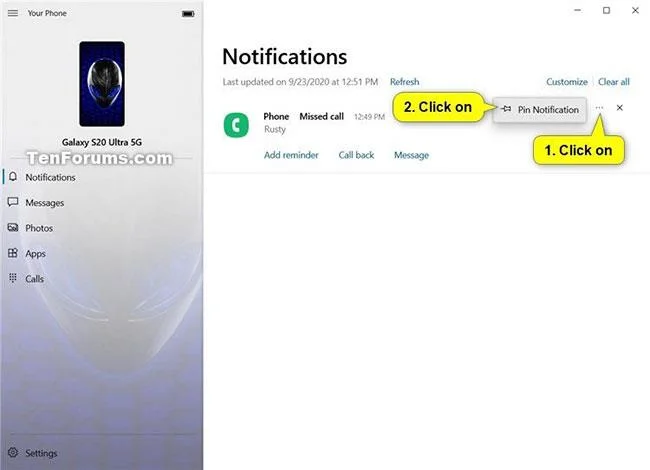
Kiinnitä ilmoitukset puhelimesi sovellukseen
Irrota ilmoitukset Puhelin-sovelluksessa
1. Avaa Puhelin-sovellus .
2. Napsauta vasemmasta paneelista Ilmoitukset .
3. Irrota ilmoitus tekemällä jompikumpi alla olevista toimista:
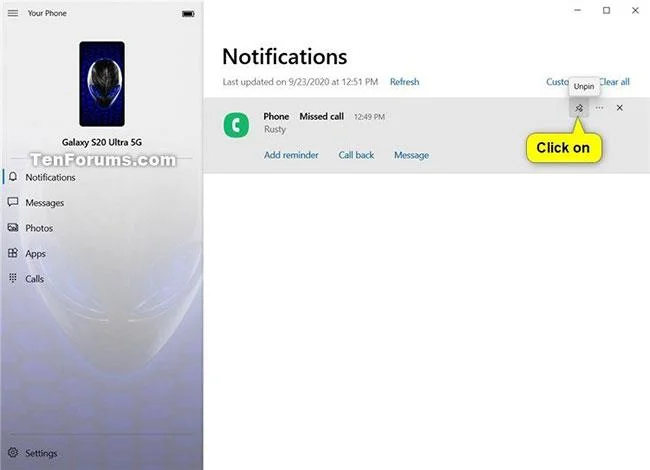
A) Napsauta Irrota- painiketta minkä tahansa kiinnitetyn ilmoituksen oikealla puolella, jonka haluat irrottaa.

Irrota ilmoitus napsauttamalla Irrota-painiketta
Tai:
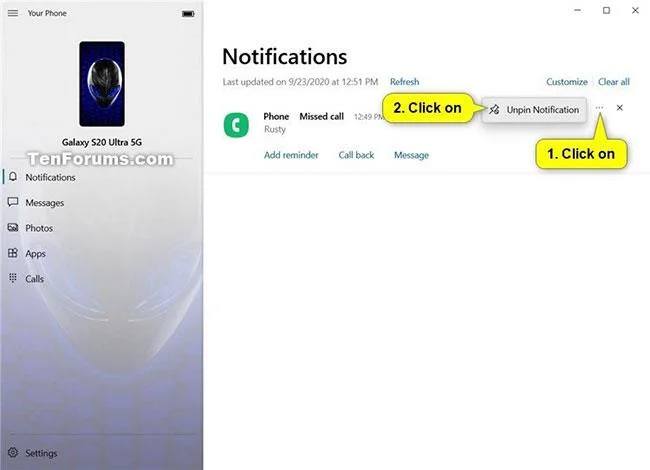
B) Napsauta ellipsipainiketta (3 pistettä) minkä tahansa kiinnitetyn ilmoituksen oikealla puolella, jonka haluat irrottaa, ja valitse Irrota ilmoitus.

Irrota ilmoitukset valitsemalla Irrota ilmoitus
Katso lisää: