Yksi parhaista tavoista parantaa tietokoneesi suorituskykyä on optimoida asemasi. Windows sisältää ominaisuuksia, jotka auttavat optimoimaan erityyppisiä asemia, joita tietokoneet käyttävät nykyään. Riippumatta siitä, minkä tyyppistä asemaa tietokoneesi käyttää, Windows valitsee automaattisesti oikean optimoinnin asemallesi.
Oletuksena Optimize Drives, joka tunnettiin aiemmin nimellä Levyn eheytys , toimii automaattisesti viikoittain automaattiseen ylläpitotilaan asetettuina aikoina. Mutta voit myös optimoida tietokoneesi asemat manuaalisesti.
Voit ottaa ajoitetun optimoinnin käyttöön tai poistaa sen käytöstä, valita, kuinka usein se suoritetaan ja mitkä asemat haluat optimoida säännöllisen aikataulun mukaan.
Tässä oppaassa Quantrimang näyttää, kuinka voit muuttaa Optimoi asemien aikatauluasetuksia haluamallasi tavalla Windows 10:ssä.
Huomautus:
Sinun on kirjauduttava sisään järjestelmänvalvojana, jotta voit muuttaa Optimize Drives -asetuksia.
Asemien optimoinnin aikatauluasetusten muuttaminen Windows 10:ssä
Näin:
1. Suorita vaihe 2 tai 3 alla sen mukaan, miten haluat avata Optimoi asemat.
2. Avaa Optimoi asemat File Explorer -nauhasta
A) Avaa tämä tietokone Resurssienhallinnassa (Win + E).
B) Valitse mikä tahansa kiintolevy, napsauta Aseman työkalujen hallinta -välilehteä , napsauta nauhan Optimoi- painiketta ja siirry alla olevaan vaiheeseen 4.
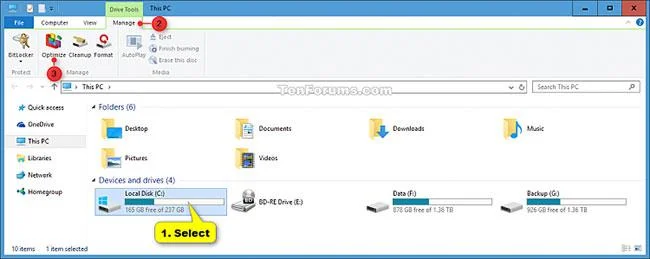
Valitse mikä tahansa kiintolevy
3. Avaa Asemien ominaisuudet -kohdasta Optimoi asemat
A) Avaa tämä tietokone Resurssienhallinnassa.
B) Napsauta mitä tahansa kiintolevyä hiiren kakkospainikkeella tai pidä sitä painettuna ja valitse sitten Ominaisuudet.
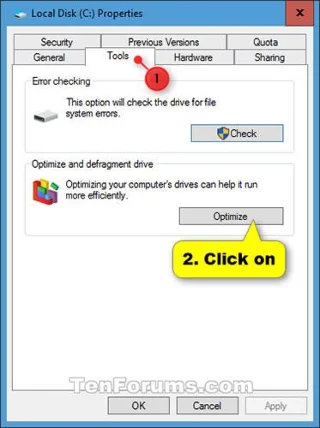
C) Napsauta Työkalut -välilehteä , valitse Optimoi ja siirry alla olevaan vaiheeseen 4.

Napsauta Työkalut-välilehteä ja valitse Optimoi
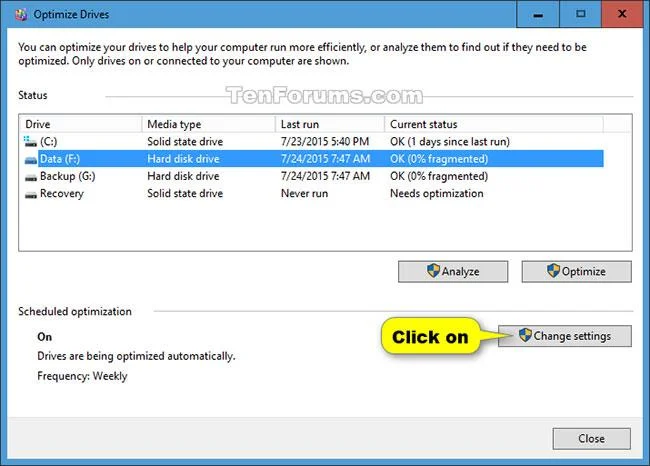
4. Napsauta Muuta asetuksia -painiketta.

Napsauta Muuta asetuksia -painiketta
5. Ota käyttöön tai poista käytöstä säännöllisesti ajoitettu optimointi suorittamalla alla oleva vaihe 6 (poista käytöstä) tai vaihe 7 (ota käyttöön).
6. Jos haluat poistaa käytöstä ajamisen optimoinnin aikataulun mukaan, poista valinta Suorita aikataulussa -ruudusta ja siirry alla olevaan vaiheeseen 8.
7. Ota ajoitettu ajooptimointi käyttöön seuraavasti:
A) Valitse Suorita aikataulussa -ruutu .
B) Valitse haluamasi päivittäinen, viikoittainen (oletus) tai kuukausittainen (vastaa päivittäistä, viikoittaista tai kuukausittaista ) taajuutta.
C) Valitse (oletus) tai poista valinta Ilmoita, jos kolme peräkkäistä ajoitettua ajoa jää väliin .
D) Napsauta Valitse- painiketta.

Napsauta Valitse-painiketta
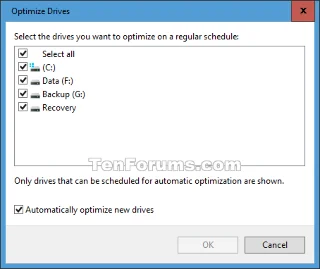
E) Valitse asema, jonka haluat optimoida säännöllisen aikataulun mukaan. Valitse kaikki on oletusasetus.
F) Valitse (oletus) tai poista valinta Optimoi uudet asemat automaattisesti , napsauta OK ja siirry alla olevaan vaiheeseen 8.

Valitse tai poista valinta Optimoi uudet asemat automaattisesti
8. Napsauta OK.
9. Voit nyt sulkea Optimoi asemat , jos haluat.
Katso lisää: