Kun muodostat yhteyden uuteen langattomaan verkkoon, Windows luo profiilin langattomalle verkolle. Langattoman verkon profiili (WiFi) sisältää SSID:n (verkon nimi), salasanaavaimen ja suojaustiedot, jotta voidaan muodostaa yhteys langattomaan verkkoon.
Jos olet ottanut käyttöön automaattisen yhteyden langattomiin verkkoihin, Windows muodostaa automaattisesti yhteyden langattomaan verkkoprofiiliisi prioriteetin perusteella, kun langaton verkko on kantoalueella.
AutoSwitch-parametri ohjaa automaattisesti yhdistettyjen langattomien verkkojen roaming-käyttäytymistä, kun ensisijainen langaton verkko on kantaman alueella.
Jos autoSwitch on käytössä, se antaa Windowsin jatkaa muiden automaattisesti yhdistettyjen langattomien verkkojen etsimistä ollessaan yhteydessä nykyiseen langattomaan verkkoon. Jos automaattisesti yhdistetyllä langattomalla verkolla on korkeampi prioriteetti kuin tällä hetkellä yhdistetyllä langattomalla verkolla, joka on kantaman alueella, Windows muodostaa automaattisesti yhteyden kyseiseen verkkoon.
Tämä opas näyttää, kuinka voit ottaa automaattisen vaihdon käyttöön tai poistaa sen käytöstä langattomissa verkoissa Windows 7-, Windows 8- ja Windows 10 -käyttöjärjestelmissä.
Ota käyttöön tai poista käytöstä automaattinen langattoman verkkoyhteyden vaihto Ohjauspaneelissa
Tämä vaihtoehto edellyttää, että olet yhteydessä langattomaan verkkoon, jossa haluat ottaa käyttöön tai poistaa käytöstä autoSwitchin.
1. Avaa Ohjauspaneeli (kuvakenäkymä) ja napsauta Verkko- ja jakamiskeskus -kuvaketta .
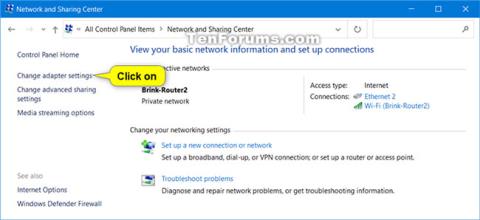
2. Napsauta Verkko- ja jakamiskeskuksen vasemmalla puolella olevaa Muuta sovittimen asetuksia -linkkiä .
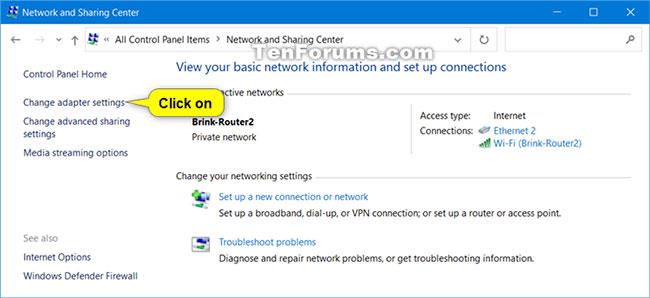
Napsauta Verkko- ja jakamiskeskuksen vasemmalla puolella olevaa Muuta sovittimen asetuksia -linkkiä
3. Avaa Tila-valintaikkuna napsauttamalla langatonta verkkoyhteyttä (esimerkiksi "Brink-Router2" ), jolle haluat ottaa käyttöön tai poistaa käytöstä automaattisen vaihdon .
Huomautus : Voit myös valita langattoman verkkoyhteyden (esim. "Brink-Router2" ), jolle haluat ottaa automaattisen vaihdon käyttöön tai poistaa sen käytöstä, ja napsauta työkalupalkissa Näytä tämän yhteyden tila .

Napsauta langatonta verkkoyhteyttä
4. Napsauta Status-valintaikkunan Wireless Properties -painiketta .
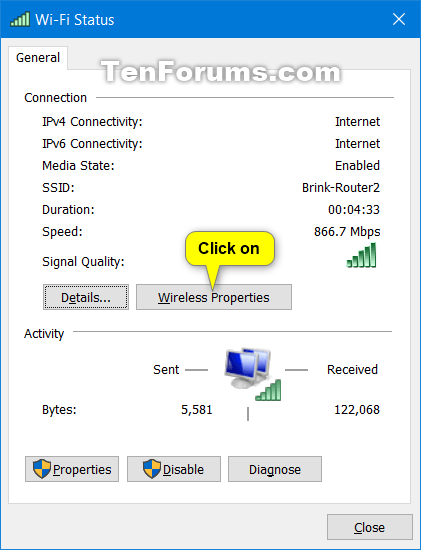
Napsauta Wireless Properties -painiketta
5. Valitse (käyttöön) tai poista valinta (poista käytöstä - oletus) Etsi muita langattomia verkkoja ollessasi yhteydessä tähän verkkoon sen mukaan, mitä haluat, ja paina OK.
Jos Etsi muita langattomia verkkoja, kun yhteys tähän verkkoon on valittuna , valitaan myös Yhdistä automaattisesti, kun tämä verkko on kantoalueella .
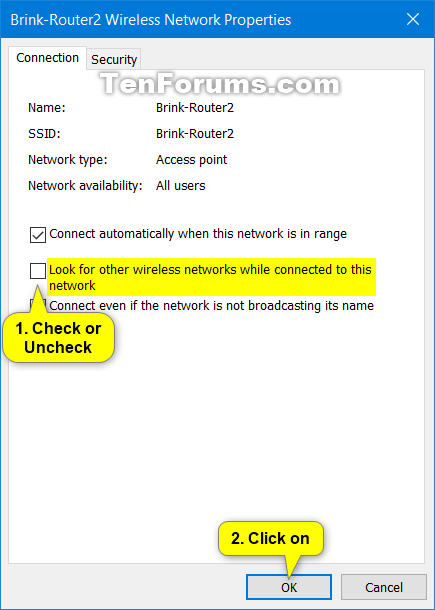
Valitse Etsi muita langattomia verkkoja ollessasi yhteydessä tähän verkkoon tai poista valinta
6. Kun olet valmis, voit sulkea Tila- valintaikkunan (vaihe 4), Verkkoyhteydet (vaihe 3) ja Verkko- ja jakamiskeskuksen (vaihe 2).
Ota käyttöön tai poista käytöstä automaattinen langattoman verkkoyhteyden vaihto komentokehotteessa
Tämä vaihtoehto ei edellytä, että olet yhteydessä langattomaan verkkoon, jossa haluat ottaa käyttöön tai poistaa käytöstä autoSwitchin.
1. Avaa komentokehote .
2. Kopioi ja liitä komento netsh wlan show profileskomentokehotteeseen ja paina Enter. Langattoman verkon profiilit luetellaan prioriteettijärjestyksessä yhteyden muodostamiseksi, kun ne ovat kantaman sisällä.
Kirjoita muistiin sen langattoman verkkoprofiilin nimi (esimerkiksi "Brink-Router2" ), jonka automaattisen vaihdon haluat ottaa käyttöön tai poistaa sen käytöstä.
Huomaa liitännän nimi (esim. "Wi-Fi" ), jossa langattoman verkon kokoonpano (esim. "Brink-Router2" ) on päällä.
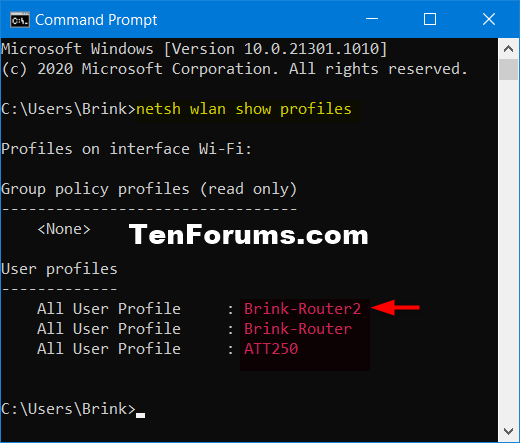
Kirjoita komento komentokehotteeseen
3. Kirjoita komentokehotteeseen alla oleva komento, jota haluat käyttää, ja paina Enter .
- AutoSwitchin käyttöönotto tässä langattomassa verkossa:
netsh wlan set profileparameter name="profile name" autoswitch=Yes
- AutoSwitchin käyttöönotto tässä langattomassa verkossa tietyssä käyttöliittymässä:
netsh wlan set profileparameter name="profile name" interface="InterfaceName" autoswitch=Yes
- Oletus - AutoSwitchin poistaminen käytöstä tässä langattomassa verkossa:
netsh wlan set profileparameter name="profile name" interface="InterfaceName" autoswitch=No
- Oletus - AutoSwitchin poistaminen käytöstä tässä langattomassa verkossa tietyssä käyttöliittymässä:
netsh wlan set profileparameter name="profile name" interface="InterfaceName" autoswitch=No
Korvaa profiilin nimi yllä olevissa komennoissa langattoman verkkoprofiilin todellisella nimellä (esim. "Brink-Router2" ) vaiheesta 2 alkaen.
Korvaa yllä olevassa komennossa InterfaceName todellisella liitännän nimellä (esim. "Wi-Fi" ) vaiheesta 2. Liitäntänimen määrittäminen (kutsutaan myös langattomaksi sovittimeksi) voi olla hyödyllistä, kun sinulla on useita langattomia sovittimia ja haluat vain ottaa käyttöön tai poistaa käytöstä automaattisen vaihdon langattomille verkoille tietyssä langattomassa sovittimessa (kutsutaan myös rajapinnaksi).
Esimerkiksi:
PÄÄLLÄ:
netsh wlan set profileparameter name="Brink-Router2" autoswitch=Yes
PÄÄLLÄ (tietyssä käyttöliittymässä):
netsh wlan set profileparameter name="Brink-Router2" interface="Wi-Fi" autoswitch=Yes
SAMMUTTAA:
netsh wlan set profileparameter name="Brink-Router2" autoswitch=No
OFF (tietyssä käyttöliittymässä):
netsh wlan set profileparameter name="Brink-Router2" interface="Wi-Fi" autoswitch=No
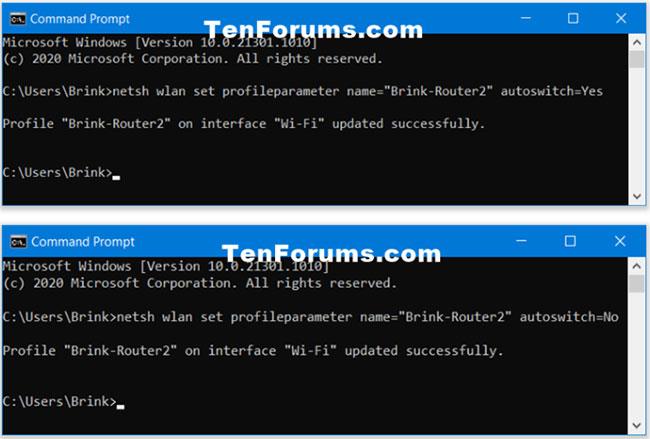
Ota automaattinen verkonvaihtotoiminto pois/päälle
4. Nyt voit sulkea komentokehotteen, jos haluat.
Toivottavasti olet onnistunut.