Viimeisen käytön aikaleima näyttää jokaisen tiedoston ja kansion päivitysajan viimeksi käytetyllä NTFS-asemalla.
System Managed -tilassa NTFS-ohjain voi ottaa käyttöön tai poistaa käytöstä "Last Access" -päivitykset käynnistyksen aikana (erityisesti kun järjestelmälevy on asennettu). "Last Access" -päivitykset ovat käytössä NTFS-taltioilla, kun järjestelmätaltion (yleensä asennettuna asemana C:) kapasiteetti on 128 Gt tai vähemmän. Jos järjestelmän määrä on suurempi, "Last Access" -päivitykset poistetaan käytöstä.
Käyttäjän hallinnoimassa tilassa järjestelmä ei muuta "Last Access" -päivitysten tilaa käynnistyksen aikana. "Viimeinen käyttöoikeus" on edelleen käytössä tai pois käytöstä, kun määrität sen.
| Arvo |
Kuvaile |
| 0 |
Käyttäjän hallinnassa, viimeisen käyttöajan päivitykset -tila on käytössä |
| ensimmäinen |
Käyttäjän hallinnoima tila, viimeisimmän käyttöajan päivitykset pois päältä |
| 2 (oletus) |
System Managed, Last Access Time Updates -tila on käytössä |
| 3 |
Järjestelmän hallittu tila, viimeisen käyttöajan päivitykset pois päältä |
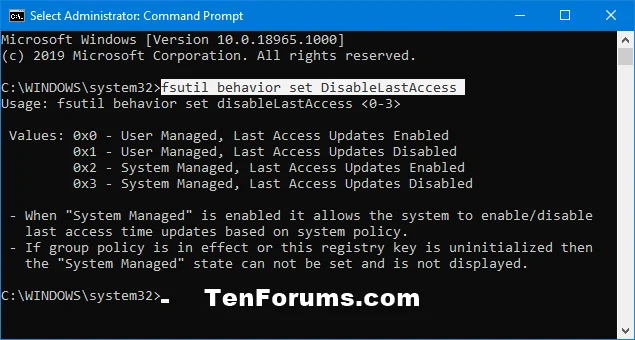
Viimeisen käytön aikaleimaarvot
Viimeisen käytön aikaleiman ottaminen käyttöön vanhassa tai hitaassa tietokoneessa saattaa pidentää tiedostojen käyttöä.
Tämä opas näyttää, kuinka voit ottaa käyttöön tai poistaa käytöstä NTFS:n viimeisen käytön aikaleimapäivitykset kaikille käyttäjille Windows 10: ssä .
Huomautus : Sinun on kirjauduttava sisään järjestelmänvalvojan oikeuksilla, jotta voit ottaa käyttöön tai poistaa käytöstä viimeisimmän käytön aikaleiman.
Tämä opas on voimassa vain Windows 10 -versiossa 1803 tai uudemmassa.

Esimerkki viimeisestä käyttöajasta
Huomautus : Tiedostonhallinnan tietonäkymän Käyttöpäivämäärä -sarake ei ole oletuksena siellä, ellei sitä ole lisätty.

Käytön päivämäärä -sarake File Explorerin tietonäkymässä
Ota käyttöön tai poista käytöstä NTFS:n viimeisimmän käytön aikaleiman päivitys komennolla
1. Avaa komentokehote järjestelmänvalvojan oikeuksilla tai PowerShell järjestelmänvalvojan oikeuksilla .
2. Kopioi ja liitä alla oleva komento, jota haluat käyttää komentoriviikkunaan ja paina Enter.
Katso viimeisimmän käyttöajan päivitysten nykyinen tila:
fsutil behavior query disablelastaccess
Käyttäjän hallinnoima tila, viimeisimmän käyttöajan päivitykset käytössä:
fsutil behavior set disablelastaccess 0
Käyttäjän hallinnoima tila, viimeisimmän käyttöajan päivitykset pois päältä:
fsutil behavior set disablelastaccess 1
Oletus - Järjestelmän hallittu tila, Viimeisen käyttöajan päivitykset on käytössä:
fsutil behavior set disablelastaccess 2
Järjestelmän hallittu tila, viimeisen käyttöajan päivitykset pois päältä:
fsutil behavior set disablelastaccess 3
3. Sulje konsoli-ikkuna järjestelmänvalvojan oikeuksilla.
4. Ota muutokset käyttöön käynnistämällä tietokone uudelleen.
Toivottavasti olet onnistunut.