Sisäinen automaattinen täydennys lisää ehdotuksia kirjoittamaasi tekstiin täydentämällä kirjoittamasi tekstin automaattisesti parhaan vastaavuuden mukaan.
Tämä opas näyttää, kuinka upotettu automaattinen täydennys otetaan käyttöön tai poistetaan käytöstä File Explorerin osoitepalkissa (Win + E) ja Suorita -valintaikkunassa (Win + R) Windows 10 :ssä .
Ota Inline AutoComplete käyttöön tai poista se käytöstä File Explorerissa ja Suorita-valintaikkunassa Internet-asetuksissa
1. Avaa Ohjauspaneeli (kuvakenäkymä) ja napsauta Internet-asetukset-kuvaketta.
2. Napsauta Lisäasetukset-välilehteä.
3. Valitse (ota käyttöön) tai poista valinta (poista käytöstä - oletus) Selain-osiossa vaihtoehto Käytä sisäistä automaattista täydennystä File Explorerissa ja Suorita valintaikkuna sen mukaan, mitä haluat, ja napsauta OK.
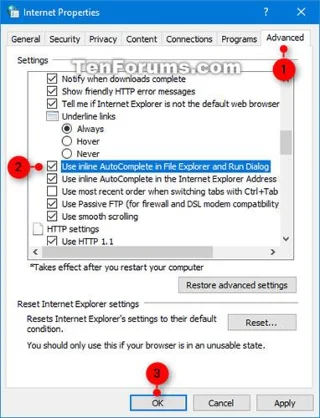
Valitse Käytä sisäistä automaattista täydennystä File Explorerissa ja Suorita dialogi -vaihtoehto tai poista valinta
4. Jos olet ottanut tekstinsyötön automaattisen täydennyksen käyttöön, sinun on myös otettava käyttöön Anna Windowsin seurata sovellusten käynnistyksiä, jotta voit parantaa käynnistystä ja hakutuloksia saadaksesi historian upotettua automaattista täydennystä varten.
Ota Inline AutoComplete käyttöön tai poista se käytöstä Resurssienhallinnassa ja Suorita-valintaikkunassa REG-tiedoston avulla
Alla olevat ladattavat .reg-tiedostot muokkaavat seuraavan rekisteriavaimen merkkijonoarvoa:
HKEY_CURRENT_USER\Software\Microsoft\Windows\CurrentVersion\Explorer\AutoComplete
Liitä täydennysmerkkijonon arvo
kyllä = Päällä
ei = Pois
1. Suorita vaihe 2 (päällä) tai vaihe 3 (pois) alla sen mukaan, mitä haluat tehdä.
2. Ota upotettu automaattinen täydennys käyttöön Resurssienhallinnassa ja Suorita -valintaikkunassa lataamalla tiedosto Turn_ON_inline_AutoComplete_for_File_Explorer_and_Run_Dialog ja siirry sitten vaiheeseen 4 alla.
3. Voit poistaa upotetun automaattisen täydennyksen käytöstä Resurssienhallinnassa ja Suorita-valintaikkunassa lataamalla Turn_OFF_inline_AutoComplete_for_File_Explorer_and_Run_Dialog.reg-tiedoston ja siirtymällä alla olevaan vaiheeseen 4.
4. Tallenna .reg-tiedosto työpöydälle.
5. Kaksoisnapsauta ladattua .reg-tiedostoa.
6. Hyväksy yhdistäminen napsauttamalla pyydettäessä Suorita > Kyllä (UAC) > Kyllä > OK .
7. Halutessasi voit nyt poistaa ladatun .reg-tiedoston.
8. Jos olet ottanut tekstinsyötön automaattisen täydennyksen käyttöön, sinun on myös otettava käyttöön Anna Windowsin seurata sovellusten käynnistystä parantaaksesi käynnistystä ja hakutuloksia saadaksesi upotetun automaattisen täydennyksen historian.
Toivottavasti olet onnistunut.









