Windows 10: n Action Center kerää ja näyttää ilmoituksia ja varoituksia perinteisistä Windows-sovelluksista ja järjestelmäilmoituksista sekä nykyaikaisista sovelluksista luotuja. Ilmoitukset ryhmitellään sitten Action Centerissä sovelluksen ja ajan mukaan. Kun Action Center vastaanottaa uuden ilmoituksen, se näyttää lyhyesti ilmoitusbannerin tehtäväpalkin ilmoitusalueen yläpuolella ilmoittaakseen käyttäjälle.
Windows 10:n koontiversiosta 14328 alkaen näet merkit näkyvät UWP-sovelluksissa tehtäväpalkissa Live Tilesin lisäksi ja Action Centerissä. Nämä merkit ovat lyhyitä, asiayhteyteen liittyviä ilmoituksia, jotka ovat sovelluskohtaisia.
Esimerkiksi Mail -sovelluksen merkki näyttää näkemättömien (ei lukemattomien) sähköpostien määrän. Herätys ja kello -sovellusmerkki kertoo, että sinulla on aktiivinen hälytys. Sää -sovelluksen merkki kertoo, kun alueellasi on säähälytyksiä.
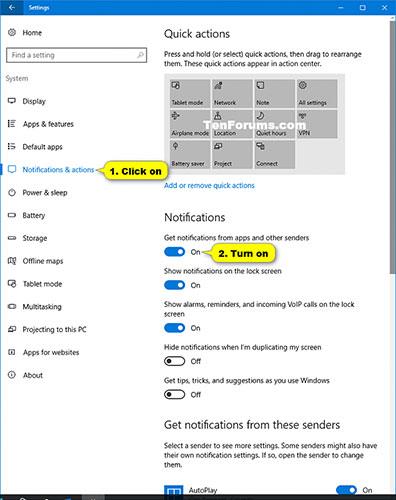
Tämä opas näyttää, kuinka voit ottaa ilmoitusten vastaanottamisen sovelluksista ja muista lähettäjistä kokonaan käyttöön tai poistaa ne käytöstä Windows 10:ssä.
Huomautus: Tämä ei vaikuta Windowsin järjestelmäilmoituksiin.
Ota käyttöön tai poista käytöstä kaikki muiden sovellusten ja lähettäjien ilmoitukset asetuksista
1. Avaa Asetukset ja napsauta Järjestelmä-kuvaketta.
2. Suorita vaihe 3 (sammuta) tai vaihe 4 (sytytä) alla sen mukaan, mitä haluat tehdä.
3. Jos haluat poistaa sovellusten ja muiden lähettäjien ilmoitukset käytöstä, napsauta vasemmalla puolella Ilmoitukset ja toiminnot , poista käytöstä Hanki ilmoituksia sovelluksista ja muista lähettäjistä ja siirry sitten vaiheeseen 5 alla.
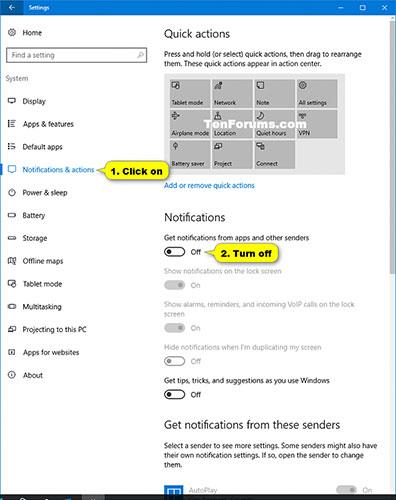
Poista käytöstä Vastaanota ilmoituksia sovelluksista ja muilta lähettäjiltä
Huomautus:
- Tämä poistaa käytöstä toimintakeskuksen ilmoitukset ja ilmoitusbannerit kaikista sovelluksista.
- Kun poistat ilmoitukset käytöstä kaikista sovelluksista, et voi enää ottaa yksittäisten sovellusten ilmoituksia ja ilmoitusbannereita käyttöön tai poistaa ne käytöstä.
4. Ota käyttöön sovellusten ja muiden lähettäjien ilmoitukset, napsauta vasemmalla puolella Ilmoitukset ja toiminnot ja ota käyttöön Hanki ilmoituksia sovelluksilta ja muilta lähettäjiltä .
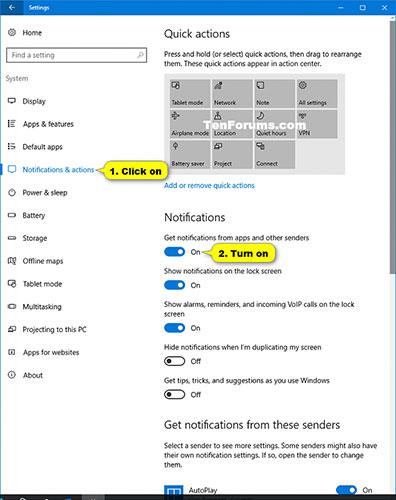
Ota käyttöön Hanki ilmoituksia sovelluksista ja muilta lähettäjiltä
Huomautus:
- Tämä on oletusasetus.
- Kun olet ottanut sovellusilmoitukset käyttöön, voit halutessasi ottaa yksittäisten sovellusten ilmoitukset ja ilmoitusbannerit käyttöön tai poistaa ne käytöstä.
5. Kun olet valmis, voit sulkea Asetukset , jos haluat.
Ota tiettyjen sovellusten ja lähettäjien ilmoitukset käyttöön tai poista ne käytöstä asetuksista
1. Avaa Asetukset ja napsauta Järjestelmä-kuvaketta.
2. Napsauta vasemmalla olevaa Ilmoitukset ja toiminnot -kohtaa , ota ilmoitukset käyttöön (oletus) tai poista ne käytöstä oikeanpuoleisessa kohdassa Hanki ilmoituksia näiltä lähettäjiltä .

Ota tiettyjen sovellusten ja lähettäjien ilmoitukset käyttöön tai poista ne käytöstä asetuksista
Huomautus:
- Jos luetellut sovellukset ja lähettäjät näkyvät harmaina, olet poistanut ilmoitukset kokonaan käytöstä.
- Näet vain luettelossa olevat sovellukset ja lähettäjät, joilta olet saanut ilmoituksia.
3. Kun olet valmis, voit halutessasi sulkea Asetukset .
Poista käytöstä tiettyjen sovellusten ja lähettäjien ilmoitukset Toimintakeskuksessa
1. Avaa Action Center .
2. Napsauta hiiren kakkospainikkeella haluamasi sovelluksen/lähettäjän (esim. Alarms & Clock ) ilmoitusta tai ryhmän nimeä ja napauta Poista tämän ryhmän ilmoitukset käytöstä .

Poista käytöstä tiettyjen sovellusten ja lähettäjien ilmoitukset Toimintakeskuksessa
Poista käytöstä tiettyjen sovellusten ilmoitukset ilmoitusosiosta
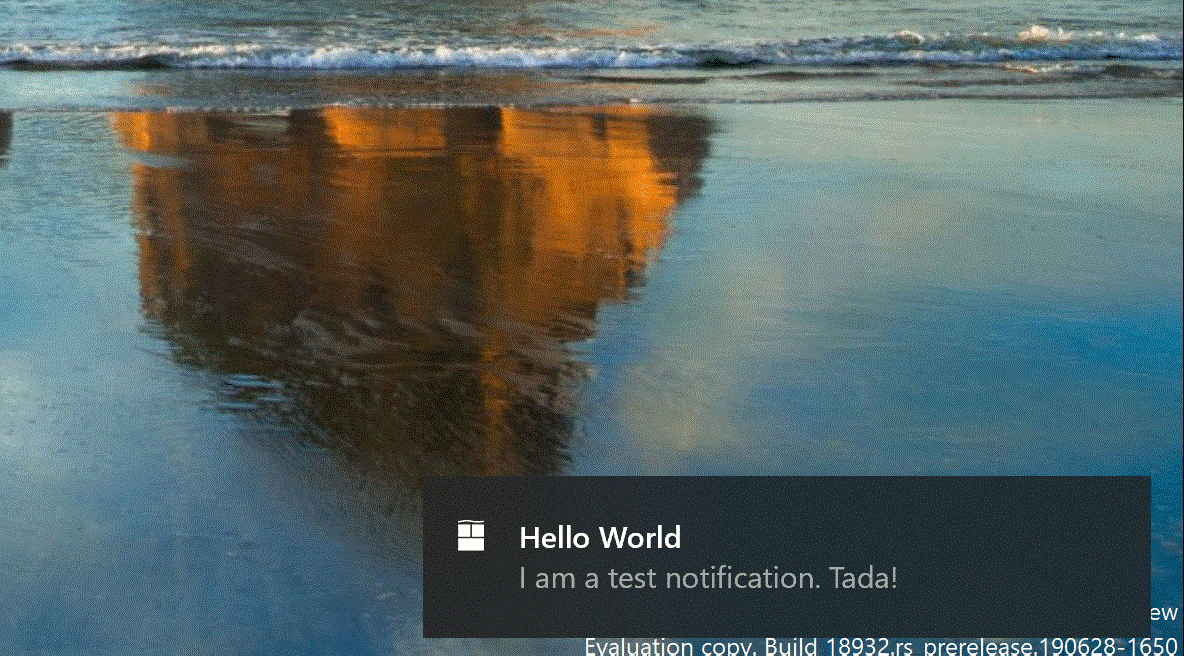
Huomautus : Tämä vaihtoehto on käytettävissä vain Windows 10:n versiosta 18932 alkaen tietyille Fast-renkaaseen kuuluville Insider-käyttäjille.
Kun saat ilmoituksen sovelluksesta, napsauta ilmoituksessa olevaa Asetukset (ratas) -kuvaketta ja napauta Poista kaikki ilmoitukset käytöstä .
Ota käyttöön tai poista käytöstä tiettyjen sovellusten ja lähettäjien ilmoitukset Rekisterieditorissa
1. Paina Win + R -näppäimiä avataksesi Suorita , kirjoita regedit kohtaan Run ja napsauta OK avataksesi rekisterieditorin .
2. Siirry alla olevaan avaimeen Rekisterieditorin vasemmassa ruudussa.
HKEY_CURRENT_USER\SOFTWARE\Microsoft\Windows\CurrentVersion\Notifications\Settings
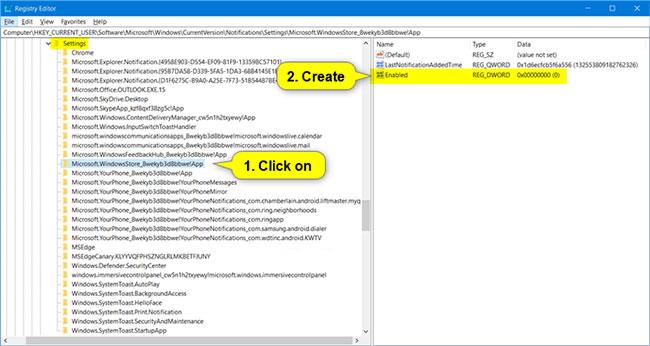
Siirry yllä olevaan näppäimeen
3. Napsauta Rekisterieditorin vasemman ruudun Asetukset -avaimen alla sen sovelluksen (esim . Microsoft Store ) aliavainta (esim. "Microsoft.WindowsStore_8wekyb3d8bbwe! App" ) , jonka ilmoitukset haluat ottaa käyttöön tai poistaa käytöstä. .
4. Suorita alla oleva vaihe 5 (sammuta) tai 6 (sytytä) sen mukaan, mitä haluat tehdä.
5. Tietyn sovelluksen ilmoitusten poistaminen käytöstä:
A) Napsauta hiiren kakkospainikkeella sen sovelluksen (esim. " Microsoft Store" ) avaimen oikealla puolella olevaa tyhjää aluetta (esim. "Microsoft.WindowsStore_8wekyb3d8bbwe! App" ), jonka ilmoitukset haluat poistaa käytöstä.
B) Napsauta Uusi.
C) Napsauta DWORD-arvoa (32-bittinen) .
D) Kirjoita nimeksi Enabled ja paina Enter.
E) Siirry vaiheeseen 7
6. Ilmoitusten ottaminen käyttöön tietylle sovellukselle:
Huomautus : Tämä on oletusasetus.
A) Napsauta hiiren kakkospainikkeella käytössä olevaa DWORDia sen sovelluksen (esim. " Microsoft Store" ) avaimen oikealla puolella ( esim. "Microsoft.WindowsStore_8wekyb3d8bbwe! App" ), jonka ilmoitukset haluat ottaa käyttöön.
B) Napsauta Poista.
Napsauta Poista
C) Vahvista napsauttamalla Kyllä .
Vahvista napsauttamalla Kyllä
D) Siirry vaiheeseen 7.
7. Kun olet laittanut tiettyjen sovellusten ilmoitukset päälle ja pois, voit sulkea Rekisterieditorin.
Toivottavasti olet onnistunut.