Windows 11 24H2 Home/Pro: Tjek supportophør 13. oktober 2026

Se, om Windows 11 24H2 Home eller Pro på din pc mister opdateringssupport 13. oktober 2026, og kontrollér en eventuel opdatering til 25H2.
Hvis din pc viser Windows 11 Home eller Pro med version 24H2, er den relevante slutdato 13. oktober 2026. Det er datoen, Microsoft angiver for ophør af opdateringer til denne kombination af udgave og version. En pc, der allerede viser 25H2, skal vurderes efter 25H2's egen supportperiode. Kontrollen tager derfor udgangspunkt i to felter på den konkrete pc: Udgave og Version, ikke blot ordene “Windows 11”.
Microsofts statusside for 24H2 bekræfter datoen og forklarer, at berørte Home- og Pro-enheder derefter ikke længere får de normale månedlige sikkerheds- og forhåndsopdateringer, rettelser af kendte problemer, tidszoneopdateringer eller teknisk support til denne version. Oplysningerne er kontrolleret den 28. september 2026. Målet her er at finde ud af, om fristen faktisk gælder din pc, og at kontrollere resultatet, hvis du opdaterer.
Åbn Start > Indstillinger > System > Om. Under Windows-specifikationer står de to oplysninger, der afgør sagen. Microsoft beskriver netop denne placering i sin vejledning til at finde oplysninger om en Windows-enhed. Skærmnavne kan være oversat lidt forskelligt efter pc'ens sprog.
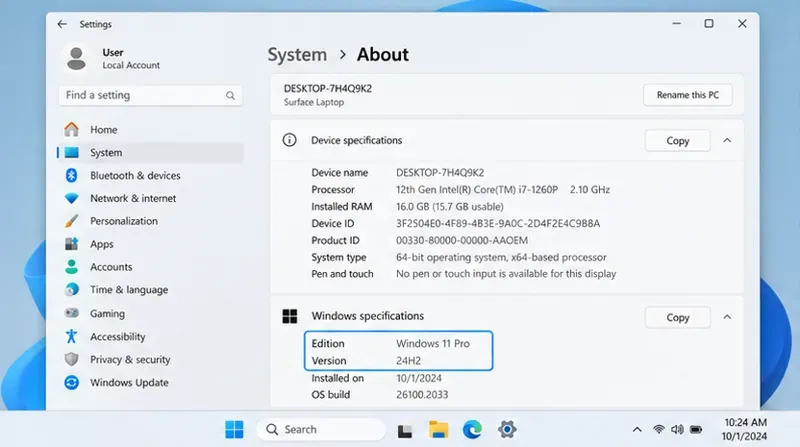
Står der Home eller Pro og samtidig 24H2, er 13. oktober 2026 datoen at planlægge efter. Står der for eksempel 25H2, er 24H2-fristen ikke din aktuelle versions frist. Står der Enterprise eller Education, gælder en anden supportperiode; Microsoft angiver 12. oktober 2027 for 24H2 i disse udgaver. Sammenlign derfor aldrig en firmapc med en privat Home-pc alene ud fra versionsnummeret.
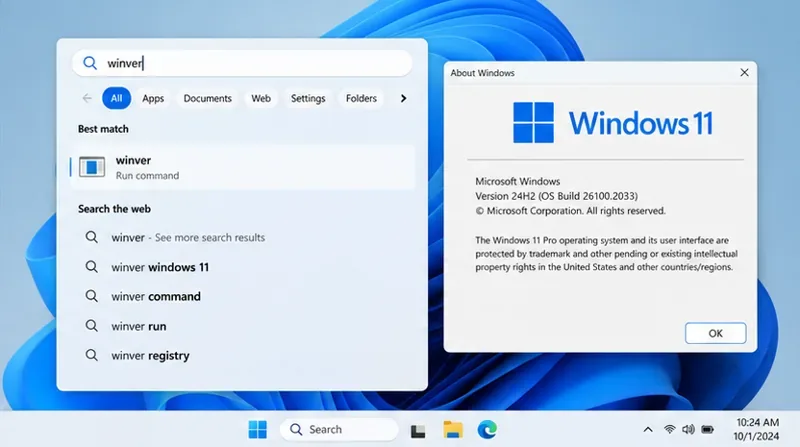
Søg efter winver på proceslinjen, og åbn resultatet. Dialogen viser blandt andet versionsnummeret og kan bruges som en uafhængig kontrol af, om der står 24H2 eller 25H2. Brug stadig siden Om, når du også vil bekræfte den præcise udgave. Microsoft beskriver genvejen i sin vejledning til Windows Update-assistenten.
Microsofts livscyklustabel for Windows 11 Home og Pro oplister 24H2 og 25H2 hver for sig. Virksomhedens opdateringsmeddelelse bruger udtrykket “end of updates” for 24H2 Home/Pro den 13. oktober. Det er ikke en dato, hvor pc'en automatisk holder op med at starte. Den praktiske forskel er, at det bliver sværere at holde denne installation ajour med sikkerhedsrettelser. Installerede programmer forsvinder heller ikke blot på datoen, men fortsat funktion er ikke det samme som fortsat versionssupport.
Microsoft anbefaler 25H2 for at fortsætte med månedlige sikkerheds- og kvalitetsopdateringer. På tidspunktet for kontrollen oplyser 24H2-statussiden, at ikke centralt administrerede Home- og Pro-enheder får 25H2 automatisk, når opdateringen er klar. Du kan planlægge eller udskyde en genstart. Det giver mening at kontrollere pc'en nu i stedet for at antage, at den allerede er skiftet version.
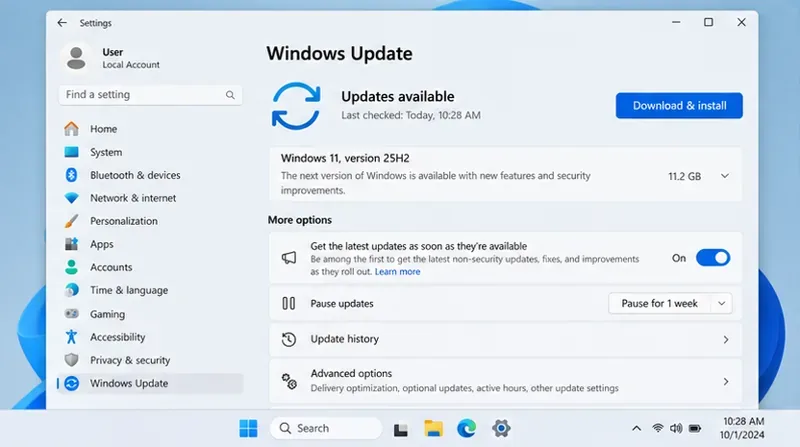
Gå til Indstillinger > Windows Update, og vælg Søg efter opdateringer. Hvis pc'en er klar, beskriver Microsoft, at du kan se muligheden for at hente og installere Windows 11 version 25H2. Formulering og rækkefølge kan afvige efter enhed og sprog. Kontrollér, at tilbuddet faktisk nævner en nyere Windows-version; en almindelig kumulativ opdatering til 24H2 ændrer ikke versionssupportens slutdato.
Inden du starter en versionsopdatering, skal du sikre dig, at vigtige filer er sikkerhedskopieret og kan findes igen. Microsoft anbefaler sikkerhedskopiering før en ny Windows-version, selv om standardforløbet flytter filer og data med over. Afsæt også tid til en genstart, og kontrollér efterfølgende de programmer og tilsluttede enheder, du er afhængig af. Hvis pc'en administreres af din arbejdsplads, bør opdateringen følge organisationens plan.
Når installation og eventuel genstart er afsluttet, åbner du igen System > Om. Se efter, at udgaven stadig er den forventede, og at Version nu viser 25H2. Kør derefter Windows Update endnu en gang for at kontrollere, om der mangler efterfølgende opdateringer. Skærmbilledet med “opdateret” status alene er ikke et tilstrækkeligt bevis, hvis Om stadig siger 24H2.
Hvis versionen fortsat er 24H2, er en download, en ventende genstart eller en installeret månedsopdatering endnu ikke det ønskede resultat. Se Windows Updates historik og noter eventuelle fejlkoder. Microsofts fejlfindingsvejledning beskriver blandt andet plads, drivere og afbrudte installationer som mulige årsager; den konkrete meddelelse på din pc bestemmer næste skridt.
Fravær af et 25H2-tilbud siger ikke i sig selv, hvorfor det mangler. Microsoft kan sætte en beskyttelsesblokering på enheder med kendte kompatibilitetsproblemer. Se efter en relevant besked i Windows Update og kontrollér Microsofts beskrivelse af beskyttelsesblokeringer og status for 25H2, før du overvejer manuel installation. Microsoft anbefaler at vente med at gennemtvinge en opdatering, hvis en sådan blokering gælder enheden. På en administreret arbejds-pc kan organisationens opdateringspolitik i stedet være forklaringen.
Hvis du ikke kan finde en konkret årsag, skal du skelne mellem tre ting: Pc'en kører stadig 24H2, opdateringen er ikke tilbudt, og årsagen er endnu ukendt. Behold sikkerhedskopien, installer de tilgængelige normale opdateringer i mellemtiden, og brug Microsofts support eller din it-afdeling til at afklare en eventuel blokering. Der er ingen generel garanti for, at et enkelt manuelt installationsforsøg løser alle tilfælde.
| Det du finder på pc'en | Hvad det betyder | Relevant næste skridt |
|---|---|---|
| Home/Pro + 24H2 | Opdateringer ophører 13. oktober 2026 | Undersøg 25H2 i Windows Update |
| Home/Pro + 25H2 | 24H2-fristen gælder ikke denne installation | Kontrollér fortsat almindelige opdateringer |
| Enterprise/Education + 24H2 | Anden supportperiode | Følg organisationens plan og Microsofts udgavetabel |
| 25H2 vises ikke | Årsagen kan ikke udledes af versionsnummeret alene | Se status, mulig blokering og lokale fejlmeddelelser |
Datoen er dermed en præcis frist for en bestemt udgave og version. Den brugbare konklusion for din egen pc kræver en aflæsning før og efter opdatering: udgave, version og Windows Updates aktuelle status.
Se, om Windows 11 24H2 Home eller Pro på din pc mister opdateringssupport 13. oktober 2026, og kontrollér en eventuel opdatering til 25H2.
Kiosktilstand på Windows 10 er en tilstand til kun at bruge 1 applikation eller kun få adgang til 1 websted med gæstebrugere.
Denne vejledning viser dig, hvordan du ændrer eller gendanner standardplaceringen af kamerarullemappen i Windows 10.
Redigering af værtsfilen kan medføre, at du ikke kan få adgang til internettet, hvis filen ikke er ændret korrekt. Den følgende artikel vil guide dig til at redigere værtsfilen i Windows 10.
Ved at reducere størrelsen og kapaciteten af billeder bliver det nemmere for dig at dele eller sende dem til nogen. Især på Windows 10 kan du batch-ændre størrelsen på billeder med nogle få enkle trin.
Hvis du ikke behøver at vise nyligt besøgte varer og steder af sikkerheds- eller privatlivsmæssige årsager, kan du nemt slå det fra.
Microsoft har netop udgivet Windows 10 Anniversary Update med mange forbedringer og nye funktioner. I denne nye opdatering vil du se en masse ændringer. Fra Windows Ink stylus-understøttelse til Microsoft Edge-browserudvidelsesunderstøttelse er Start Menu og Cortana også blevet væsentligt forbedret.
Ét sted til at styre mange operationer direkte på proceslinjen.
På Windows 10 kan du downloade og installere gruppepolitikskabeloner til at administrere Microsoft Edge-indstillinger, og denne vejledning viser dig processen.
Dark Mode er en mørk baggrundsgrænseflade på Windows 10, der hjælper computeren med at spare batteristrøm og reducere påvirkningen af brugerens øjne.








