Windows 11 24H2 Home/Pro: Tjek supportophør 13. oktober 2026

Se, om Windows 11 24H2 Home eller Pro på din pc mister opdateringssupport 13. oktober 2026, og kontrollér en eventuel opdatering til 25H2.
Af en eller anden grund vil du ændre din Microsoft-konto til en lokal konto på Windows 10 og Windows 8.1, for eksempel har du glemt din lokale konto eller ikke ønsker at bruge alle de nye funktioner på Windows 10 , 8.1 mere. Artiklen nedenfor vil guide dig, hvordan du konverterer din Microsoft-konto til en lokal konto med ganske enkle trin.
1. Skift Microsoft-konto til Lokal konto på Windows 10
1. Åbn programmet Indstillinger ved at trykke på Windows + I- tastkombinationen . Klik derefter på Konto s => Din e-mail og konti i vinduet Indstillinger .
2. Se på listen over muligheder i højre ramme, find og klik i stedet på Log på med en lokal konto.
3. Indtast adgangskoden til din Microsoft-konto for at bekræfte ændringen, og klik derefter på Næste.
4. I vinduet Skift til en lokal konto skal du indtaste brugernavnet, adgangskoden og adgangskodetip (tip til genkaldelse af adgangskode) for din lokale konto, og derefter klikke på Næste .
5. Klik på Log ud og afslut i det næste vindue for at logge ud af din Microsoft-konto, og log derefter ind igen med din lokale konto.
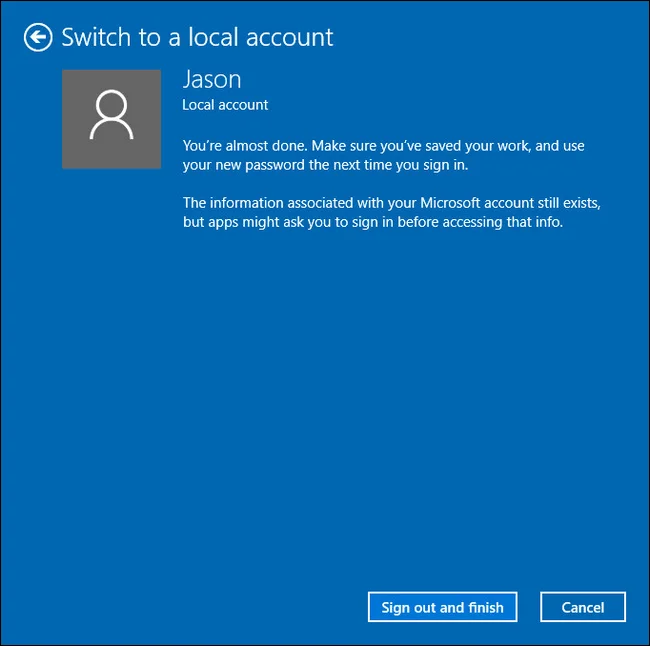
Bemærk: Denne proces påvirker ikke nogen filer eller programmer installeret på din Windows 10-computer.
2. Skift Microsoft-konto til Lokal konto på Windows 8.1
Log først ind på din Microsoft-konto. For at starte " Skift til en lokal konto" skal du gå til afsnittet PC-indstillinger .
Se mere om, hvordan du logger ind på din computer, når du glemmer din adgangskode
I vinduet PC-indstilling skal du vælge Konti

Klik derefter på Afbryd forbindelse under dit Microsoft-kontonavn.
Trin for at skifte til lokal konto
Efter Afbryd (afbryd) Microsoft-kontoen, følg de næste trin nedenfor for at skifte Microsoft-kontoen til en lokal konto.
Først skal du bekræfte adgangskoden til din Microsoft-konto for at sikre sikkerheden. Indtast adgangskoden til din Microsoft-konto, og klik derefter på Næste for at fortsætte.
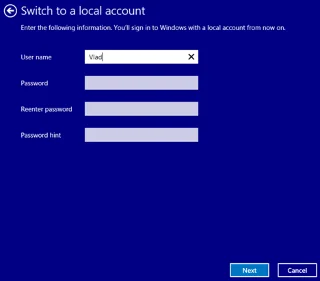
Indtast brugernavnet og adgangskoden til den lokale konto, du vil oprette. Opret et kodeordstip, hvis du vil, klik på Næste for at fortsætte.
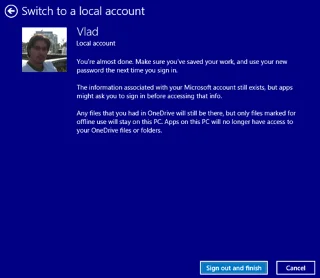
Klik på Log ud og afslut for at tillade Windows 8.1 at fuldføre kontokonfigurationen og logge ud af den lokale konto, du lige har oprettet.
Når du har logget ud, skal du bruge din nye lokale konto, der lige er oprettet, til at logge ind igen. Så du har en lokal konto, der fungerer ligesom enhver konto, du tidligere har brugt i ældre versioner af Windows.
Slutningen
Alle dine kontoindstillinger, inklusive apps, du har downloadet, vil blive overført til din nye konto. Selvom du kan logge ind med din Microsoft-konto, forsvinder din Microsoft-konto ikke.
Du kan stadig indtaste disse oplysninger i enhver applikations indstillinger, hvis den kræver, at den låser op for alle funktionerne i den applikation. Dette betyder, at du har mulighed for at opgradere til en Microsoft-konto, når du downloader en app, du ønsker, og derefter skifte tilbage til en lokal konto.
Se nogle flere artikler nedenfor:
Held og lykke!
Se, om Windows 11 24H2 Home eller Pro på din pc mister opdateringssupport 13. oktober 2026, og kontrollér en eventuel opdatering til 25H2.
Kiosktilstand på Windows 10 er en tilstand til kun at bruge 1 applikation eller kun få adgang til 1 websted med gæstebrugere.
Denne vejledning viser dig, hvordan du ændrer eller gendanner standardplaceringen af kamerarullemappen i Windows 10.
Redigering af værtsfilen kan medføre, at du ikke kan få adgang til internettet, hvis filen ikke er ændret korrekt. Den følgende artikel vil guide dig til at redigere værtsfilen i Windows 10.
Ved at reducere størrelsen og kapaciteten af billeder bliver det nemmere for dig at dele eller sende dem til nogen. Især på Windows 10 kan du batch-ændre størrelsen på billeder med nogle få enkle trin.
Hvis du ikke behøver at vise nyligt besøgte varer og steder af sikkerheds- eller privatlivsmæssige årsager, kan du nemt slå det fra.
Microsoft har netop udgivet Windows 10 Anniversary Update med mange forbedringer og nye funktioner. I denne nye opdatering vil du se en masse ændringer. Fra Windows Ink stylus-understøttelse til Microsoft Edge-browserudvidelsesunderstøttelse er Start Menu og Cortana også blevet væsentligt forbedret.
Ét sted til at styre mange operationer direkte på proceslinjen.
På Windows 10 kan du downloade og installere gruppepolitikskabeloner til at administrere Microsoft Edge-indstillinger, og denne vejledning viser dig processen.
Dark Mode er en mørk baggrundsgrænseflade på Windows 10, der hjælper computeren med at spare batteristrøm og reducere påvirkningen af brugerens øjne.








