Windows 11 24H2 Home/Pro: Tjek supportophør 13. oktober 2026

Se, om Windows 11 24H2 Home eller Pro på din pc mister opdateringssupport 13. oktober 2026, og kontrollér en eventuel opdatering til 25H2.
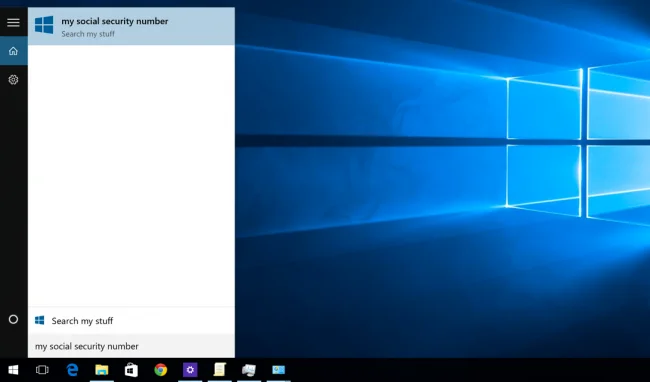
Som standard vil Windows 10 sende alle søgeoplysninger i startmenuen til serveren for at give dig søgeresultater fra Bing, så den bedste måde er ikke at skrive eller søge efter god information. Alt for privat i startmenuen på din computer . Eller en anden måde er, at du kan deaktivere (deaktivere) Bing på startmenuen. Så hvordan man deaktiverer Bing integreret i Startmenuen, se venligst artiklen nedenfor af Tips.BlogCafeIT.
Deaktiver Bing i menuen Start ved hjælp af Registreringseditor
For fuldstændigt at deaktivere Bing-søgeresultater i Windows 10 Start-menuen, her er de trin, du skal følge.
1. Åbn Windows Registry Editor (Tryk på Win+ Rfor at åbne dialogboksen Kør . Skriv "regedit" i det tomme felt, og klik på Enter).
2. Kopier nu stien nedenfor.
HKEY_CURRENT_USER\SOFTWARE\Microsoft\Windows\CurrentVersion\Search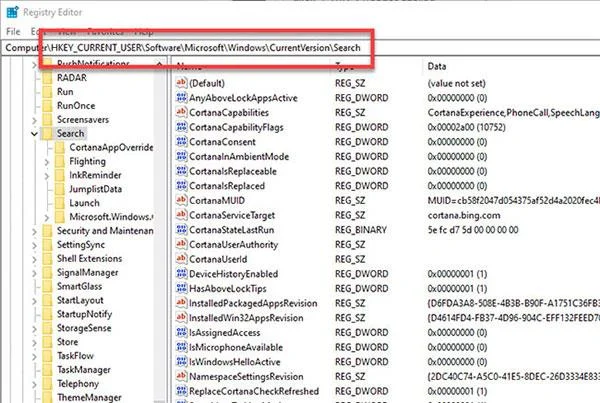
Indsæt stien i registreringseditorens adresselinje
3. Indsæt det i registreringseditorens adresselinje, og klik på Enter.
4. Højreklik på mappen Søg , og vælg indstillingen Ny > Dword-værdi .
5. Navngiv værdien AllowSearchToUseLocation.
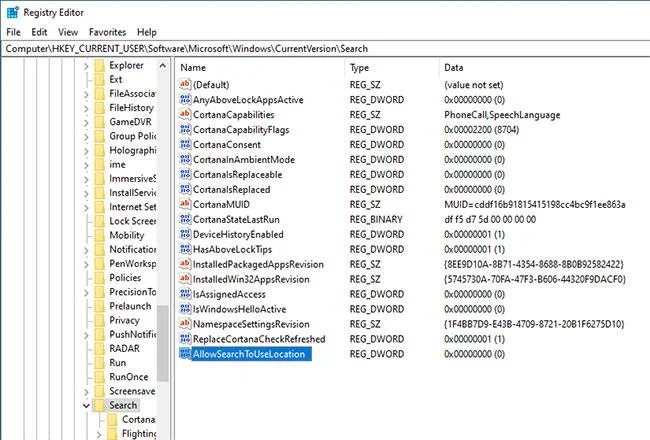
Navngiv værdien AllowSearchToUseLocation
6. Dobbeltklik på værdien, og indstil Værdidata til 0.
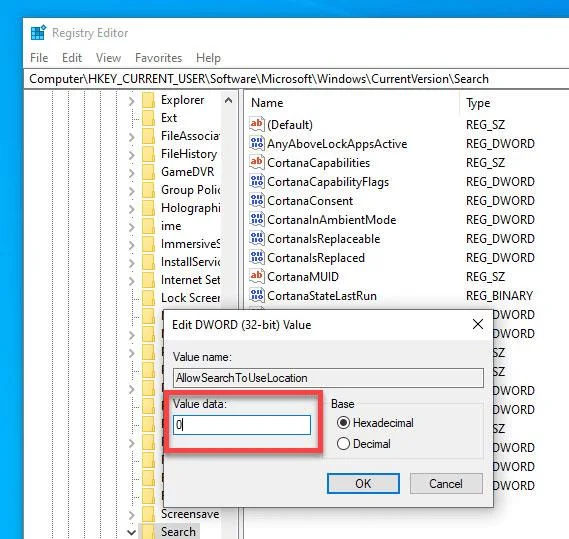
Dobbeltklik på værdien, og indstil Værdidata til 0
7. Højreklik på søgemappen igen, og vælg indstillingen Ny > Dword- værdi .
8. Navngiv værdien BingSearchEnabled.
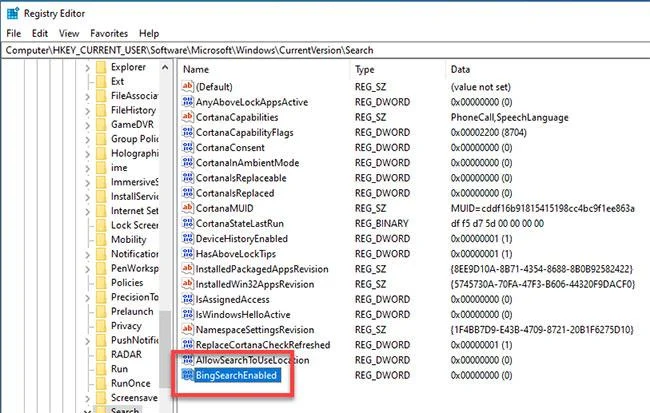
Navngiv værdien BingSearchEnabled
9. Dobbeltklik på værdien, og indstil Værdidata til 0.
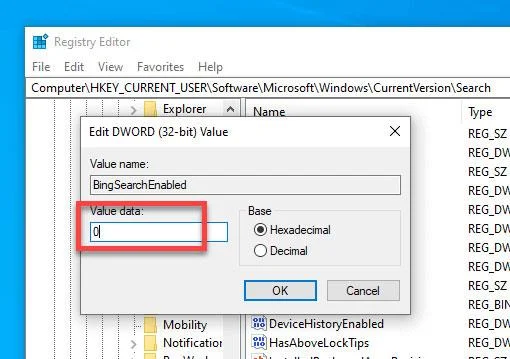
Indstil værdidata til 0
10. Luk Registreringseditor.
11. Genstart Windows.
Når du har genstartet dit Windows 10-system, vil startmenuen ikke længere vise nogen online- eller Bing-resultater, når du søger efter noget. Hvis der ikke er nogen resultater for en søgeterm, vil startmenuen vise en "Ingen resultater" -meddelelse i stedet for Bing-resultaterne.
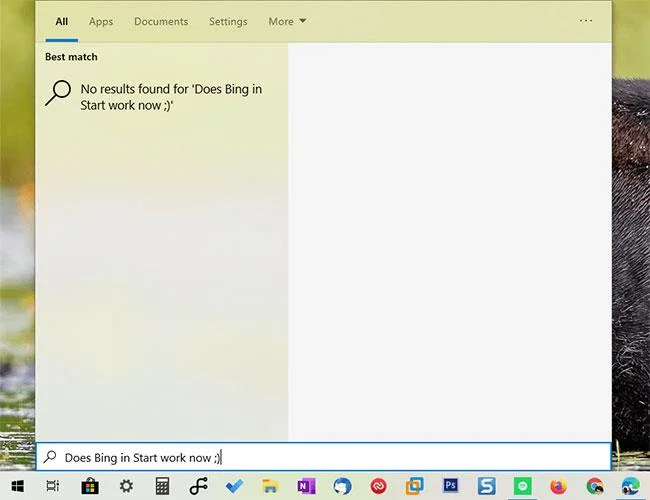
Hvis der ikke er nogen resultater for søgeordet, vil startmenuen vise meddelelsen "Ingen resultater"
Aktiver Bing-søgeresultater i menuen Start
Hvis du vil gendanne de foretagne ændringer og genaktivere Bing-resultater, skal du fjerne både AllowSearchToUseLocation- og BingSearchEnabled- nøglerne i registreringseditoren. Efter sletning skal du genstarte systemet. Startmenuen fungerer normalt med online- eller webresultater, der vises for dine forespørgsler.
Sådan deaktiveres Bing integreret på Windows 10 Startmenu?
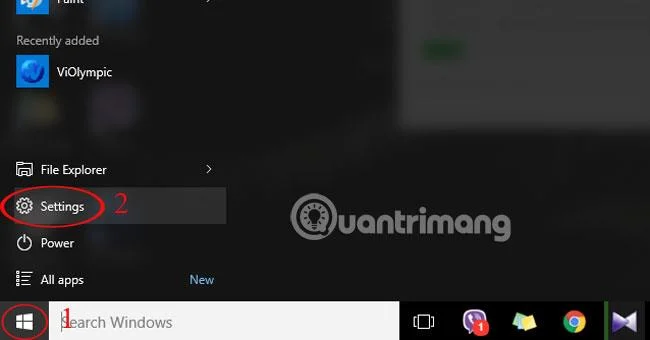
For at deaktivere Bing integreret i Windows 10 Start-menuen skal du først få adgang til Cortana Search Setting-grænsefladen.
For at få adgang til Cortana-søgeindstillingsgrænsefladen er den hurtigste måde at skrive Cortana-indstilling i søgefeltet på startmenuen og derefter vælge Cortana og søgeindstillinger .
Når du har valgt Cortana & Search-indstillinger , vil du blive navigeret til dialogboksen Indstillinger, hvor du kan deaktivere (deaktivere) eller aktivere Cortana.
Bemærk : Hvis du vil deaktivere (deaktivere) Bing integreret i startmenuen, skal du deaktivere (deaktivere) Cortana.
For at deaktivere Cortana skal du bare slå ON til OFF- tilstand .
Efter at have deaktiveret Cortana, vil resten af dialogboksen ændre sig, du vil se indstillingen Søg online og inkludere webresultater , denne mulighed giver dig mulighed for at deaktivere (deaktivere) Bing.
For at deaktivere (deaktivere) Bing, skal du blot slå TIL til OFF- tilstand .
Efter at have gennemført trinene, vil Bing blive deaktiveret i Windows 10 Start-menuen. Fra nu af, hvis du vil søge efter noget, kan du kun søge på din computer.
Du kan henvise til:
Held og lykke!
Se, om Windows 11 24H2 Home eller Pro på din pc mister opdateringssupport 13. oktober 2026, og kontrollér en eventuel opdatering til 25H2.
Kiosktilstand på Windows 10 er en tilstand til kun at bruge 1 applikation eller kun få adgang til 1 websted med gæstebrugere.
Denne vejledning viser dig, hvordan du ændrer eller gendanner standardplaceringen af kamerarullemappen i Windows 10.
Redigering af værtsfilen kan medføre, at du ikke kan få adgang til internettet, hvis filen ikke er ændret korrekt. Den følgende artikel vil guide dig til at redigere værtsfilen i Windows 10.
Ved at reducere størrelsen og kapaciteten af billeder bliver det nemmere for dig at dele eller sende dem til nogen. Især på Windows 10 kan du batch-ændre størrelsen på billeder med nogle få enkle trin.
Hvis du ikke behøver at vise nyligt besøgte varer og steder af sikkerheds- eller privatlivsmæssige årsager, kan du nemt slå det fra.
Microsoft har netop udgivet Windows 10 Anniversary Update med mange forbedringer og nye funktioner. I denne nye opdatering vil du se en masse ændringer. Fra Windows Ink stylus-understøttelse til Microsoft Edge-browserudvidelsesunderstøttelse er Start Menu og Cortana også blevet væsentligt forbedret.
Ét sted til at styre mange operationer direkte på proceslinjen.
På Windows 10 kan du downloade og installere gruppepolitikskabeloner til at administrere Microsoft Edge-indstillinger, og denne vejledning viser dig processen.
Dark Mode er en mørk baggrundsgrænseflade på Windows 10, der hjælper computeren med at spare batteristrøm og reducere påvirkningen af brugerens øjne.








