Windows 11 24H2 Home/Pro: Tjek supportophør 13. oktober 2026

Se, om Windows 11 24H2 Home eller Pro på din pc mister opdateringssupport 13. oktober 2026, og kontrollér en eventuel opdatering til 25H2.
Windows 10-operativsystemet tilbyder brugerne flere opgraderede funktioner end tidligere operativsystemer. Nogle computere støder dog på nogle problemer efter installation af Windows 10, såsom problemet med, at computeren mister lyd . Mange mennesker har justeret kablet, der forbinder lydenheden til computeren, men situationen er ikke blevet bedre.
Hvis du har tjekket hardwareenheder såsom højttalere og kabler og sikret dig, at de ikke har nogen problemer, kan lydtabsfejlen ligge i softwaren.
I artiklen nedenfor vil vi vise dig nogle måder at rette lydtabsfejl på Windows 10.
Artiklens indholdsfortegnelse
Der kan være mange forskellige årsager til dette problem, lige fra hardware til software. Men hovedårsagen er softwarerelaterede problemer.
Windows tilbyder lydfejlfinding til at løse lydproblemer. Så brugere kan rette kliklyden gennem dette indbyggede værktøj.
Dette kan ske på grund af et hardwareproblem. Prøv at teste lydenheden på en anden computer. Hvis fejlen også opstår på den computer, skal du udskifte den enhed, der forårsager problemet.
Først skal du kontrollere, om systemvolumen og applikationer på Windows 10 har nogen problemer. Dette tjek hjælper dig med det samme at opdage, hvor problemet er (hvis nogen) for at spare tid på at søge. Sådan gør du:
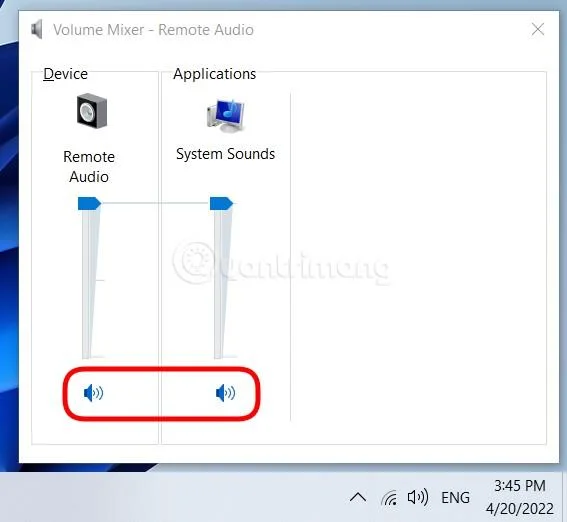
Trin 1 : Højreklik på højttalerikonet på proceslinjen, og vælg derefter Åbn volumemixer .
Trin 2 : Når Volume Mixer- vinduet vises, skal du være opmærksom på, om systemet eller et program har problemer (markeret med et rødt X ) med lyd. Hvis der ikke er problemer, går vi videre til at lede efter problemer på et andet område.
Nogle gange slukker vi ved et uheld for browserlyden uden at være opmærksom. Dette får os til at blive ved med at søge overalt uden at vide, hvor fejlen er, der gør, at browseren ikke laver lyd, mens alt stadig er normalt.
På browsere som Microsoft Edge, Google Chrome og Coc Coc har du mulighed for at slå hver browserfane fra. Du skal bare højreklikke på den browserfane, du vil slå lyden fra, og vælge Mute site (eller Mute fane).
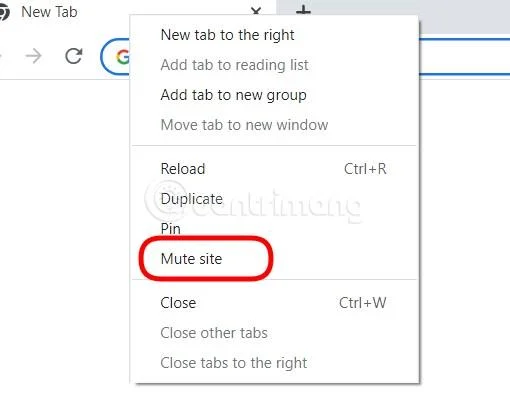
Derfor, når du ser et websted, der ikke afspiller lyd, kan du prøve at højreklikke på fanen på det pågældende websted for at se, om der er mulighed for at slå til websted (Unmute fane) eller ej. Hvis det er tilfældet, skal du trykke på det for at åbne lyden til webstedet.
Ingen lyd på computeren? Først skal du tjekke dine højttaler- og hovedtelefonforbindelser og se, om lydkablet er løst eller tilsluttet det forkerte stik. Dette er et ganske grundlæggende trin og bør gøres først for at løse lydproblemer i Windows 10.
Før du kontrollerer installationssystemet på enheden igen, bør brugerne kontrollere de fysiske forbindelser for at bekræfte, om fejlen ved lydtab på Windows kommer fra en hardware- eller softwarefejl. For dem, der bruger eksterne højttalere, bør du gøre dette trin først. Kontroller, om ledningen er i den korrekte forbindelsesposition mellem højttaleren og computeren. Kontroller den korrekte lyd og mikrofon for at modtage lyd.
Tjek nu dit lydstyrkeniveau fra lydikonet, og glem ikke at kontrollere lydstyrken på dine eksterne højttalere. Nogle gange kan eksterne højttalere være årsagen til, at du oplever lydproblemer på Windows 10.
Hvis vi stadig ikke får resultater efter at have sat ledningen i igen, tjekker vi installationssystemet igen på Windows 10.
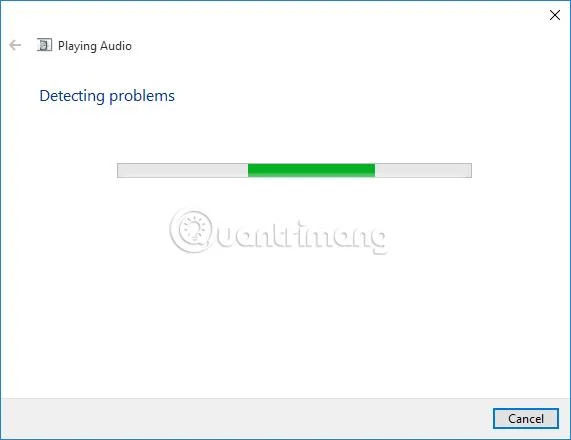
Windows-operativsystemet har en standardfunktion, der registrerer og løser netværks- og lydproblemer. Ved lydikonet på proceslinjen højreklikker vi og vælger Fejlfind lydproblemer for at bruge fejlfindingen til automatisk at scanne lyden på computeren.
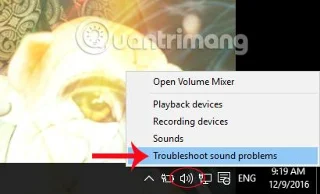
Du venter et par minutter på, at lydfejlbehandleren opdager og automatisk retter fejlen. Hvis selvkorrektionsprocessen mislykkes, kan du også stole på årsagen til lydfejlen for at finde en løsning.
Hvis du ved et uheld ændrer nogle lydformater på din computer, medfører det også, at højttaleren ikke laver lyd.
Trin 1:
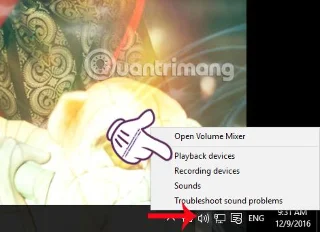
Først og fremmest, også ved lydikonet på din computer, højreklik og vælg Afspilningsenheder .
Trin 2:
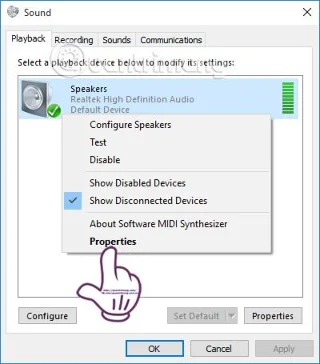
Klik derefter på højttalerikonet i lydgrænsefladen og vælg Egenskaber .
Trin 3:
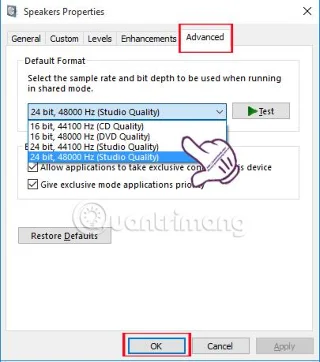
Klik på fanen Avanceret i Speaker Properties- grænsefladen . Nede under sektionen Standardformat vælger vi frekvensen 24 bit, 44100 Hz eller 24 bit, 192.000 Hz . Hvis ikke, vælg 16 bit, 44100 Hz . Klik derefter på OK for at gemme.
Brug af USB eller HDMI kan være årsagen til, at lyden ikke afspilles på Windows 10, da du skal indstille eksterne enheder som standard. Lydforbedringer kan nogle gange forstyrre hardwaredrivere. Derfor er det vigtigt at deaktivere dem, indtil en ny driveropdatering er tilgængelig på din pc.
For at løse lydproblemer i Windows 10 ved at indstille standardenhedsindstillinger skal du blot åbne Start og skrive Lyd. Åbn nu det relevante resultat og klik på fanen Afspilning. Find den relevante lydenhed her og vælg Indstil standard.
Lydforbedringer er en funktion tilgængelig på Windows 10, der bruges til at forbedre lydkvaliteten med eksternt tilsluttede højttalerenheder. Denne funktion forårsager dog også nogle gange problemer med lydtab.
Trin 1:
Højreklik også på lydikonet på skrivebordet og vælg Afspilningsenheder . Vælg derefter Egenskaber som i trin 1 og 2 i metode 3 ovenfor ved lydenhedsgrænsefladen, der er i brug .
Trin 2:
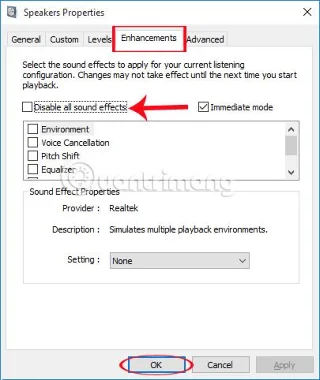
Gå til den nye grænseflade, klik på fanen Forbedringer og fjern markeringen fra Deaktiver alle forbedringer for ikke at bruge lydforbedringsfunktionen på Windows 10.
Normalt kommer lydtabsfejl på computere fra defekte drivere. Måske er driverne for gamle og ikke kompatible med det aktuelle operativsystem, hvilket får computeren til at miste lyd.
Trin 1:
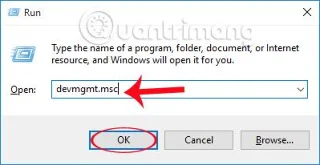
Vi trykker på Windows + R -kombinationen for at åbne dialogboksen Kør på computeren. Indtast derefter nøgleordet devmgmt.msc , klik på OK for at få adgang.
Trin 2:
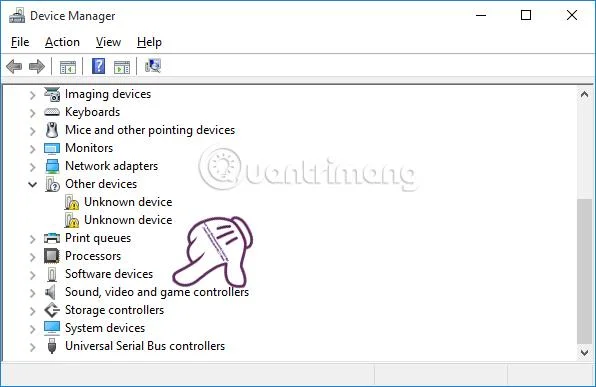
På den nye enhedshåndteringsgrænseflade skal du dobbeltklikke på lyd-, video- og spilcontrollere .
Trin 3:
Her vil vi have 2 måder at opdatere lyddrivere på, herunder automatisk søgning og download af drivere fra hjemmesiden.
Først: Download Windows 10 lyddrivere automatisk
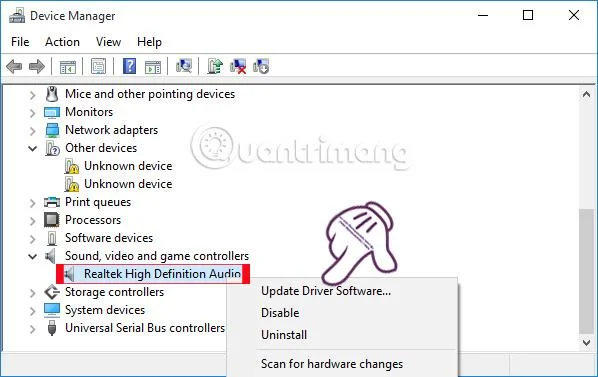
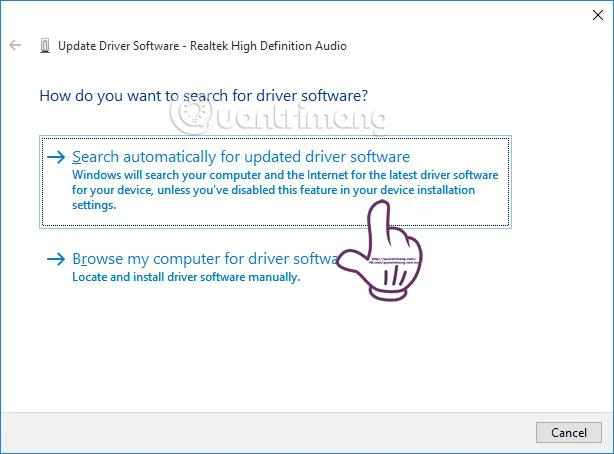
Når du dobbeltklikker på lyd-, video- og spilcontrollere, vises lydcontrolleren . Vi højreklikker på den og vælger Opdater driversoftware .
Trin 2:
Klik derefter på Søg automatisk efter opdateret driversoftware, så Windows automatisk søger og opdaterer nye drivere.
For det andet: Download selv Windows-lyddriveren
Trin 1:
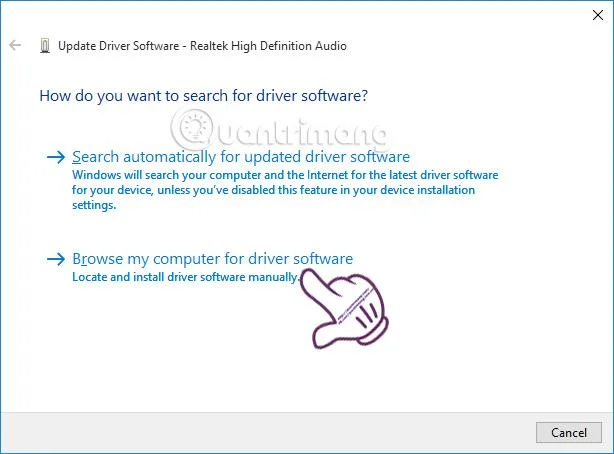
Hvis den automatiske driverdownload-funktion ikke virker, kan du selv finde driveren. Vi fortsætter med at følge trin 1 ovenfor. Men klik på Gennemse min computer for driversoftware .
Trin 2:
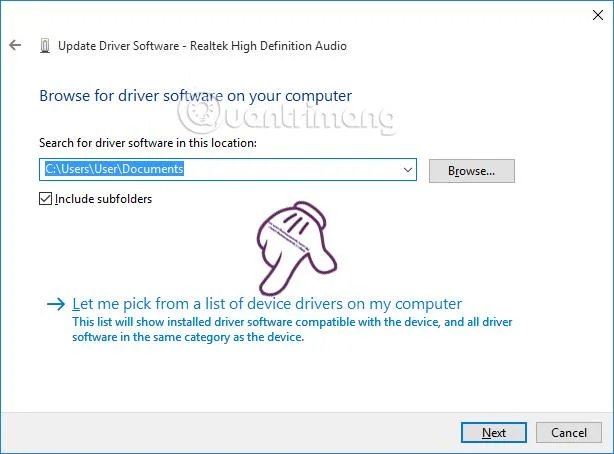
Fortsæt med at klikke på Lad mig vælge fra en liste over enhedsdrivere på min computer , og klik derefter på Næste .
Trin 3:
Til sidst skal du vælge High Definition Audio Device og klikke på Næste for at opdatere den nye driver.
Hvis du er bange for at pille ved systemindstillinger for at installere og opdatere drivere, kan du prøve Driver Booster for at opdatere din computers drivere.
Trin 1:
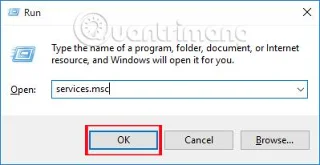
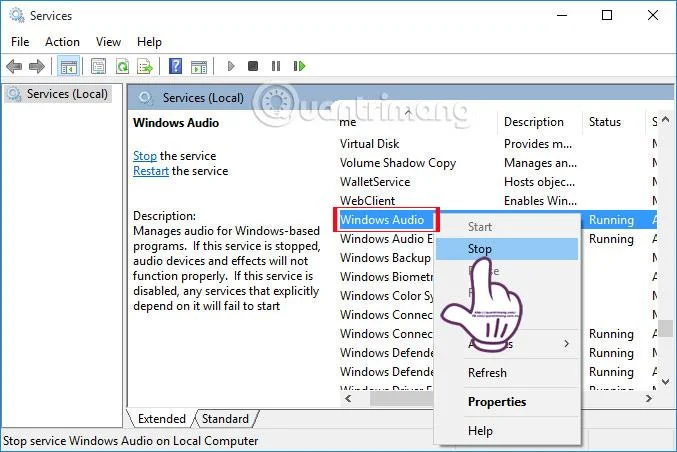
Tryk på Windows + R for at åbne dialogboksen Kør , skriv derefter services.msc og klik på OK .
Trin 2:
Højreklik derefter på Windows Audio og vælg Stop for at stoppe Audio Services. Klik derefter på Start for at genstarte tjenesten.
Driver Booster-opdateringssoftware har et lille værktøj kaldet Fix No Sound, som hjælper dig med at rette fejlen med, at din computer mister lyd. Du downloader Driver Booster og installerer den på din computer. Klik derefter på værktøjsikonet i venstre side > vælg Fix No Sound .
I det lille vindue, der vises, skal du vælge Fix, vent et øjeblik på, at værktøjet tjekker og retter lydtabsfejlen på din computer.
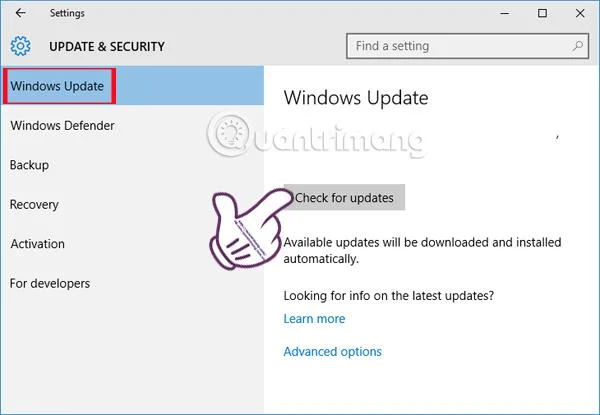
Hvis den version af Windows, du bruger, har problemer, kan du opgradere til den nyeste version for at rette fejlen ved lydtab.
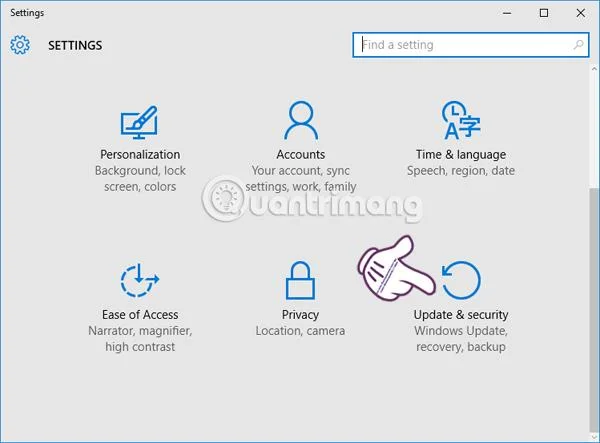
Trin 1:
I indstillingsgrænsefladen på Windows 10 klikker vi på knappen Opdater og sikkerhed .
Trin 2:
Vælg derefter Windows Update i venstre menulinje og vælg Søg efter opdateringer til højre for at lade Windows kontrollere og opgradere versionen, hvis den er tilgængelig.
Ovenfor er nogle måder at hjælpe Windows 10-brugere med at løse problemet med at miste lyd på computeren. Hvis du bruger en ekstern højttalerforbindelse, bør du først tjekke tilslutningskablerne og derefter justere de indstillinger, vi nævnte ovenfor.
Nogle lyddrivere ser ud til at have problemer med " Eksklusiv tilstand ", som giver applikationen eksklusiv kontrol over dit lydkort. Dette er normalt ikke en big deal. Det er den dårlige lyddriver, der forårsager problemer på dit system.
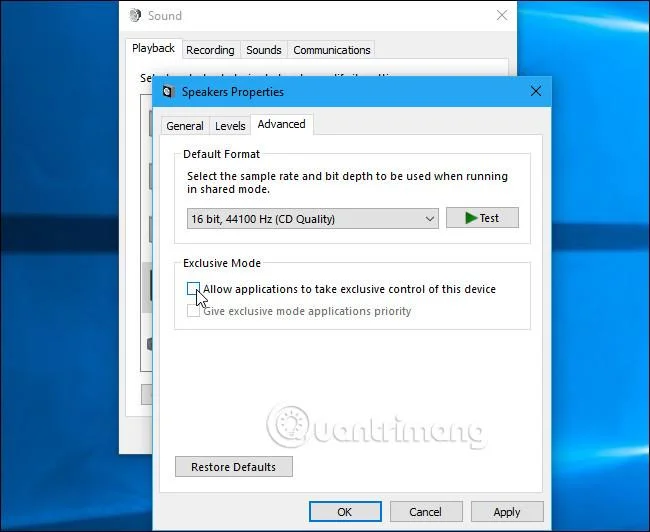
Du finder denne indstilling i det samme vindue som " Standardformat ". Sluk indstillingen " Tillad applikationer at tage eksklusiv kontrol over denne enhed " i " Eksklusiv tilstand ". Klik på " OK " og se, om dette løser dit problem.
Du kan genaktivere den, hvis deaktivering af denne mulighed ikke løser problemet.
Dette problem kan også være forårsaget af DPC-forsinkelse. DPC står for " Deferred Procedure Call ". Dette er den del af Windows, der håndterer hardwaredrivere. Hvis en driver tager for lang tid om at gøre noget, kan det forhindre andre drivere, såsom din lyddriver, i at være i stand til at gøre, hvad de skal gøre rettidigt. Dette kan føre til lydproblemer såsom kogning, knitren og andre problemer.
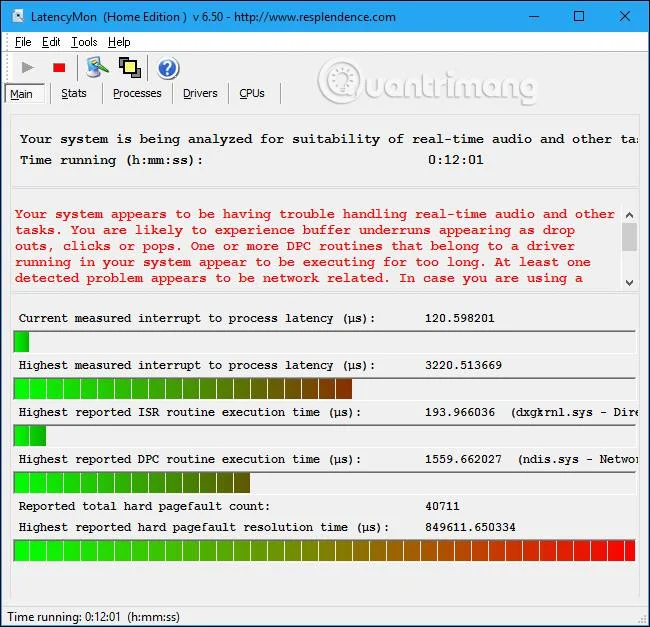
For at teste din DPC-ventetid skal du downloade og køre LatencyMon. Klik på knappen " Start " og lad den køre i baggrunden i et stykke tid. Det vil overvåge dit systems hardwaredrivere og give anbefalinger, der giver dig besked om, hvilke hardwaredrivere der kan have problemer. Hvis en specifik hardwaredriver forårsager problemet, kan du prøve at opdatere enhedsdriveren, slukke for enheden, fjerne enheden fra dit system eller udskifte den.
Selvom du ser nogle latency-problemer her, vil de ikke nødvendigvis være et problem for en typisk pc, hvor du bare lytter til musik, ser videoer og spiller videospil. Hvis værktøjet advarer dig om et problem, men du ikke kan se noget, behøver du ikke deaktivere nogen hardware. Dette er vigtigere for professionel brug, hvor du virkelig har brug for lyd i realtid. Men hvis du ser et problem, kan værktøjet indikere en defekt hardwaredriver.
Sådan gør du:
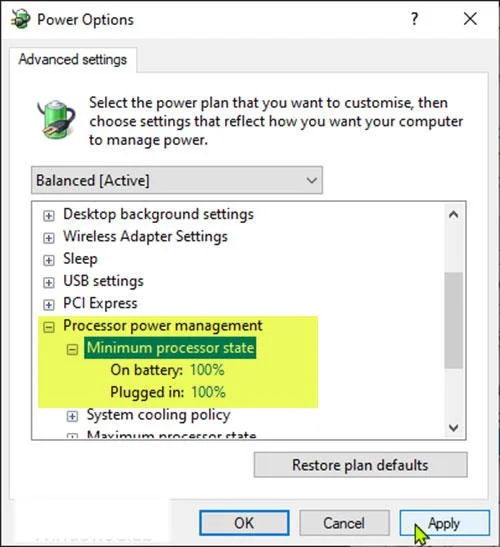
Indstil processorstrømstyring til 100 %
Tjek nu, om du stadig kan høre en poppende lyd fra din computers højttalere eller hovedtelefoner, hvis du har dem tilsluttet. Hvis problemet fortsætter, skal du fortsætte med den næste løsning.
Nogle gange kan ATI HDMI Audio være årsagen til, at der er et problem med lyden, der kommer ud af din enhed. Deaktiver ATI HDMI Audio for at sikre, at det ikke er synderen.
Sådan gør du:
For at rette fejlen i Windows 10 med støjende lyd, kan du vælge at redigere registreringsdatabasen for at forbedre lydkvaliteten. Gør følgende:
1. Tryk på Windows + R -tasterne sammen for at åbne dialogboksen Kør , indtast derefter regedit i feltet, og klik på OK for at fortsætte.
2. I vinduet Registreringseditor skal du navigere til stien:
HKEY_CURRENT_USER\Software\Realtek\RAVCpI64\Powermgnt path3. Skift værdidataene for Delay time til 10. Skift dataværdien for Enabled fra 0 til 1 for at rette op på summende lyden fra Windows. Skift kun batteri til 1 .
Genstart derefter computeren og kontroller, om Windows 10-lydproblemet er løst.
Hvis du oplever, at Windows 10-lyden knitrer på eksterne højttalere, er det muligt, at dit lydstik er beskadiget eller ikke fungerer som forventet. Derfor kan du vælge at købe et USB til 3,5 mm stik. Tilslut derefter den til din computer og enhed, og kontroller derefter, om lydoutputtet på Windows 10 er fast eller ej.
Ønsker dig succes!
Hvis du ikke selv kan løse problemet, så tøv ikke, send en besked til Tips.BlogCafeIT, vi er klar til at hjælpe dig, hvis det er muligt!
Se følgende artikler for mere information:
Se, om Windows 11 24H2 Home eller Pro på din pc mister opdateringssupport 13. oktober 2026, og kontrollér en eventuel opdatering til 25H2.
Kiosktilstand på Windows 10 er en tilstand til kun at bruge 1 applikation eller kun få adgang til 1 websted med gæstebrugere.
Denne vejledning viser dig, hvordan du ændrer eller gendanner standardplaceringen af kamerarullemappen i Windows 10.
Redigering af værtsfilen kan medføre, at du ikke kan få adgang til internettet, hvis filen ikke er ændret korrekt. Den følgende artikel vil guide dig til at redigere værtsfilen i Windows 10.
Ved at reducere størrelsen og kapaciteten af billeder bliver det nemmere for dig at dele eller sende dem til nogen. Især på Windows 10 kan du batch-ændre størrelsen på billeder med nogle få enkle trin.
Hvis du ikke behøver at vise nyligt besøgte varer og steder af sikkerheds- eller privatlivsmæssige årsager, kan du nemt slå det fra.
Microsoft har netop udgivet Windows 10 Anniversary Update med mange forbedringer og nye funktioner. I denne nye opdatering vil du se en masse ændringer. Fra Windows Ink stylus-understøttelse til Microsoft Edge-browserudvidelsesunderstøttelse er Start Menu og Cortana også blevet væsentligt forbedret.
Ét sted til at styre mange operationer direkte på proceslinjen.
På Windows 10 kan du downloade og installere gruppepolitikskabeloner til at administrere Microsoft Edge-indstillinger, og denne vejledning viser dig processen.
Dark Mode er en mørk baggrundsgrænseflade på Windows 10, der hjælper computeren med at spare batteristrøm og reducere påvirkningen af brugerens øjne.








