Windows 11 24H2 Home/Pro: Tjek supportophør 13. oktober 2026

Se, om Windows 11 24H2 Home eller Pro på din pc mister opdateringssupport 13. oktober 2026, og kontrollér en eventuel opdatering til 25H2.
Action Center på Windows 10 giver dig mulighed for at se alle systemmeddelelser og hurtigt opsætte en række forskellige indstillinger. Det kan siges, at dette er en ganske nyttig funktion. Denne funktion kan dog ikke lide af mange Windows 10-brugere, fordi de spilder tid og kræfter på at slette disse meddelelser på skærmen.
I artiklen nedenfor vil Tips.BlogCafeIT introducere dig til nogle enkle måder at tilpasse eller deaktivere (deaktivere) Action Center på Windows 10.
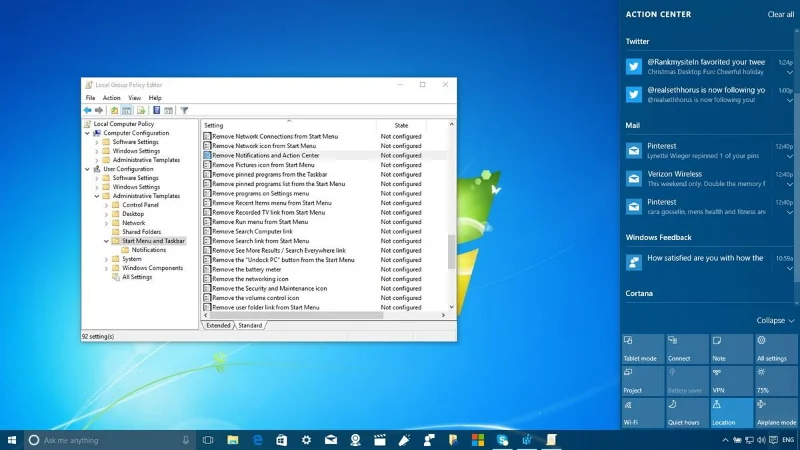
Del 1: Tilpas Action Center på Windows 10
1. Skift hurtig handling (hurtig handling) på Action Center på Windows 10
1. Klik på knappen Startmenu - Windows-ikonet i nederste venstre hjørne af skærmen.
2. Klik på Indstillinger .
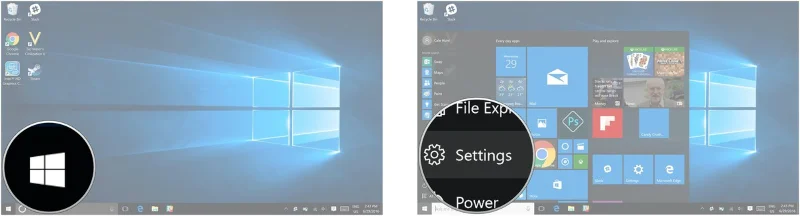
3. Klik for at vælge System .
4. Klik for at vælge Meddelelser og handlinger .
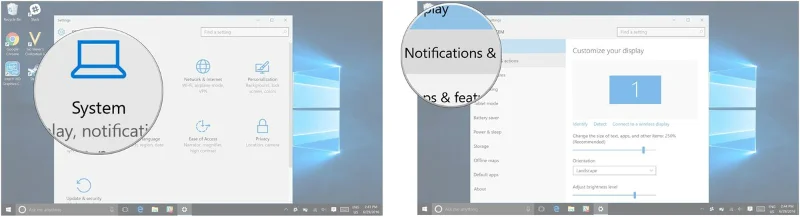
5. Klik for at vælge den hurtige handling, du vil ændre. Der er 4 hovedknapper i øverste hjørne af menuen.
6. Klik for at vælge den indstilling, du ønsker for Hurtig handling. Tilgængelige muligheder:
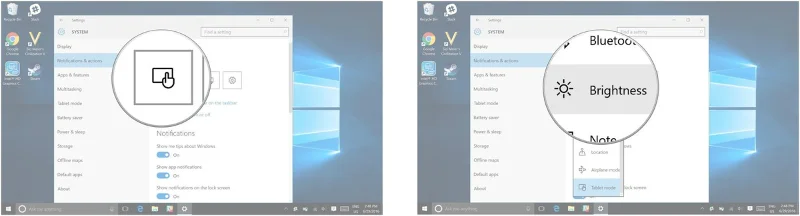
2. Hvordan skjuler jeg tip om Windows på Action Center på Windows 10?
1. Klik på knappen Startmenu - Windows-ikonet i nederste venstre hjørne af skærmen.
2. Klik på Indstillinger.
3. Klik for at vælge System.
4. Vælg Meddelelser og handlinger.
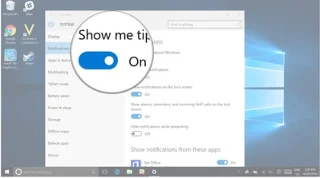
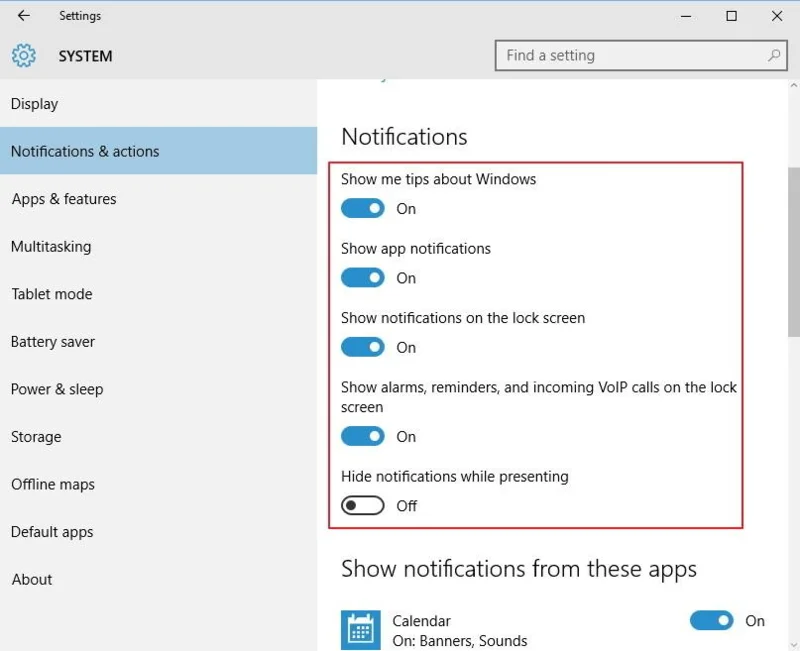
5. I sektionen Vis mig tips om Windows skal du skifte til tilstanden FRA.
3. Hvordan skjuler man applikationsmeddelelser på Action Center på Windows 10?
Følg nedenstående trin for at skjule applikationsmeddelelser på Action Center på Windows 10:
1. Klik på knappen Startmenu - Windows-ikonet i nederste venstre hjørne af skærmen.
2. Klik på Indstillinger.
3. Klik for at vælge System.
4. Klik for at vælge Meddelelser og handlinger.
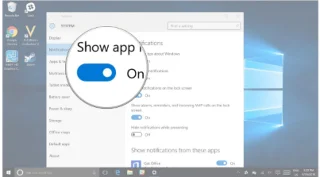
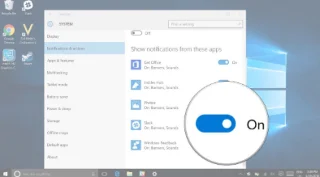
5. I sektionen Vis app-meddelelser skal du skifte til tilstanden FRA , og du er færdig.
4. Skjul meddelelser på låseskærmen på låseskærmen på Windows 10
Følg nedenstående trin for at skjule meddelelser på låseskærmen på låseskærmen på Windows 10:
1. Klik på knappen Startmenu - Windows-ikonet i nederste venstre hjørne af skærmen.
2. Klik på Indstillinger.
3. Klik for at vælge System.
4. Klik for at vælge Meddelelser og handlinger .
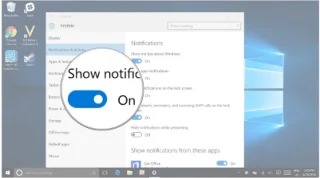
5. I sektionen Vis meddelelser på låseskærmen skal du skifte til FRA , og du er færdig.
5. Modtag meddelelser under Windows 10-visning
1. Klik på knappen Startmenu - Windows-ikonet i nederste venstre hjørne af skærmen.
2. Klik på Indstillinger .
3. Klik for at vælge System.
4. Klik for at vælge Meddelelser og handlinger.
5. Find og skift indstillingen Skjul underretninger under præsentation til FRA .
6. Slå meddelelser fra for et specifikt program på Action Center på Windows 10
1. Klik på knappen Startmenu - Windows-ikonet i nederste venstre hjørne af skærmen.
2. Klik på Indstillinger.
3. Klik for at vælge System.
4. Klik for at vælge Meddelelser og handlinger.
5. Skift status for det program, du vil slå meddelelser fra på Action Center til FRA , og du er færdig.
Del 2: Deaktiver Action Center på Windows 10
1. Deaktiver (sluk) Action Center på Registreringseditor
For at deaktivere (deaktivere) Action Center på Registreringseditor, kan du følge nedenstående trin:
Først på startmenuen skal du skrive nøgleordet Regedit i søgefeltet og derefter trykke på Enter for at starte registreringseditoren under Admin.
Følg adressen i vinduet Registreringseditor:
HKEY_CURRENT_USER\SOFTWARE\Policies\Microsoft\Windows\Explorer.
Her, i mappetræet i venstre rude, skal du højreklikke på Windows og vælge Ny = >Nøgle . Navngiv derefter den nyoprettede nøgle Explorer .
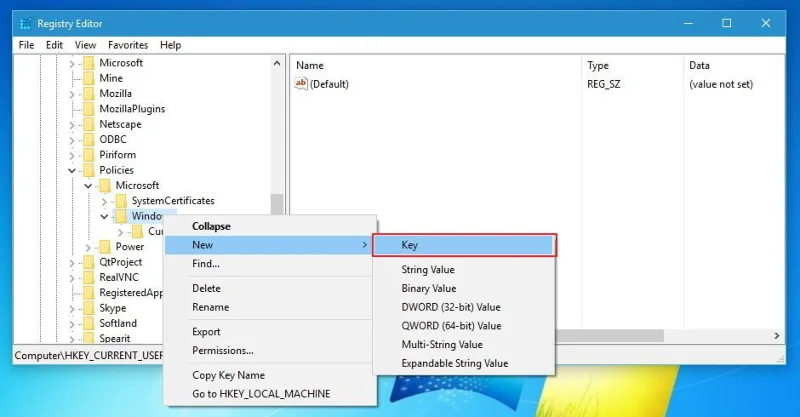
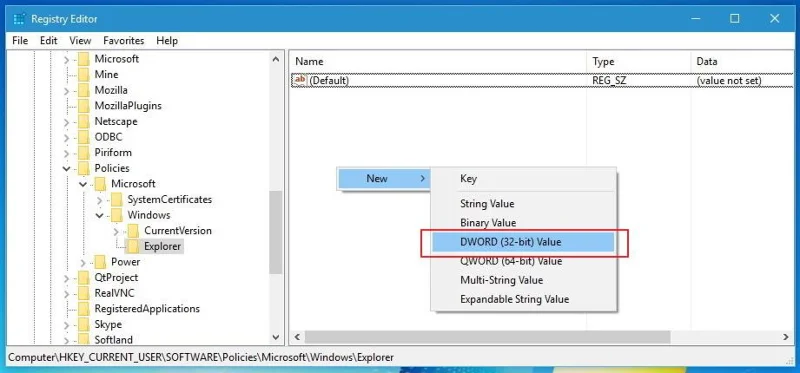
Højreklik derefter på navnet på den nyoprettede Explorer-nøgle og vælg værdiformatet som DWORD 32-bit, navngiv denne værdi DisableNotificationCenter.
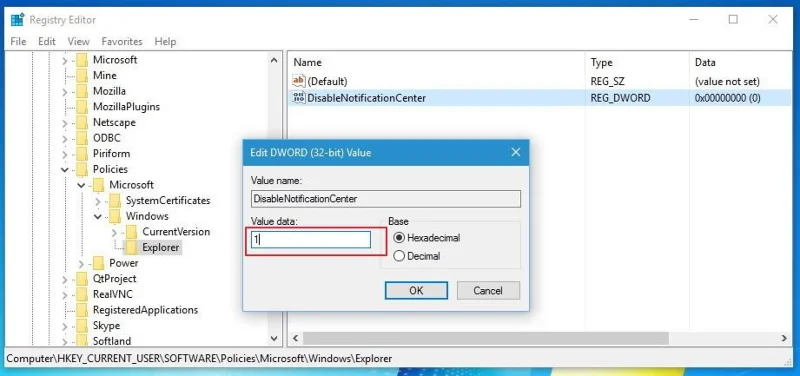
Dobbeltklik på den værdi, der lige er oprettet. Skift derefter værdien i værdidatarammen fra 0 til 1 , klik på OK for at fuldføre processen og luk vinduet Registreringseditor.
Fortsæt med at genstarte din computer. Så du har deaktiveret (deaktiveret) Action Center.
2. Deaktiver (sluk) Action Center i Local Group Policy Editor
Bemærk : Local Group Policy Editor er kun tilgængelig på Windows 10 Pro . Hvis din computer kører Windows 10 Home, kan du blot deaktivere Action Center i registreringseditoren som beskrevet ovenfor.
Følg nedenstående trin for at deaktivere Action Center i Local Group Policy Editor :
Først i startmenuen skal du skrive nøgleordet Rediger gruppepolitik , tryk på Enter for at starte den lokale gruppepolitikeditor.
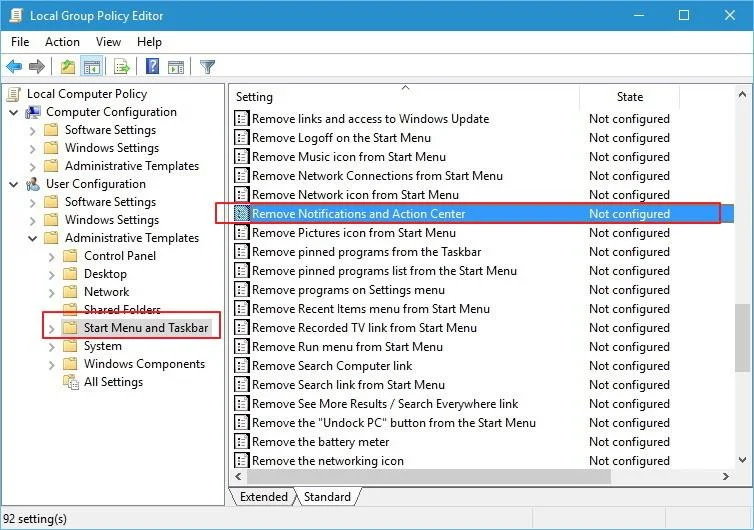
Find afsnittet Brugerkonfiguration i Lokal computerpolitik , vælg derefter Administrative skabeloner , klik og vælg Startmenu og proceslinje .
Find og dobbeltklik derefter på Fjern meddelelser og handlingscenter.
I det nye Fjern meddelelses- og handlingscenter-vindue, der vises på skærmen, skal du vælge indstillingen Aktiveret og derefter klikke på Anvend og OK.
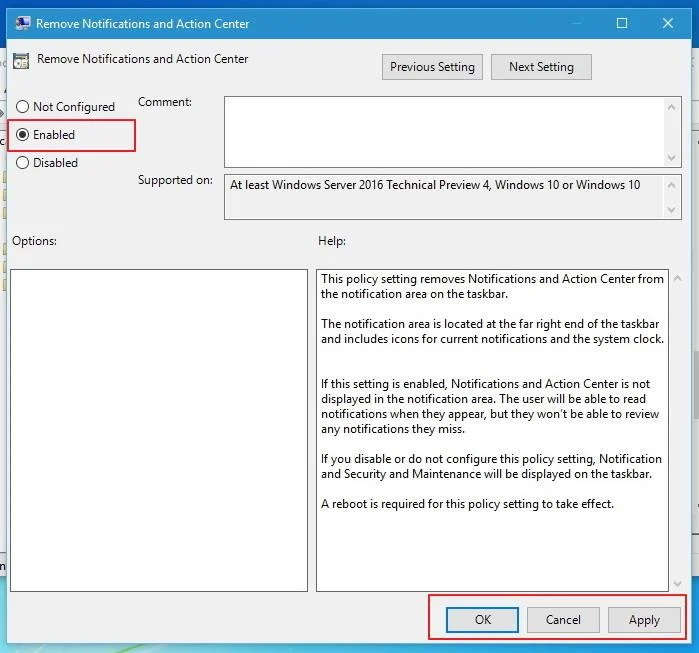
Til sidst skal du genstarte din computer.
Bemærk: Action Center er deaktiveret (deaktiveret), men du kan stadig se Toast-meddelelser . Hvis du vil deaktivere Toast-meddelelser, skal du gå til Indstilling af app => System => Underretninger & handlinger , slå meddelelser fra, som du ikke længere ønsker skal vises på skærmen.
3. Deaktiver Windows 10 Action Center på proceslinjen
Tryk på Windows + I tastekombinationen for at åbne programmet Indstilling , og klik derefter på System .
Eller en anden måde er at åbne Startmenuen og vælge Indstillinger.
I systemvinduet skal du klikke på Meddelelse og handlinger på listen over muligheder i venstre rude. Klik derefter på linket Slå systemikoner til eller fra i højre rude .
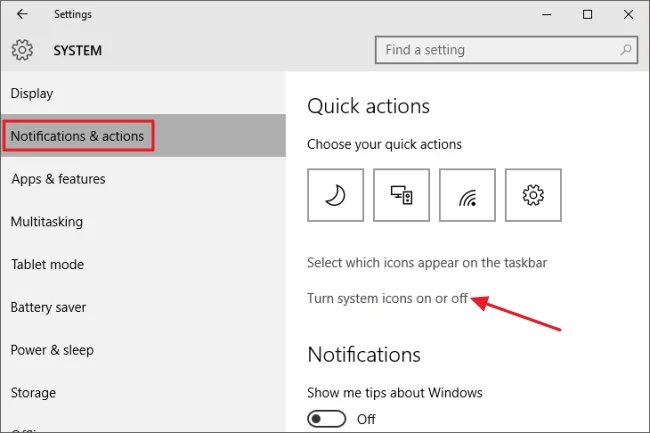
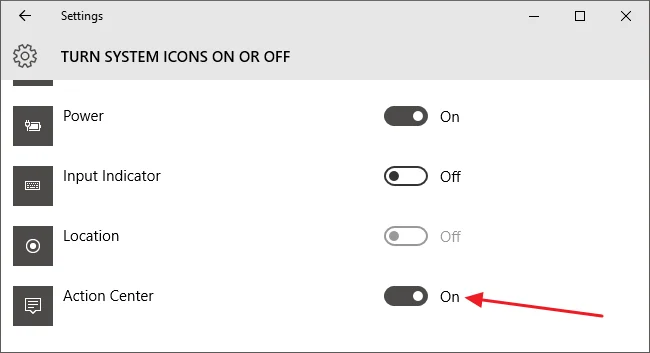
Rul ned for at finde Action Center på listen. Her skyder du skyderen for Action Center-indstillinger til Off.
Luk endelig vinduet Indstillinger for at fuldføre
4. Download en 3. applikation
Hvis du ikke ønsker at forstyrre registreringsdatabasen eller den lokale gruppepolitikeditor, kan du bede om støtte fra en 3. applikation. Den 3. applikation, som Tips.BlogCafeIT ønsker at nævne her, er Action Center Hacks.
Download Action Center Hacks til din enhed her.
Action Center Hacks indeholder 2 zip-filer. 1 Zip-fil for at deaktivere Action Center og 1 Zip-fil for at aktivere Action Center.
Bare dobbeltklik på den Zip-fil, du ønsker (aktiver eller deaktiver Action Center), og følg derefter instruktionerne på skærmen.
Til sidst skal du genstarte din computer for at deaktivere eller aktivere Action Center.
Du kan henvise til:
Held og lykke!
Se, om Windows 11 24H2 Home eller Pro på din pc mister opdateringssupport 13. oktober 2026, og kontrollér en eventuel opdatering til 25H2.
Kiosktilstand på Windows 10 er en tilstand til kun at bruge 1 applikation eller kun få adgang til 1 websted med gæstebrugere.
Denne vejledning viser dig, hvordan du ændrer eller gendanner standardplaceringen af kamerarullemappen i Windows 10.
Redigering af værtsfilen kan medføre, at du ikke kan få adgang til internettet, hvis filen ikke er ændret korrekt. Den følgende artikel vil guide dig til at redigere værtsfilen i Windows 10.
Ved at reducere størrelsen og kapaciteten af billeder bliver det nemmere for dig at dele eller sende dem til nogen. Især på Windows 10 kan du batch-ændre størrelsen på billeder med nogle få enkle trin.
Hvis du ikke behøver at vise nyligt besøgte varer og steder af sikkerheds- eller privatlivsmæssige årsager, kan du nemt slå det fra.
Microsoft har netop udgivet Windows 10 Anniversary Update med mange forbedringer og nye funktioner. I denne nye opdatering vil du se en masse ændringer. Fra Windows Ink stylus-understøttelse til Microsoft Edge-browserudvidelsesunderstøttelse er Start Menu og Cortana også blevet væsentligt forbedret.
Ét sted til at styre mange operationer direkte på proceslinjen.
På Windows 10 kan du downloade og installere gruppepolitikskabeloner til at administrere Microsoft Edge-indstillinger, og denne vejledning viser dig processen.
Dark Mode er en mørk baggrundsgrænseflade på Windows 10, der hjælper computeren med at spare batteristrøm og reducere påvirkningen af brugerens øjne.








