Windows 11 24H2 Home/Pro: Tjek supportophør 13. oktober 2026

Se, om Windows 11 24H2 Home eller Pro på din pc mister opdateringssupport 13. oktober 2026, og kontrollér en eventuel opdatering til 25H2.
Fejlsikret tilstand er en indbygget Windows-fejlfindingsfunktion, der deaktiverer unødvendige drivere og programmer under opstart. Det giver dig mulighed for at isolere problemer og løse dem uden at forstyrre unødvendige applikationer. Lad os tage et hurtigt kig på, hvordan du starter op i fejlsikret tilstand med Windows 10, og hvad du skal gøre, hvis du ikke kan starte op i fejlsikret tilstand!
Metode 1: Systemkonfiguration
For at åbne systemkonfigurationsskærmen skal du indtaste msconfig i startmenuens søgelinje og vælge det bedst egnede resultat. Åbn fanen Boot og noter Boot Options . Hvis du vælger indstillingen Safe Boot, tvinges dit system til at starte i fejlsikret tilstand efter næste genstart.
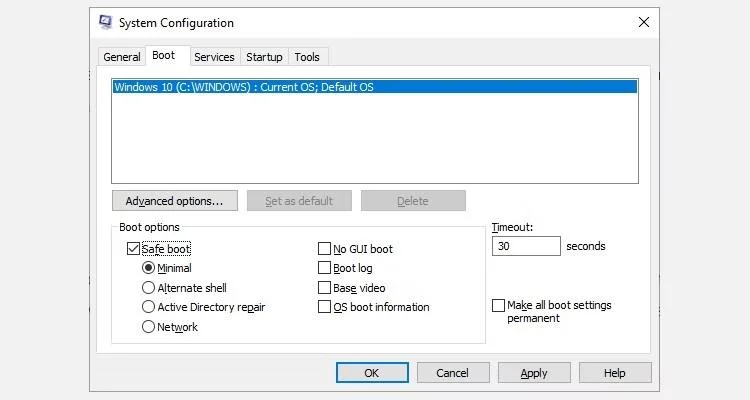
Brug msconfig til at gå ind i Safe Mode Win 10
Du kan vælge mellem yderligere muligheder. Her er hvad de gør:
Vælg Minimal > Anvend > OK . Systemkonfiguration vil nu spørge, om du vil genstarte dit system. Hvis du vælger Genstart , starter genstartsprocessen med det samme, så sørg for at gemme alle aktive dokumenter eller projekter.
Metode 2: Avanceret opstart
Din næste mulighed er Windows 10 Advanced Startup. Skriv avanceret opstart i startmenuens søgelinje, og vælg det bedst egnede resultat.
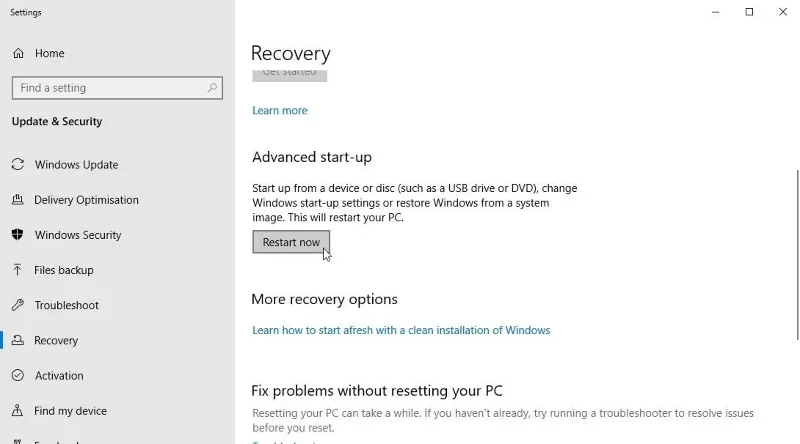
Windows 10 Avancerede opstartsmuligheder
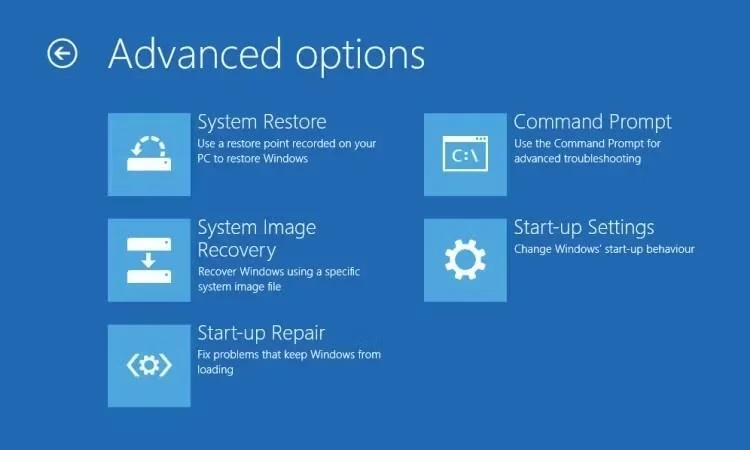
Windows 10 Advanced Startup menu efter genstart
Avancerede opstartsgenveje
Du kan omgå denne noget lange klikproces ved at holde Shift- tasten nede og klikke på Genstart i Power, som findes i startmenuen i Windows 10. Denne genstart fører dig direkte til gendannelsesindstillingerne , hvor du kan vælge Fejlfinding > Avancerede indstillinger > Startindstillinger .
Metode 3: Tryk på F8 ved opstart
Indtil Windows 8 kom ud, var den mest almindelige metode til at gå ind i fejlsikret tilstand at trykke på F8 på tastaturet under opstart. Hvis du trykker på F8 , åbnes indstillingsskærmen for fejlsikret tilstand, der viser de muligheder, der findes i metode 1 (ovenfor) og nogle alternativer.
For at forbedre opstartstiderne har Windows 10 (og Windows 11) som standard deaktiveret fejlsikret tilstand F8-adgang. Du kan dog ofre et par sekunder under opstartsprocessen ved at aktivere F8-menuen ved hjælp af kommandoprompt:
bcdedit /set {default} bootmenupolicy legacybcdedit /set {default} bootmenupolicy standard
Windows Kommandoprompt gendanner fejlsikret tilstand
Reverse-kommandoen returnerer opstartsprocessen til dens oprindelige tilstand. Så for at få adgang til fejlsikret tilstand skal du bruge en af de diskuterede alternative muligheder.
Bemærk : Ovenstående trin virker også på Windows 11!
Hvad skal du gøre, når du ikke kan få adgang til fejlsikret tilstand?
Selvom ingen af ovenstående virker, har du stadig to trumfkort i ærmet.
Hvis du har installeret Windows 10 via disk eller USB-drev, kan du starte direkte i gendannelsestilstand ved at indsætte installationsmediet, før du tænder for systemet.
Vælg dit tastaturlayout, og vælg derefter Reparer din computer nederst til venstre på skærmen. Herfra kan du gå til Fejlfinding > Avancerede indstillinger , hvor du finder:
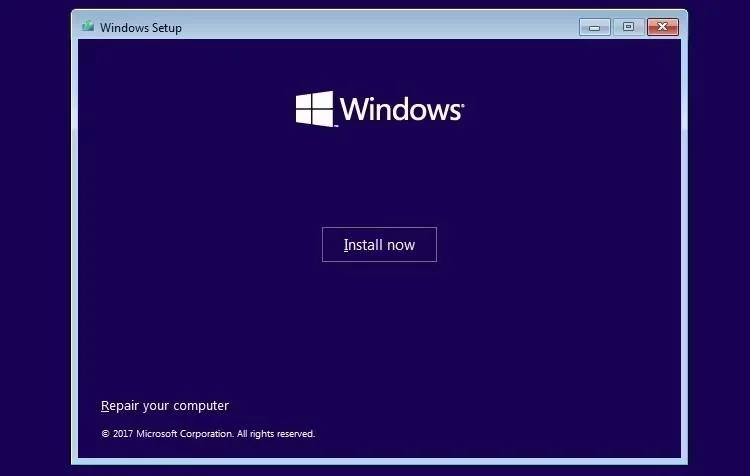
Reparer Windows 10-computere
For at System Image Recovery skal fungere, skal du oprette et backupbillede, før systemfejlen opstår. Du kan oprette et systembillede ved at indtaste gendannelse i startmenuens søgelinje og vælge det bedst egnede resultat. Avancerede gendannelsesværktøjer åbnes. Vælg Opret et gendannelsesdrev, og følg trinene.
Systemreparationsdisk
Et andet nyttigt værktøj, du kan bruge, er System Repair Disc. I modsætning til System Images er disse billeder ikke maskinspecifikke, så du kan få et gennem en ven, hvis tingene ikke fungerer.
Gå til Kontrolpanel > System og sikkerhed > Sikkerhedskopiering og gendannelse (Windows 7) .
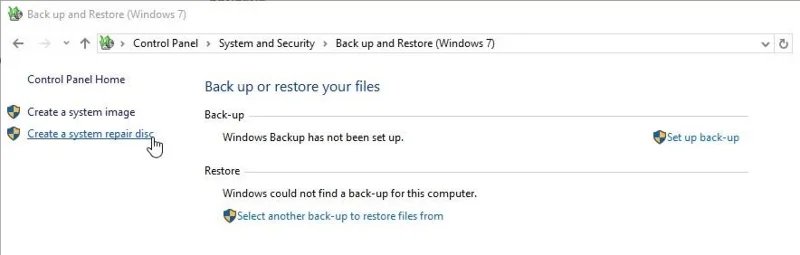
Windows 10 opretter et systemreparationsdisk-indstillingspanel
Lad ikke Windows 7-etiketten afskrække dig: Du er kommet til det rigtige sted. Vælg Opret en systemreparationsdisk i venstre kolonne, og følg instruktionerne.
Hvordan afslutter jeg fejlsikret tilstand?
Efter fejlfinding i Windows 10 kan du forlade fejlsikret tilstand. Men hvordan kommer du ud af fejlsikret tilstand, når du først er i den?
Der er to muligheder, afhængigt af hvordan du starter i fejlsikret tilstand:
Glem ikke at tjekke menuen Systemkonfiguration, hvis noget ser ud til at være galt.
Nu kender du de 3 nemmeste metoder til at få adgang til fejlsikret tilstand på Windows 10. Sørg for at notere det sidste afsnit om System Image Recovery og System Repair Discs. Husk, at førstnævnte kun virker, hvis du har indstillet et genopretningssted, før du synker ind i et BSOD-induceret mareridt.
Held og lykke!
Du kan henvise til nogle flere artikler nedenfor:
Se, om Windows 11 24H2 Home eller Pro på din pc mister opdateringssupport 13. oktober 2026, og kontrollér en eventuel opdatering til 25H2.
Kiosktilstand på Windows 10 er en tilstand til kun at bruge 1 applikation eller kun få adgang til 1 websted med gæstebrugere.
Denne vejledning viser dig, hvordan du ændrer eller gendanner standardplaceringen af kamerarullemappen i Windows 10.
Redigering af værtsfilen kan medføre, at du ikke kan få adgang til internettet, hvis filen ikke er ændret korrekt. Den følgende artikel vil guide dig til at redigere værtsfilen i Windows 10.
Ved at reducere størrelsen og kapaciteten af billeder bliver det nemmere for dig at dele eller sende dem til nogen. Især på Windows 10 kan du batch-ændre størrelsen på billeder med nogle få enkle trin.
Hvis du ikke behøver at vise nyligt besøgte varer og steder af sikkerheds- eller privatlivsmæssige årsager, kan du nemt slå det fra.
Microsoft har netop udgivet Windows 10 Anniversary Update med mange forbedringer og nye funktioner. I denne nye opdatering vil du se en masse ændringer. Fra Windows Ink stylus-understøttelse til Microsoft Edge-browserudvidelsesunderstøttelse er Start Menu og Cortana også blevet væsentligt forbedret.
Ét sted til at styre mange operationer direkte på proceslinjen.
På Windows 10 kan du downloade og installere gruppepolitikskabeloner til at administrere Microsoft Edge-indstillinger, og denne vejledning viser dig processen.
Dark Mode er en mørk baggrundsgrænseflade på Windows 10, der hjælper computeren med at spare batteristrøm og reducere påvirkningen af brugerens øjne.








