Windows 11 24H2 Home/Pro: Tjek supportophør 13. oktober 2026

Se, om Windows 11 24H2 Home eller Pro på din pc mister opdateringssupport 13. oktober 2026, og kontrollér en eventuel opdatering til 25H2.
Windows 10-operativsystemet har mange væsentlige nye forbedringer sammenlignet med andre operativsystemer. Især på Windows 10 integrerer den også mange nye funktioner, såsom Cortana virtuelle assistent-funktionen, en lettere at se Start-menu og en række andre vigtige funktioner, herunder Compact OS-funktionen.
For bedre at forstå Compact OS-funktionen samt hvordan du aktiverer Compact OS-funktionen på Windows 10, se venligst artiklen nedenfor fra Tips.BlogCafeIT.
1. Hvad er Compact OS?
Microsoft startede processen med at reducere Footprint (Footprint er mængden af diskplads Windows bruger til operativsystemet) operativsystem på Windows 8 ved at bruge WIMBoot (Windows Image Boot).
WIMBoot fungerer ganske enkelt, Windows komprimerer alle operativsystemfiler til en enkelt fil kaldet install.wim og dekomprimerer den, når det er nødvendigt.
WIMBoot har dog svært ved at gendanne billeder. Derudover har WIMBoot vist sig mindre levedygtig på opdaterede versioner af Windows.
På Windows 10 har Microsoft forbedret denne eksisterende funktion, og der er absolut ingen grund til at gendanne billeder.
Da der ikke er noget gendannelsesbillede, i tilfælde af at du nulstiller eller opdaterer systemet, vil Windows genskabe sig selv ved hjælp af runtime-systemfilerne (placeret i / windows / winsxs / bibliotek).
Derudover introducerede Microsoft også et nyt værktøj eller kan kaldes en ny funktion: Compact OS-funktionen (operativsystemkomprimeringsfunktion) kan gemme og komprimere alle filer i Windows 10.
Styrken ved Compact OS-funktionen er, at den understøttes af UEFI- og BIOS-enheder. For at vedligeholde Footprint over tid kan du desuden erstatte eller slette Windows-opdateringsfiler efter behov.
Både WIMBoot og Compact OS kan reducere Footprint (Footprint er mængden af diskplads Windows bruger til operativsystemet) af operativsystemet markant. Installation af WIMBoot og Compact OS er ret nemt og optager ikke diskplads.
I modsætning til WIMBoot kan du dog aktivere eller deaktivere Compact OS-funktionen i flytilstand for nem konfiguration og implementering.
Bemærk : Kompakt OS-funktion er deaktiveret som standard. Hvis din drevplads er lav, kan du aktivere Compact OS-funktionen for at frigøre mere drevplads.
2. Hvordan aktiverer jeg Compact OS-funktionen på Windows 10?
Aktivering af Compact OS på Windows 10 er ret simpelt og ikke så kompliceret, som du tror. Følg nedenstående trin for at aktivere Compact OS-funktionen på Windows 10:
Tryk først på tastekombinationen Win + X og vælg derefter Kommandoprompt (Admin) for at åbne Kommandoprompt under Admin.
I kommandopromptvinduet skal du kopiere kommandolinjen nedenfor, indsætte den og trykke på Enter for at starte komprimeringsprocessen:
Compact.exe /CompactOS:altid
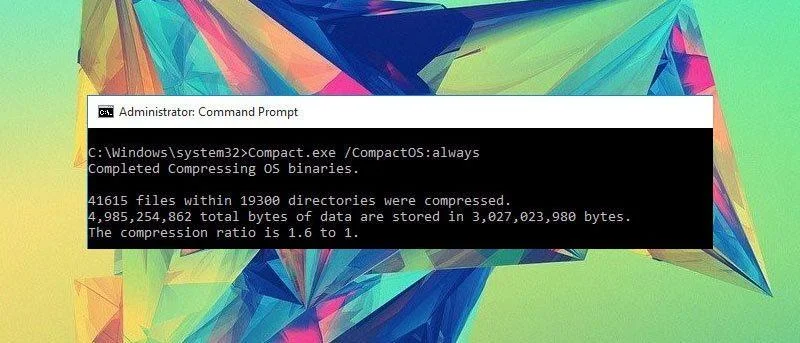
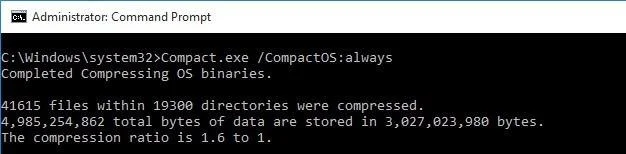
Når operativsystemet er komprimeret, vil det give dig besked om, hvor meget plads der er tilbage, når du har sparet, ved at aktivere Compact OS-funktionen på Windows 10.
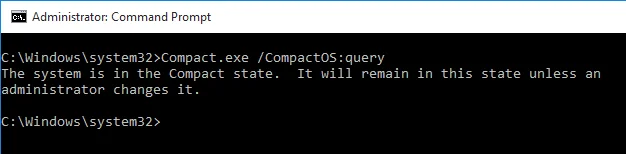
Hvis du vil vide, om du har aktiveret eller deaktiveret Compact OS-funktionen, skal du kopiere og indsætte kommandolinjen nedenfor i kommandopromptvinduet:
Compact.exe /CompactOS:forespørgsel
Hvis du vil deaktivere Compact OS-funktionen, skal du blot kopiere og indsætte kommandolinjen nedenfor i kommandopromptvinduet:
Compact.exe /CompactOS:aldrig
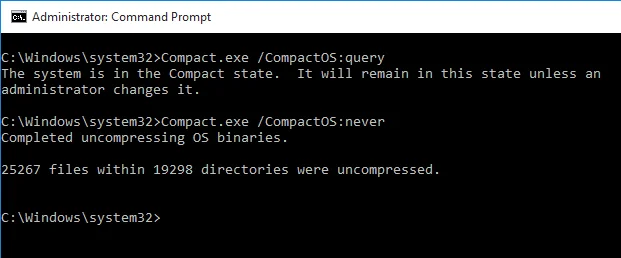
Du kan henvise til nogle flere artikler nedenfor:
Start Windows 10 "så hurtigt som vinden" med Hurtig opstart
Ønsker dig en god ny dag!
Se, om Windows 11 24H2 Home eller Pro på din pc mister opdateringssupport 13. oktober 2026, og kontrollér en eventuel opdatering til 25H2.
Kiosktilstand på Windows 10 er en tilstand til kun at bruge 1 applikation eller kun få adgang til 1 websted med gæstebrugere.
Denne vejledning viser dig, hvordan du ændrer eller gendanner standardplaceringen af kamerarullemappen i Windows 10.
Redigering af værtsfilen kan medføre, at du ikke kan få adgang til internettet, hvis filen ikke er ændret korrekt. Den følgende artikel vil guide dig til at redigere værtsfilen i Windows 10.
Ved at reducere størrelsen og kapaciteten af billeder bliver det nemmere for dig at dele eller sende dem til nogen. Især på Windows 10 kan du batch-ændre størrelsen på billeder med nogle få enkle trin.
Hvis du ikke behøver at vise nyligt besøgte varer og steder af sikkerheds- eller privatlivsmæssige årsager, kan du nemt slå det fra.
Microsoft har netop udgivet Windows 10 Anniversary Update med mange forbedringer og nye funktioner. I denne nye opdatering vil du se en masse ændringer. Fra Windows Ink stylus-understøttelse til Microsoft Edge-browserudvidelsesunderstøttelse er Start Menu og Cortana også blevet væsentligt forbedret.
Ét sted til at styre mange operationer direkte på proceslinjen.
På Windows 10 kan du downloade og installere gruppepolitikskabeloner til at administrere Microsoft Edge-indstillinger, og denne vejledning viser dig processen.
Dark Mode er en mørk baggrundsgrænseflade på Windows 10, der hjælper computeren med at spare batteristrøm og reducere påvirkningen af brugerens øjne.








