Windows 11 24H2 Home/Pro: Tjek supportophør 13. oktober 2026

Se, om Windows 11 24H2 Home eller Pro på din pc mister opdateringssupport 13. oktober 2026, og kontrollér en eventuel opdatering til 25H2.
Automatisk vedligeholdelse er en baggrundsfunktion, der automatisk udfører fejlretningsscanninger, defragmentering, systemdiagnostik, softwareopdateringer... i Windows.
Selvom Microsoft udviklede Auto Maintenance-funktionen for at få Windows til at køre mere jævnt. Men i processen med at bruge automatisk vedligeholdelse går maskinen ned på grund af systemkonflikter, hvilket gør mange brugere utilpas.
I artiklen nedenfor vil Tips.BlogCafeIT guide dig, hvordan du deaktiverer den automatiske vedligeholdelsesfunktion på Windows 10.
Følg nedenstående trin for at deaktivere den automatiske vedligeholdelsesfunktion på Windows 10:
Trin 1:
Tryk på Win + R- tastkombinationen for at åbne vinduet Kør, indtast derefter regedit i Kør-vinduet, og tryk på Enter for at åbne registreringseditoren.
Trin 2:
Når vinduet Registreringseditor vises, skal du navigere til stien:
HKEY_LOCAL_MACHINE\SOFTWARE\Microsoft\Windows NT\CurrentVersion\Schedule\Maintenance
Hvis du ikke kan finde nøglen, kan du oprette disse nøgler.
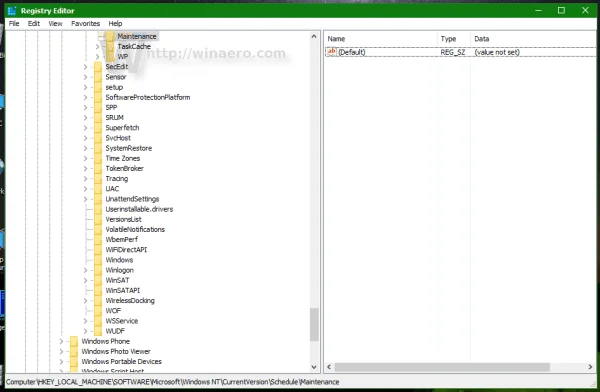
Trin 3:
Du vil nu se MaintenanceDisabled-værdien sat til 0 som standard . Hvis du vil deaktivere den automatiske vedligeholdelsesfunktion på Windows 10, skal du ændre værdien i Value Date til 1 .
Hvis MaintenanceDisabled ikke findes, kan du oprette en ny 32-bit DWORD-værdi, derefter omdøbe denne værdi til MaintenanceDisabled og derefter indstille værdien i Værdidata til 1 .
Trin 4:
Genstart din Windows 10-computer.
Fra nu af er den automatiske vedligeholdelsesfunktion på Windows 10 deaktiveret.
Hvis du vil genaktivere den automatiske vedligeholdelsesfunktion, indstiller du værdien MaintenanceDisabled til 0 , eller du kan slette MaintenanceDisabled-værdien.
Du kan henvise til nogle flere artikler nedenfor:
Start Windows 10 "så hurtigt som vinden" med Hurtig opstart
Sådan får du 20 GB plads tilbage efter Windows 10 november-opdatering
Held og lykke!
Se, om Windows 11 24H2 Home eller Pro på din pc mister opdateringssupport 13. oktober 2026, og kontrollér en eventuel opdatering til 25H2.
Kiosktilstand på Windows 10 er en tilstand til kun at bruge 1 applikation eller kun få adgang til 1 websted med gæstebrugere.
Denne vejledning viser dig, hvordan du ændrer eller gendanner standardplaceringen af kamerarullemappen i Windows 10.
Redigering af værtsfilen kan medføre, at du ikke kan få adgang til internettet, hvis filen ikke er ændret korrekt. Den følgende artikel vil guide dig til at redigere værtsfilen i Windows 10.
Ved at reducere størrelsen og kapaciteten af billeder bliver det nemmere for dig at dele eller sende dem til nogen. Især på Windows 10 kan du batch-ændre størrelsen på billeder med nogle få enkle trin.
Hvis du ikke behøver at vise nyligt besøgte varer og steder af sikkerheds- eller privatlivsmæssige årsager, kan du nemt slå det fra.
Microsoft har netop udgivet Windows 10 Anniversary Update med mange forbedringer og nye funktioner. I denne nye opdatering vil du se en masse ændringer. Fra Windows Ink stylus-understøttelse til Microsoft Edge-browserudvidelsesunderstøttelse er Start Menu og Cortana også blevet væsentligt forbedret.
Ét sted til at styre mange operationer direkte på proceslinjen.
På Windows 10 kan du downloade og installere gruppepolitikskabeloner til at administrere Microsoft Edge-indstillinger, og denne vejledning viser dig processen.
Dark Mode er en mørk baggrundsgrænseflade på Windows 10, der hjælper computeren med at spare batteristrøm og reducere påvirkningen af brugerens øjne.








