Windows 11 24H2 Home/Pro: Tjek supportophør 13. oktober 2026

Se, om Windows 11 24H2 Home eller Pro på din pc mister opdateringssupport 13. oktober 2026, og kontrollér en eventuel opdatering til 25H2.
Hvad er tablettilstand?
Tablet Mode er en ret ny funktion på Windows 10, skabt for at optimere brugen af enheder med touchskærme, så brugerne ikke behøver at tilslutte en ekstra mus eller et tastatur. Når Table Mode er slået til, åbnes programmer på fuld skærm, proceslinjen og skrivebordsikonerne reduceres.
Tablet-tilstand på Windows 10-operativsystemet er også kendt som Continuum Mode- funktionen .
Slå tablettilstand til og fra fra Action Center
For hurtigt at aktivere eller deaktivere Tablet-tilstand på Windows 10, skal du bruge knappen Tablet-tilstand , der findes i handlingscenteret på proceslinjen. Trinene er som følger:
Trin 1: Start Action Center ved at klikke på ikonet i yderste højre hjørne af proceslinjen ( normalt nederst til højre på din skærm).
Eller du kan bruge tastekombinationen Windows+ A.
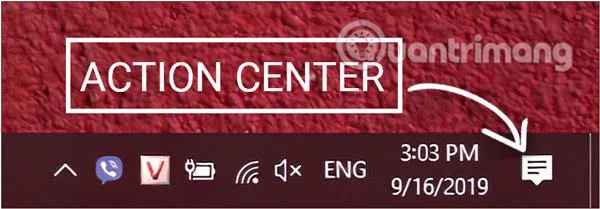
Start Action Center
Trin 2: I Action Center- grænsefladen skal du finde knappen Tablet-tilstand og klikke for at aktivere eller deaktivere funktionen. Hvis Tablet-tilstand lyser med ordet ON, betyder det, at den er tændt, og hvis den er mørk, er den slukket.
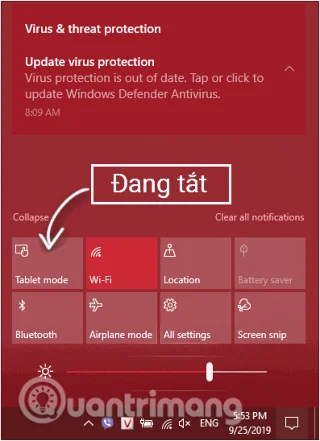
Klik på knappen Tablettilstand for at slå funktionen til eller fra
Sådan tænder og slukker du tablettilstand på Windows 10 ved hjælp af Windows-indstillinger
Følg nedenstående trin for at aktivere tablettilstand på Windows 10:
Trin 1: Først og fremmest åbner vi vinduets grænseflade for Windows-indstillinger ved at klikke på Start-menuen og derefter klikke på tandhjulsikonet .
Eller du kan bruge tastekombinationen Windows+ I.
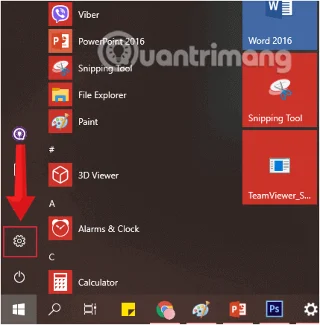
Klik på ikonet Indstillinger i menuen Start
Trin 2: I Windows Settings- grænsefladen skal du fortsætte med at klikke på System for at foretage ændringer.
Klik på System i Windows-indstillinger
Trin 3: Under System, klik på Tablet-tilstand fra venstre rude i vinduet, og indstil derefter Tablet-tilstand til at tænde/slukke i henhold til dine behov ved at ændre skyderstatus til højre til TIL/FRA.
Slå tablettilstandsfunktionen fra/til på Windows
Med de nyeste versioner af Windows 10 vil indstillingen Tablet Mode i Indstillinger ikke længere være tilgængelig. Du kan følge metode 1 eller fortsætte med den 3. løsning nedenfor.
Slå tablettilstand til og fra på din computer ved hjælp af Registreringseditor
En anden måde er, at du kan redigere registreringsværdien for at aktivere og deaktivere Tablet Mode på Windows 10.
Bemærk:
Trin 1:Windows Tryk på + tastekombinationen Rfor at åbne Kør kommandovinduet .
Trin 2: Indtast følgende kommando, og tryk på Enter:
regedit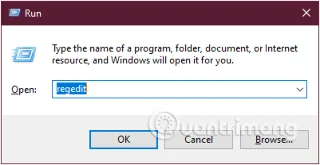
Indtast kommandoen regedit i kommandovinduet Kør
Trin 3: Registreringseditorens grænseflade vises, naviger til følgende sti:
HKEY_CURRENT_USER\Software\Microsoft\Windows\CurrentVersion\ImmersiveShellTrin 4: I ImmersiveShell, find DWORD ved navn TabletMode i højre rude og dobbeltklik.
Trin 5 : I det vindue, der vises, vil du, hvis du er i normal tilstand og ønsker at aktivere tablettilstand , se værdien i værdidatarammen er 0, ændre den til 1 og derefter klikke på OK .
Omvendt, hvis du vil deaktivere Tablet Mode , skal du ændre værdien 1 i rammen til 0 .
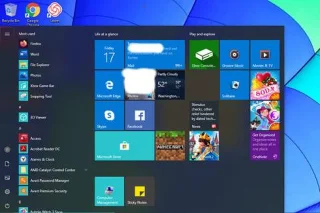
Skift værdien i værdidatarammen til 0 for at slå tablettilstand fra
I nogle tilfælde er du allerede i Tablet-tilstand og ønsker at skifte tilbage til normal skrivebordstilstand. Efter at have ændret værdien ovenfor, men den træder stadig ikke i kraft, skal du klikke på DWORD SignInMode i samme sektion, ændre Værdidataværdien bliver 1 og derefter OK .
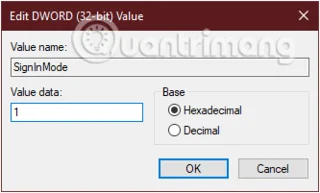
Skift værdidatoen i SignInMode til 1
Trin 6: Genstart din computer, for at ændringerne skal anvendes.
Du kan henvise til nogle flere artikler nedenfor:
Held og lykke!
Se, om Windows 11 24H2 Home eller Pro på din pc mister opdateringssupport 13. oktober 2026, og kontrollér en eventuel opdatering til 25H2.
Kiosktilstand på Windows 10 er en tilstand til kun at bruge 1 applikation eller kun få adgang til 1 websted med gæstebrugere.
Denne vejledning viser dig, hvordan du ændrer eller gendanner standardplaceringen af kamerarullemappen i Windows 10.
Redigering af værtsfilen kan medføre, at du ikke kan få adgang til internettet, hvis filen ikke er ændret korrekt. Den følgende artikel vil guide dig til at redigere værtsfilen i Windows 10.
Ved at reducere størrelsen og kapaciteten af billeder bliver det nemmere for dig at dele eller sende dem til nogen. Især på Windows 10 kan du batch-ændre størrelsen på billeder med nogle få enkle trin.
Hvis du ikke behøver at vise nyligt besøgte varer og steder af sikkerheds- eller privatlivsmæssige årsager, kan du nemt slå det fra.
Microsoft har netop udgivet Windows 10 Anniversary Update med mange forbedringer og nye funktioner. I denne nye opdatering vil du se en masse ændringer. Fra Windows Ink stylus-understøttelse til Microsoft Edge-browserudvidelsesunderstøttelse er Start Menu og Cortana også blevet væsentligt forbedret.
Ét sted til at styre mange operationer direkte på proceslinjen.
På Windows 10 kan du downloade og installere gruppepolitikskabeloner til at administrere Microsoft Edge-indstillinger, og denne vejledning viser dig processen.
Dark Mode er en mørk baggrundsgrænseflade på Windows 10, der hjælper computeren med at spare batteristrøm og reducere påvirkningen af brugerens øjne.








