Windows 11 24H2 Home/Pro: Tjek supportophør 13. oktober 2026
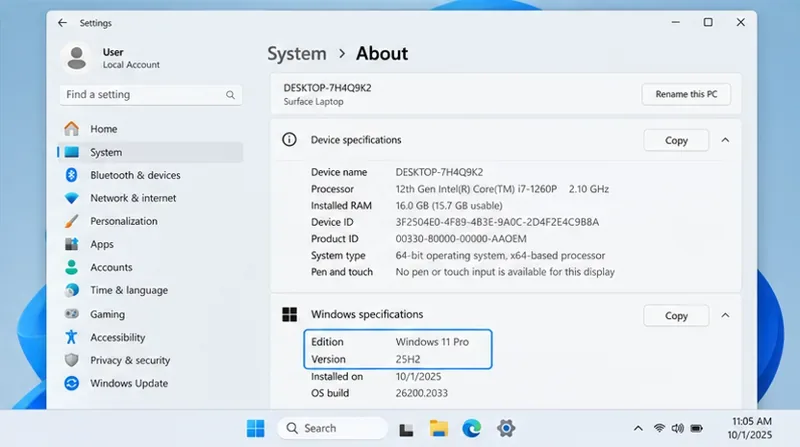
Se, om Windows 11 24H2 Home eller Pro på din pc mister opdateringssupport 13. oktober 2026, og kontrollér en eventuel opdatering til 25H2.
Battery Saver er en af de fantastiske funktioner i Windows 10, der giver bærbare brugere mulighed for at spare maksimal batterilevetid for systemet.
Som standard aktiveres funktionen automatisk, når batteriniveauet falder til under 20 %. Når Batterisparer er aktiveret, vil du se et lille blåt ikon over batteriikonet i proceslinjen. Dette er et tegn for dig at vide, at batterisparefunktionen er blevet aktiveret.
1. Aktiver batterisparetilstand på Windows 10 ved hjælp af Indstillinger
Trin 1: Først og fremmest åbner vi vinduets grænseflade for Windows-indstillinger ved at klikke på Start-menuen og derefter klikke på tandhjulsikonet .
Eller du kan bruge tastekombinationen Windows+ I.
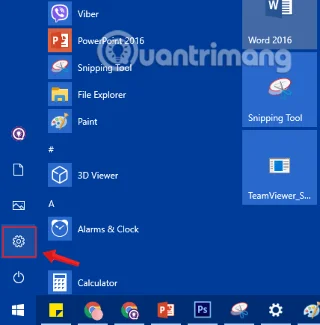
Klik på ikonet Indstillinger i menuen Start
Trin 2: I Windows Settings- grænsefladen skal du fortsætte med at klikke på System for at konfigurere indstillinger på systemet.

Klik på System i Windows-indstillinger
Trin 3: Under System- sektionen skal du klikke på Batteri fra venstre grænseflade.
Rul ned og marker afkrydsningsfeltet Slå batterisparer til automatisk, hvis mit batteri falder under i afsnittet Batterisparer .
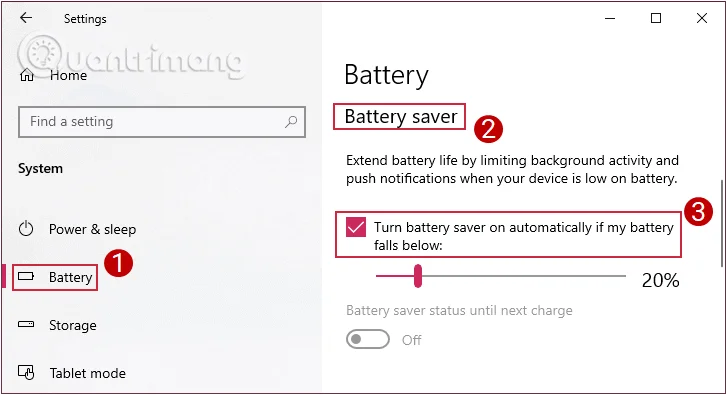
Klik for at vælge Batteriindstillinger
Skyderen nedenfor er standardværdien. Når den når 20 %, vil computeren automatisk aktivere batterisparetilstand. Du kan ændre denne værdi ved at trække denne skyder frem eller tilbage.
2. Deaktiver batterisparetilstand fuldstændigt på Windows 10
For helt at deaktivere batterisparetilstand på Windows 10 skal du følge de samme trin, som når du aktiverer batterisparetilstand.
På batterigrænsefladen skal du dog fjerne markeringen i Aktiver batterisparer automatisk, hvis mit batteri falder under muligheden for at deaktivere batterisparefunktionen.
Fjern markeringen i Slå batterisparer til automatisk, hvis mit batteri falder under
3. Aktiver eller deaktiver batterisparetilstand på Strømstyring
Ud over ovenstående metode kan du aktivere eller deaktivere batterisparetilstand på strømplan.
Trin 1: Åbn Strømindstillinger fra Kontrolpanel .
Åbn Strømindstillinger fra Kontrolpanel
Trin 2: Dernæst åbnes Power Options- grænsefladen , klik på Skift planindstillinger på den plan, du bruger.
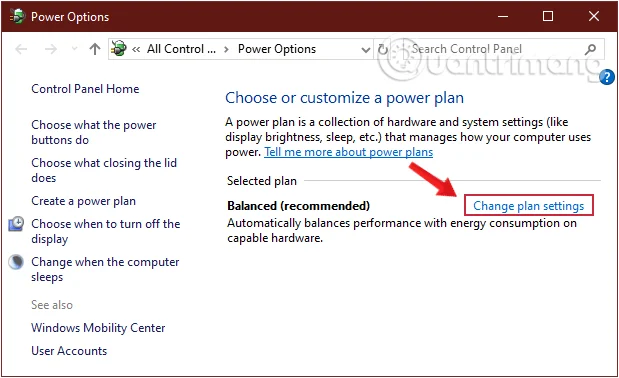
Vælg Skift planindstillinger på den plan, du bruger
Trin 3: På grænsefladen Rediger planindstillinger , se ned i bunden og vælg Skift avancerede strømindstillinger.
Vælg Skift avancerede strømindstillinger
Trin 4: Udvid afsnittet Energispareindstillinger , og fortsæt med at udvide Opladningsniveauet ved at klikke på plustegnet øverst på hvert element, og du vil se to tilstande: På batteri og Tilsluttet vises, hvis den computer, der bruges, er en bærbar computer. har en pc, vil den kun have På batteri.
Trin 5: For at deaktivere batterisparer skal du tænde for batteriet til værdien 0 procent batteriopladning . Hvis du genaktiverer den, skal du indstille dens værdi tilbage til 20 procent batteriopladning eller hvor meget du vil.
Skift batteriværdien til 0 eller 20 procent batteriopladning for at aktivere/deaktivere batterisparetilstand
Trin 6: Klik på Anvend og derefter OK, Gem ændringer i Rediger planindstillinger og genstart din pc for at gemme ændringerne.
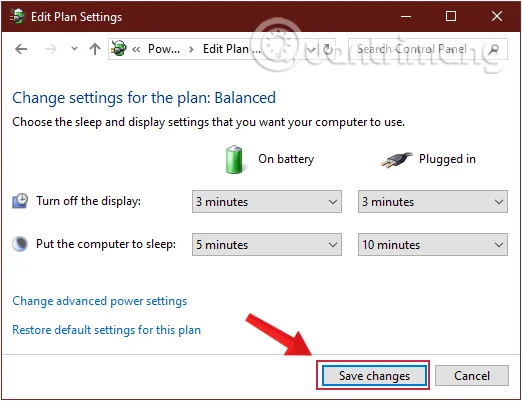
Gem nye ændringer i dvaletilstand
Udforsk mere:
Held og lykke!
Se, om Windows 11 24H2 Home eller Pro på din pc mister opdateringssupport 13. oktober 2026, og kontrollér en eventuel opdatering til 25H2.
Kiosktilstand på Windows 10 er en tilstand til kun at bruge 1 applikation eller kun få adgang til 1 websted med gæstebrugere.
Denne vejledning viser dig, hvordan du ændrer eller gendanner standardplaceringen af kamerarullemappen i Windows 10.
Redigering af værtsfilen kan medføre, at du ikke kan få adgang til internettet, hvis filen ikke er ændret korrekt. Den følgende artikel vil guide dig til at redigere værtsfilen i Windows 10.
Ved at reducere størrelsen og kapaciteten af billeder bliver det nemmere for dig at dele eller sende dem til nogen. Især på Windows 10 kan du batch-ændre størrelsen på billeder med nogle få enkle trin.
Hvis du ikke behøver at vise nyligt besøgte varer og steder af sikkerheds- eller privatlivsmæssige årsager, kan du nemt slå det fra.
Microsoft har netop udgivet Windows 10 Anniversary Update med mange forbedringer og nye funktioner. I denne nye opdatering vil du se en masse ændringer. Fra Windows Ink stylus-understøttelse til Microsoft Edge-browserudvidelsesunderstøttelse er Start Menu og Cortana også blevet væsentligt forbedret.
Ét sted til at styre mange operationer direkte på proceslinjen.
På Windows 10 kan du downloade og installere gruppepolitikskabeloner til at administrere Microsoft Edge-indstillinger, og denne vejledning viser dig processen.
Dark Mode er en mørk baggrundsgrænseflade på Windows 10, der hjælper computeren med at spare batteristrøm og reducere påvirkningen af brugerens øjne.








