Windows 11 24H2 Home/Pro: Tjek supportophør 13. oktober 2026

Se, om Windows 11 24H2 Home eller Pro på din pc mister opdateringssupport 13. oktober 2026, og kontrollér en eventuel opdatering til 25H2.
Hvis du bruger Windows 10, ser du ofte, hver gang du starter din Windows 10-computer, en annonce vises på login-skærmen. Årsagen er, at disse annoncer fungerer på Windows Spotlight integreret i personaliseringsindstillinger. Heldigvis kan du slå disse annoncer fra.
For at fjerne irriterende annoncer på Windows 10-låseskærmen skal du først klikke på menuen Start og derefter åbne programmet Indstillinger .
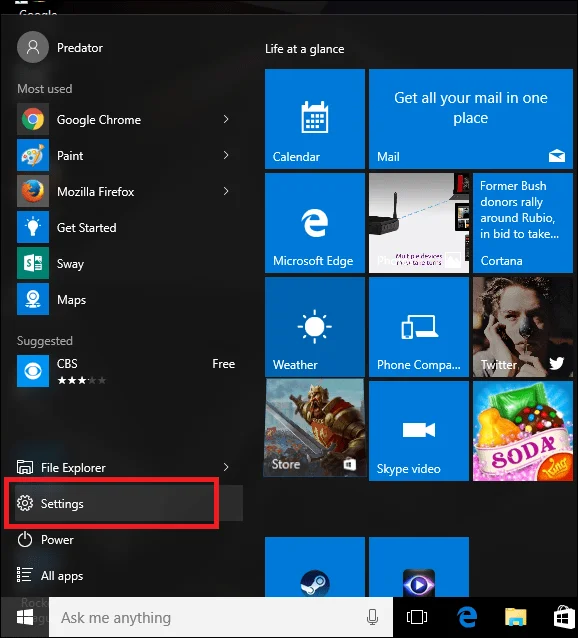
Deaktiver alle annoncer, der vises på låseskærmen i Windows 10
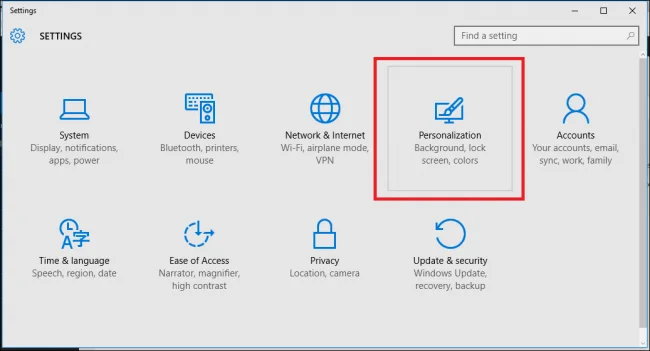
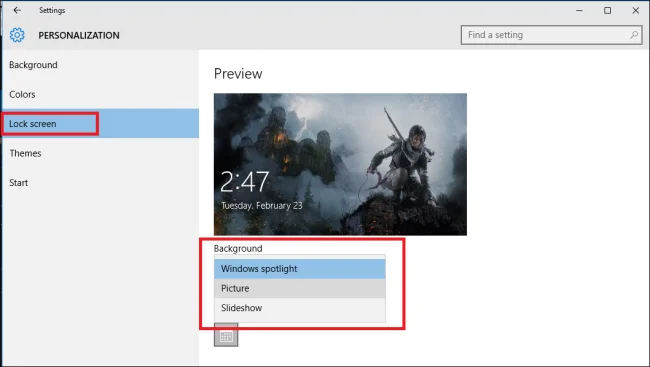
På indstillingsgrænsefladen skal du vælge Personalization Setting og derefter vælge fanen Lås skærm.
Find derefter Windows Spotlight- indstillingen og klik derefter på denne mulighed (eller du kan også vælge indstillingen Billede eller Slideshow , afhængigt af dine præferencer), så Microsoft automatisk slår annoncer fra på login-skærmen, når de ikke er i brug. med din tilladelse.
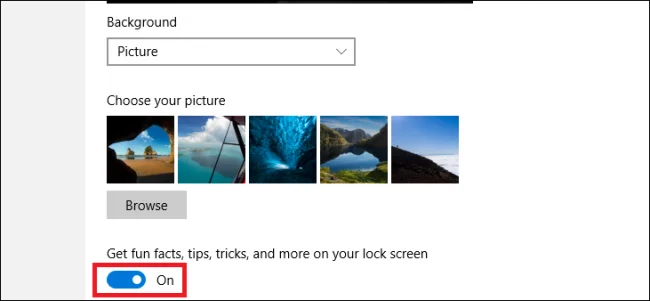
Når du har valgt den nye login-skærmstil, skal du deaktivere indstillingen Få sjove fakta, tips, tricks og mere på din låseskærm ved at skubbe skyderen til venstre.
Fra nu af vil du ikke længere se annoncer på skærmen, hver gang du logger ind.
Tip:
Hvis du ikke føler dig irriteret eller irriteret, når der vises annoncer, og du vil se, om annonceindholdet matcher dine interesser eller ej, kan du give Microsoft besked ved at klikke på ikonet i øverste højre hjørne af låseskærmen.
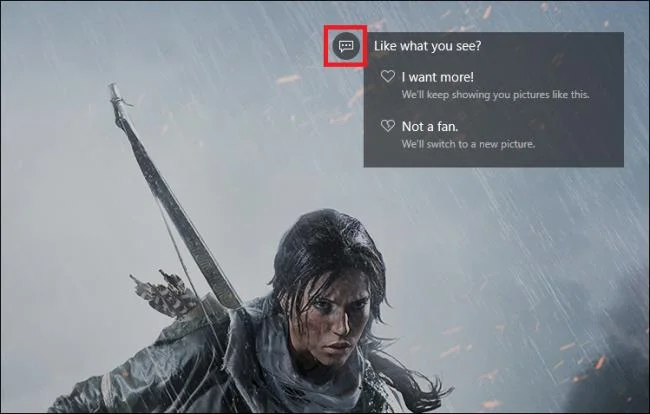
På dette tidspunkt vises en rullemenu på skærmen. I denne menu kan du vælge indstillingen Jeg vil have mere eller Ikke fan .
Microsoft vil give dig mere indhold relateret til en bestemt annonce. Næste gang du logger på vil det skifte til andre billeder eller forhindre lignende indhold i at blive vist i fremtiden.
Se nogle flere artikler nedenfor:
Hvordan bruger man kommandoprompt til at administrere trådløse netværk på Windows 10?
Tips til at aktivere/deaktivere Windows-opdateringer på Windows 10 hurtigt og nemt
Held og lykke!
Se, om Windows 11 24H2 Home eller Pro på din pc mister opdateringssupport 13. oktober 2026, og kontrollér en eventuel opdatering til 25H2.
Kiosktilstand på Windows 10 er en tilstand til kun at bruge 1 applikation eller kun få adgang til 1 websted med gæstebrugere.
Denne vejledning viser dig, hvordan du ændrer eller gendanner standardplaceringen af kamerarullemappen i Windows 10.
Redigering af værtsfilen kan medføre, at du ikke kan få adgang til internettet, hvis filen ikke er ændret korrekt. Den følgende artikel vil guide dig til at redigere værtsfilen i Windows 10.
Ved at reducere størrelsen og kapaciteten af billeder bliver det nemmere for dig at dele eller sende dem til nogen. Især på Windows 10 kan du batch-ændre størrelsen på billeder med nogle få enkle trin.
Hvis du ikke behøver at vise nyligt besøgte varer og steder af sikkerheds- eller privatlivsmæssige årsager, kan du nemt slå det fra.
Microsoft har netop udgivet Windows 10 Anniversary Update med mange forbedringer og nye funktioner. I denne nye opdatering vil du se en masse ændringer. Fra Windows Ink stylus-understøttelse til Microsoft Edge-browserudvidelsesunderstøttelse er Start Menu og Cortana også blevet væsentligt forbedret.
Ét sted til at styre mange operationer direkte på proceslinjen.
På Windows 10 kan du downloade og installere gruppepolitikskabeloner til at administrere Microsoft Edge-indstillinger, og denne vejledning viser dig processen.
Dark Mode er en mørk baggrundsgrænseflade på Windows 10, der hjælper computeren med at spare batteristrøm og reducere påvirkningen af brugerens øjne.








