Windows 11 24H2 Home/Pro: Tjek supportophør 13. oktober 2026

Se, om Windows 11 24H2 Home eller Pro på din pc mister opdateringssupport 13. oktober 2026, og kontrollér en eventuel opdatering til 25H2.
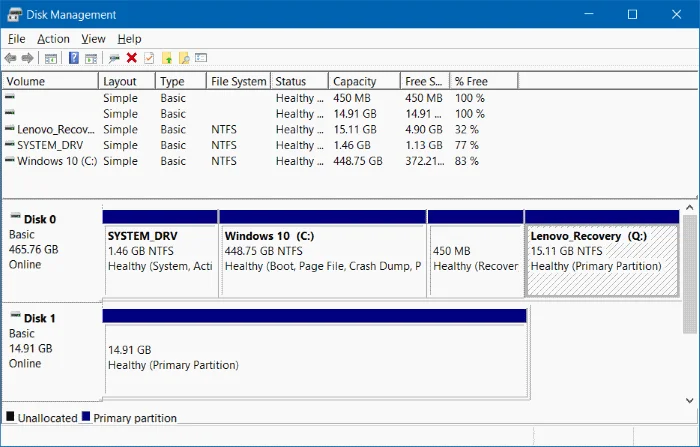
På de fleste computerlinjer har producenterne oprettet en gendannelsespartition, så brugere kan gendanne Windows til en nyfremstillet tilstand. Som standard er denne partition skjult eller vises ikke i Stifinder (Windows Stifinder). Når du åbner Diskhåndtering, kan du tydeligt se denne partition.
Gendannelsespartitionen indeholder en masse vigtige data til at gendanne Windows-operativsystemet, så du bør skjule det for at undgå at slette filerne i den ved et uheld eller alvorligt beskadige det i stedet for partitioner.
Nedenfor er 3 måder at skjule gendannelsespartitionen på Windows 10/8.1/7, som Tips.BlogCafeIT gerne vil introducere til dig.
1. Brug Diskhåndtering
Trin 1: Åbn Diskhåndtering
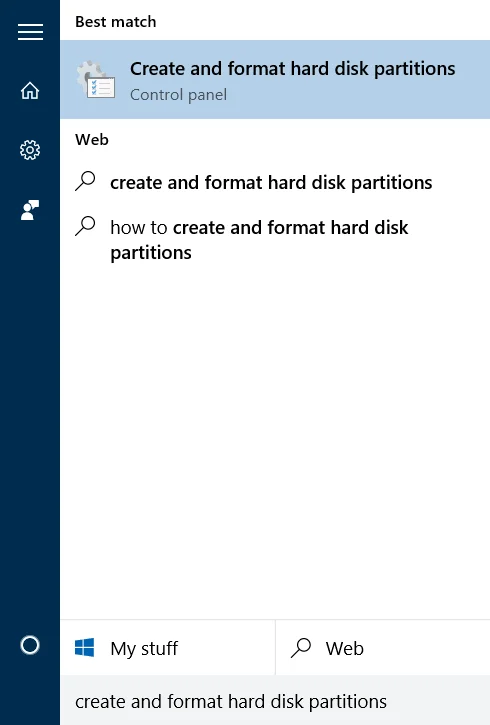
For at åbne Diskhåndtering skal du indtaste oprette og formatere harddiskpartitioner i søgefeltet på startmenuen og trykke på Enter .
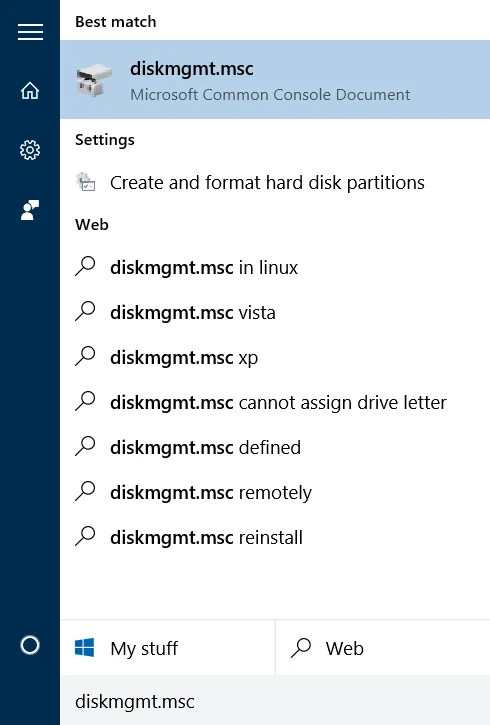
Eller du kan også indtaste Diskmgmt.msc i søgefeltet på startmenuen eller kommandovinduet Kør og trykke på Enter .
Trin 2:
I vinduet Diskhåndtering skal du højreklikke på den gendannelsespartition, du vil skjule, og vælge Skift partitionsbogstav og stier.
Trin 3:
På dette tidspunkt vises dialogboksen Skift partitionsbogstav og stier på skærmen , vælg Fjern .
Vælg derefter Ja i dialogboksen " Nogle programmer, der er afhængige af partitionsbogstaver, kører muligvis ikke korrekt. Er du sikker på, at du vil fjerne dette partitionsbogstav ?" komme til syne.
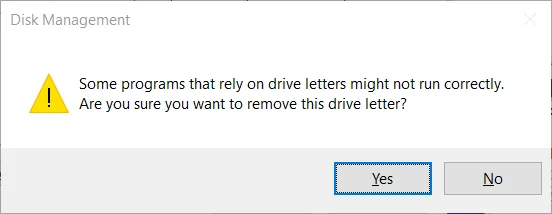
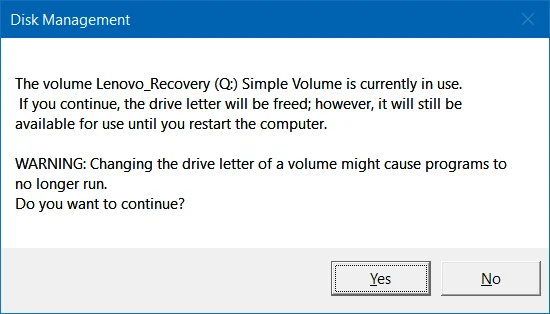
Så du er færdig med at skjule gendannelsespartitionen.
Hvis du vil have vist gendannelsespartitionen i File Explorer, skal du åbne Diskhåndtering og derefter højreklikke på gendannelsespartitionen, vælge Skift partitionsbogstav og stier , klikke på Tilføj , og derefter vælge partitionsidentifikationsbogstavet.
2. Brug kommandoprompt
Trin 1: Åbn Command Propmt under Admin
For at åbne Kommandoprompt under Admin skal du indtaste CMD i søgefeltet i Startmenuen, derefter højreklikke på Kommandoprompt og vælge Kør som administrator .
Trin 2:
Indtast hver kommando nedenfor i kommandopromptvinduet og tryk på Enter for at se alle partitioner:
diskpart
Liste mængder
Trin 3:
Vælg derefter den partition, du vil skjule.
For at vælge en partition, brug kommandoen nedenfor:
Vælg volumen X
Hvor X er partitionsnummeret, du fandt i trin ovenfor.
Trin 4:
Indtast endelig kommandoen nedenfor i kommandopromptvinduet for at slette partitionsidentifikatoren (slet automatisk skjulte partitionsidentifikatorer i File Explorer).
Fjern bogstavet X
Hvor X er drevbogstavet for partitionen.
Følg nedenstående trin for at tilføje tegn og vise partitioner i File Explorer:
Trin 1:
Udfør trin 1,2,3 som ovenfor.
Trin 2:
Indtast kommandoen nedenfor for at vælge partition:
Vælg volumen X (X er volumennummeret)
Trin 3:
For at få adgang til den valgte partitionsidentifikator skal du bruge kommandoen nedenfor:
Tildel bogstavet X (X er det bogstav, der identificerer det drev, du vil have adgang til).
3. Brug 3. parts software
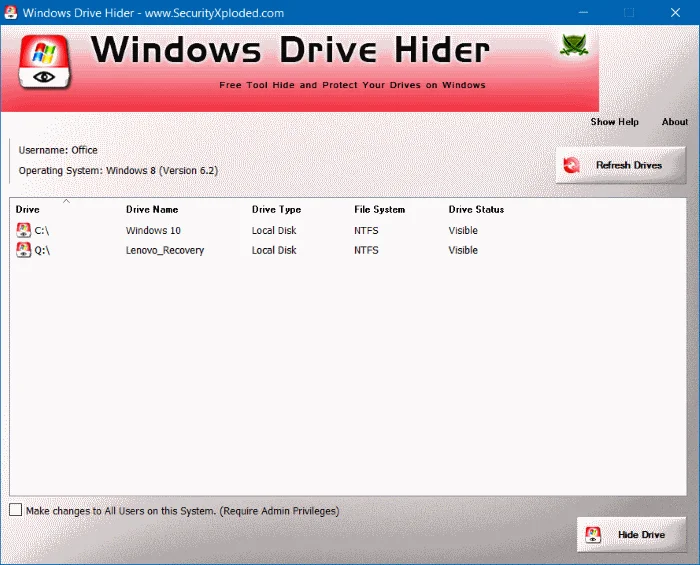
Windows Drive Hider er et gratis værktøj til Windows. Hovedfunktionen ved værktøjet er at skjule enhver partition i drevet, som brugeren ønsker. Brugen er ret enkel, du skal bare downloade dette værktøj og pakke det ud.
Start Windows Drive Hider, vælg den partition, du vil skjule, og vælg derefter Skjul partition , og du er færdig.
Du kan henvise til:
Held og lykke!
Se, om Windows 11 24H2 Home eller Pro på din pc mister opdateringssupport 13. oktober 2026, og kontrollér en eventuel opdatering til 25H2.
Kiosktilstand på Windows 10 er en tilstand til kun at bruge 1 applikation eller kun få adgang til 1 websted med gæstebrugere.
Denne vejledning viser dig, hvordan du ændrer eller gendanner standardplaceringen af kamerarullemappen i Windows 10.
Redigering af værtsfilen kan medføre, at du ikke kan få adgang til internettet, hvis filen ikke er ændret korrekt. Den følgende artikel vil guide dig til at redigere værtsfilen i Windows 10.
Ved at reducere størrelsen og kapaciteten af billeder bliver det nemmere for dig at dele eller sende dem til nogen. Især på Windows 10 kan du batch-ændre størrelsen på billeder med nogle få enkle trin.
Hvis du ikke behøver at vise nyligt besøgte varer og steder af sikkerheds- eller privatlivsmæssige årsager, kan du nemt slå det fra.
Microsoft har netop udgivet Windows 10 Anniversary Update med mange forbedringer og nye funktioner. I denne nye opdatering vil du se en masse ændringer. Fra Windows Ink stylus-understøttelse til Microsoft Edge-browserudvidelsesunderstøttelse er Start Menu og Cortana også blevet væsentligt forbedret.
Ét sted til at styre mange operationer direkte på proceslinjen.
På Windows 10 kan du downloade og installere gruppepolitikskabeloner til at administrere Microsoft Edge-indstillinger, og denne vejledning viser dig processen.
Dark Mode er en mørk baggrundsgrænseflade på Windows 10, der hjælper computeren med at spare batteristrøm og reducere påvirkningen af brugerens øjne.








