Windows 11 24H2 Home/Pro: Tjek supportophør 13. oktober 2026

Se, om Windows 11 24H2 Home eller Pro på din pc mister opdateringssupport 13. oktober 2026, og kontrollér en eventuel opdatering til 25H2.
Gendannelsespunkt, en funktion, der først blev introduceret i Windows ME-versionen, er en af de unikke og bedste funktioner i Windows-operativsystemet, der hjælper brugere med hurtigt at gendanne systemfiler til deres oprindelige tilstand uden at ændre de gemte data.
I artiklen nedenfor vil Tips.BlogCafeIT guide dig, hvordan du opretter et sikkerhedskopierings- og gendannelsespunkt (gendannelsespunkt) på Windows 10.
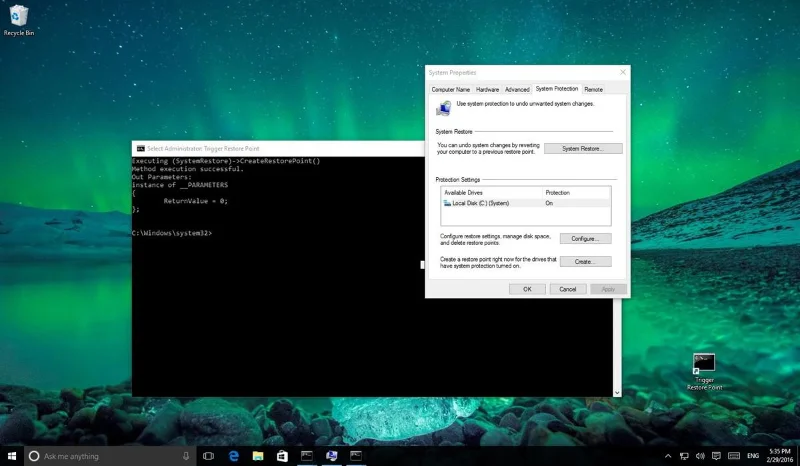
1. Hvordan kontrollerer man, om sikkerhedskopierings- og gendannelsespunktet (Systemgendannelsespunktet) er aktiveret eller ej?
For at kontrollere, om sikkerhedskopierings- og gendannelsespunktet (Systemgendannelsespunktet) er blevet aktiveret eller ej, skal du følge trinene nedenfor:
1. Åbn Startmenuen, indtast derefter nøgleordet Opret et gendannelsespunkt i søgefeltet, og tryk på Enter.
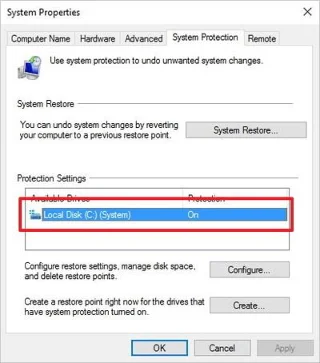
2. Nu vises vinduet Systemegenskaber på skærmen. Klik på fanen Systembeskyttelse .
Under afsnittet Beskyttelsesindstillinger skal du kontrollere, om de valgfrie indstillinger er TIL eller FRA.
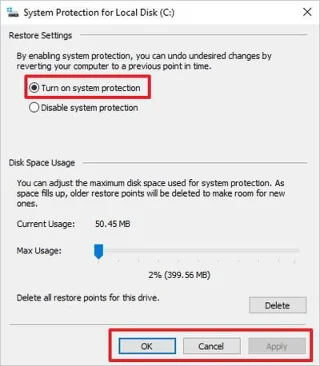
Hvis Systembeskyttelse er i OFF-tilstand, skal du vælge systemdrevet på computeren og derefter klikke på Konfigurer .
3. Vælg indstillingen Slå systembeskyttelse til .
4. Klik på Anvend .
5. Klik på OK.
2. Opret en genvej til sikkerhedskopiering og gendannelsespunkt (genvej til systemgendannelsespunkt)
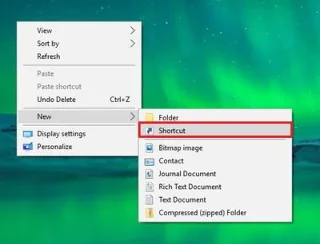
1. Højreklik på skrivebordet, vælg derefter Ny og vælg Genvej .
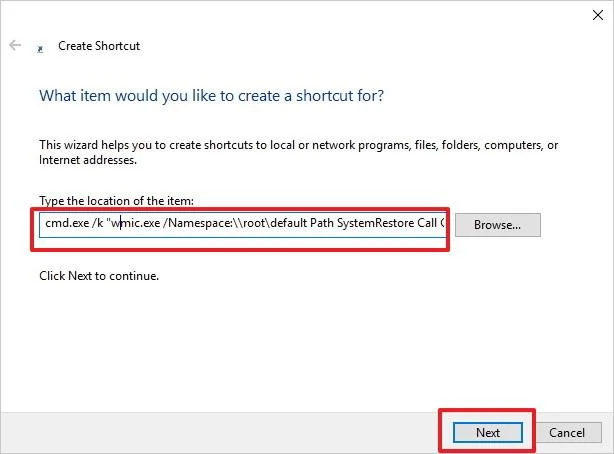
2. Indtast kommandoen i vinduet Genvejsguiden:
cmd.exe /k "wmic.exe /Namespace:\\root\default Sti Systemgendannelse Kald CreateRestorePoint "Mit genvejsgendannelsespunkt", 100, 7"
Klik derefter på Næste .
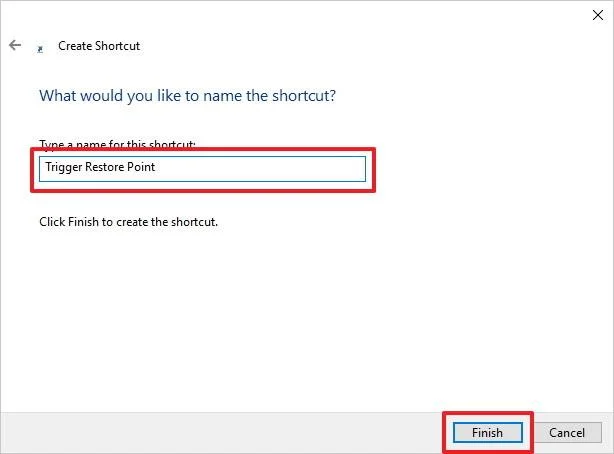
3. Indtast genvejsnavnet, og klik derefter på Udfør.
4. Højreklik på den genvej, du lige har oprettet, og vælg derefter Egenskaber.
5. Hvis du vil tilføje et andet ikon, skal du klikke på Skift ikon .
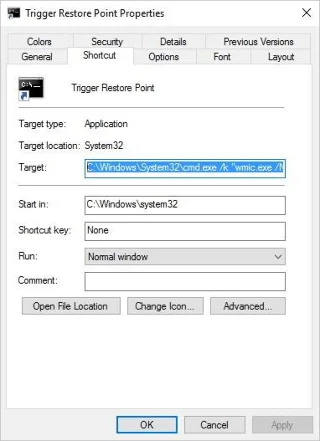
6. Indtast stien nedenfor i boksen, og tryk på Enter:
C:\Windows\System32\imageres.dll
7. Vælg det ønskede ikon, og klik derefter på OK .
8. Klik på Avanceret .
9. Vælg Kør som administrator .
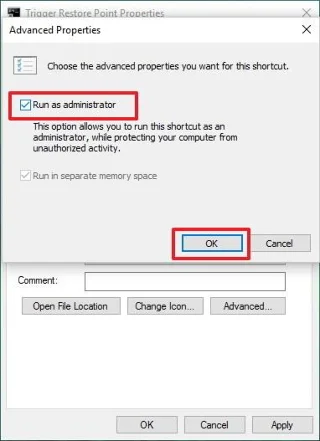
10. Klik på OK.
11. Klik på Anvend.
12. Klik på OK for at fuldføre processen.
13. Dobbeltklik til sidst på det genvejsikon, du lige har oprettet på skrivebordet for at kontrollere.
Hvis kommandopromptvinduet ser ud som billedet nedenfor, betyder det, at du har fulgt trinene korrekt:
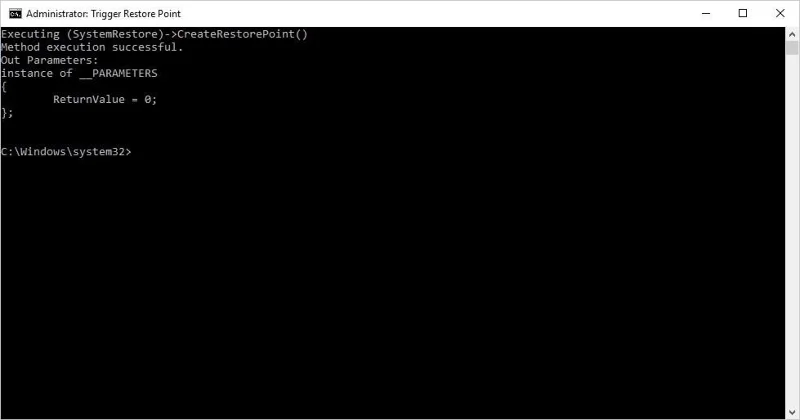
3. Sådan opretter du et gendannelsespunkt ved hjælp af kommandoprompt eller PowerShell
Som standard opretter Windows automatisk et gendannelsespunkt, før du foretager større ændringer i operativsystemet, såsom at installere nye drivere eller programmer. For at lave hyppigere sikkerhedskopier skal du oprette gendannelsespunkter manuelt eller planlægge opgaven til at køre dagligt eller ugentligt.
I denne del af guiden vil Quantrimang.com vise dig, hvordan du opretter systemgendannelsespunkter i Windows 10 ved hjælp af kommandoprompt eller PowerShell.
For at gøre dette skal du, efter at have aktiveret Systembeskyttelse som anvist i del 1 ovenfor, deaktivere grænsen for oprettelse af systemgendannelsespunkter.
Som standard tillader Windows dig kun at oprette ét gendannelsespunkt hver 24 timer. For at fjerne denne begrænsning skal du åbne Registreringseditor og navigere til:
HKEY_LOCAL_MACHINE\SOFTWARE\Microsoft\Windows NT\CurrentVersion\SystemRestoreHøjreklik på tasten Systemgendannelse til venstre, og vælg Ny >DWORD (32-bit) værdi .
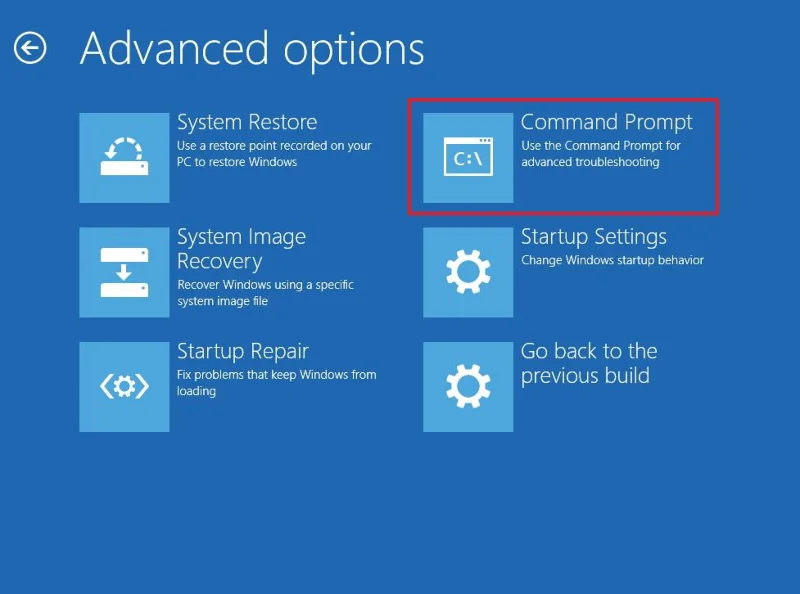
Højreklik på tasten Systemgendannelse til venstre, og vælg Ny > DWORD (32-bit) værdi
Navngiv det nye DWORD SystemRestorePointCreationFrequency og indstil dets værdidata til 0 .
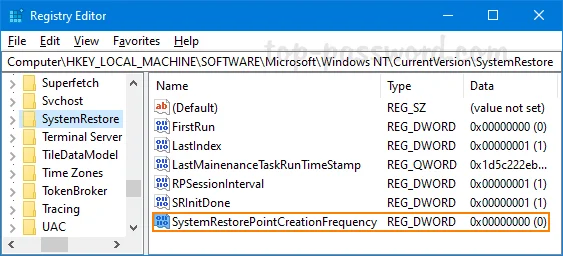
Navngiv det nye DWORD SystemRestorePointCreationFrequency og indstil dets værdidata til 0
Opret et systemgendannelsespunkt ved hjælp af CMD eller PowerShell
Åbn kommandoprompt med administratorrettigheder og skriv følgende kommando:
wmic.exe /Namespace:\\root\default Path SystemRestore Call CreateRestorePoint "MyRestorePoint", 100, 7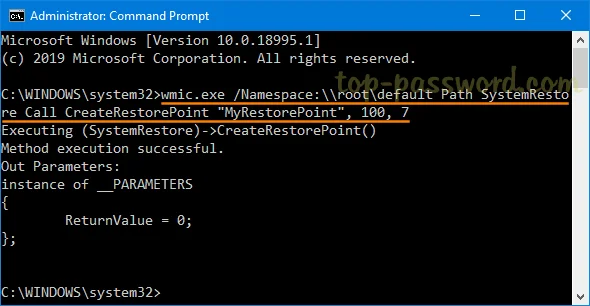
Åbn kommandoprompt med administratorrettigheder, og skriv kommandoen
Eller start Windows PowerShell med administratorrettigheder og indtast:
powershell.exe -ExecutionPolicy Bypass -NoExit -Command "Checkpoint-Computer -Description "MyRestorePoint" -RestorePointType "MODIFY_SETTINGS""
Start Windows PowerShell med administratorrettigheder, og indtast kommandoen
Når du har trykket på Enter, oprettes et nyt systemgendannelsespunkt med det samme. Du kan bruge Task Scheduler til at få systemet til at køre ovenstående kommando og oprette gendannelsespunkter automatisk under opstart.
Se nogle flere artikler nedenfor:
Held og lykke!
Se, om Windows 11 24H2 Home eller Pro på din pc mister opdateringssupport 13. oktober 2026, og kontrollér en eventuel opdatering til 25H2.
Kiosktilstand på Windows 10 er en tilstand til kun at bruge 1 applikation eller kun få adgang til 1 websted med gæstebrugere.
Denne vejledning viser dig, hvordan du ændrer eller gendanner standardplaceringen af kamerarullemappen i Windows 10.
Redigering af værtsfilen kan medføre, at du ikke kan få adgang til internettet, hvis filen ikke er ændret korrekt. Den følgende artikel vil guide dig til at redigere værtsfilen i Windows 10.
Ved at reducere størrelsen og kapaciteten af billeder bliver det nemmere for dig at dele eller sende dem til nogen. Især på Windows 10 kan du batch-ændre størrelsen på billeder med nogle få enkle trin.
Hvis du ikke behøver at vise nyligt besøgte varer og steder af sikkerheds- eller privatlivsmæssige årsager, kan du nemt slå det fra.
Microsoft har netop udgivet Windows 10 Anniversary Update med mange forbedringer og nye funktioner. I denne nye opdatering vil du se en masse ændringer. Fra Windows Ink stylus-understøttelse til Microsoft Edge-browserudvidelsesunderstøttelse er Start Menu og Cortana også blevet væsentligt forbedret.
Ét sted til at styre mange operationer direkte på proceslinjen.
På Windows 10 kan du downloade og installere gruppepolitikskabeloner til at administrere Microsoft Edge-indstillinger, og denne vejledning viser dig processen.
Dark Mode er en mørk baggrundsgrænseflade på Windows 10, der hjælper computeren med at spare batteristrøm og reducere påvirkningen af brugerens øjne.








