Windows 11 24H2 Home/Pro: Tjek supportophør 13. oktober 2026

Se, om Windows 11 24H2 Home eller Pro på din pc mister opdateringssupport 13. oktober 2026, og kontrollér en eventuel opdatering til 25H2.
Virtuel assistent Cortana er en af de nye funktioner integreret i Windows 10 og vises direkte på proceslinjen. Du skal blot tale ind i enhedens mikrofon, stille et spørgsmål eller give en kontrolkommando, Cortana vil besvare spørgsmålet eller følge din stemmekommando.
Mange Windows 10-brugere er dog utilfredse med denne funktion. Så hvordan du deaktiverer den virtuelle assistent Cortana på Windows 10, se venligst artiklen nedenfor fra Tips.BlogCafeIT.
1. Deaktiver Cortana på Windows 10
Følg nedenstående trin for at deaktivere Cortana på Windows 10:
Trin 1:
Åbn Cortana på proceslinjen.
Trin 2:
Klik på tandhjulsikonet i venstre hjørne, og vælg derefter Indstillinger .
Trin 3:
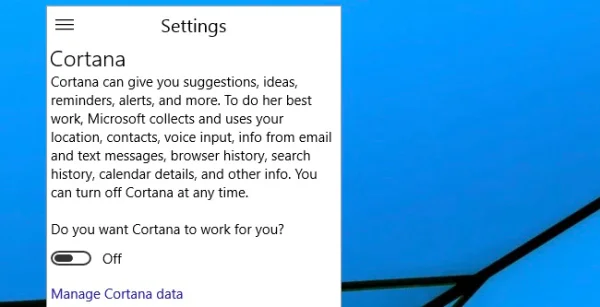
Klik på skyderen Vil du have Cortana til at fungere for dig ? for at skifte til OFF .
2. Deaktiver søgefeltet på proceslinjen
Trin 1:
Højreklik på proceslinjen.
Trin 2:
Vælg Søg i kontekstmenuen .
Trin 3:
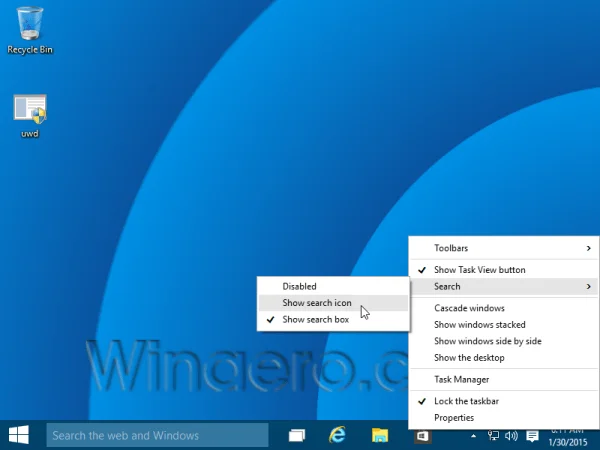
Vælg Vis søgeikon, hvis du kun vil vise ét søgeikon.
På dette tidspunkt vil søgeikonet blive vist på skærmen i stedet for tekstindtastningsfeltet som før.
Trin 4:
For helt at deaktivere både søgeikonet og tekstindtastningsfeltet skal du vælge Deaktiveret i søgeindstillingen.
3. Sådan installeres eller afinstalleres Cortana på Windows 10
Hvis du ikke er "fan" af Cortana, er der nu en nem måde for dig helt at fjerne denne virtuelle assistent fra dit Windows 10-system. Indtil Windows 10 version 19H1 var Cortana stadig bundet til Windows Search, og når du forsøgte at fjerne det, ville Windows Search sandsynligvis også støde på fejl. På version 19H1 har Microsoft dog lavet en "kvalitetsændring", der går ud på at adskille Cortana og Search i to separate områder. Med opdateringen til Windows 10 maj 2020 (20. januar) har Microsoft frigivet en ny, selvstændig Cortana-applikation i Microsoft Store for at hjælpe brugere med at installere/afinstallere applikationer lettere.
Der er utallige grunde til, hvorfor du måske ikke vil have Cortana på Windows 10. Der har været mange rapporter om, at Cortana har forårsaget problemer for en bruger på Windows 10 2004-versionen. Desuden er denne virtuelle assistent i øjeblikket begrænset. Begrænset til nogle lande, så hvis du ikke Hvis du ikke bor i et understøttet land, vil Cortana være næsten "ubrugelig". Nedenfor kan du se, hvordan du afinstallerer Cortana på Windows 10 Maj 2020-opdatering, som du kan henvise til.
Afinstaller Cortana i Windows 10
Du vil ikke være i stand til at afinstallere Cortana som en almindelig tredjepartsapp, men i stedet skal du bruge Windows PowerShell-værktøjet og køre en speciel kommando for at gøre det. Derudover kan du også opsætte Cortana-sletning for kun dig selv eller for alle konti på din computer.
For at starte PowerShell skal du åbne menuen Start og indtaste nøgleordet " PowerShell ". Når PowerShell-ikonet vender tilbage tilsvarende, skal du klikke på " Kør som administrator " i højre panel for at køre det med administratorrettigheder.
Når PowerShell-vinduet åbnes, skal du indtaste (eller kopiere og indsætte) kommandoen nedenfor og trykke på Enter for at fjerne Cortana for kun din nuværende brugerkonto:
Get-AppxPackage *Microsoft.549981C3F5F10* | Remove-AppxPackage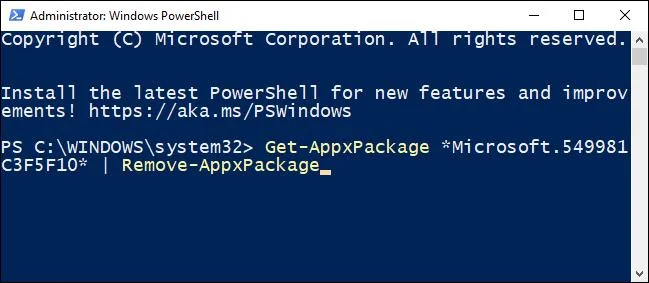
Efter at have kørt kommandoen, vil du se en tom kommandoprompt på næste linje. Hvis du ikke ser nogen fejlmeddelelser, har processen fundet sted, og Cortana vil blive fjernet.
Hvis du vil fjerne Cortana for alle brugerkonti på enheden, skal du skrive (eller indsætte) denne kommando og trykke på Enter:
Get-AppxPackage -AllUsers -PackageTypeFilter Bundle -name "*Microsoft.549981C3F5F10*" | Remove-AppxPackage -AllUsers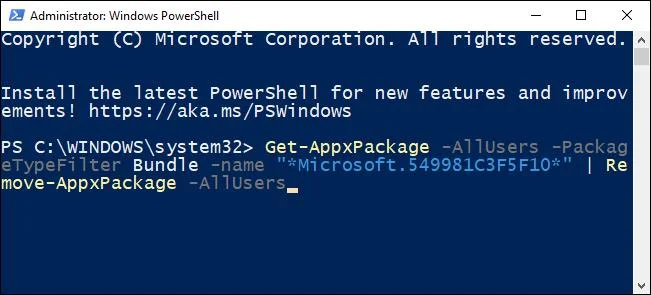
Luk PowerShell, når du er færdig, og Microsofts virtuelle assistent er blevet fjernet fra din enhed.
Sådan geninstalleres Cortana i Windows 10
Hvis du ombestemmer dig og vil geninstallere Cortana på din computer, er processen ikke kompliceret.
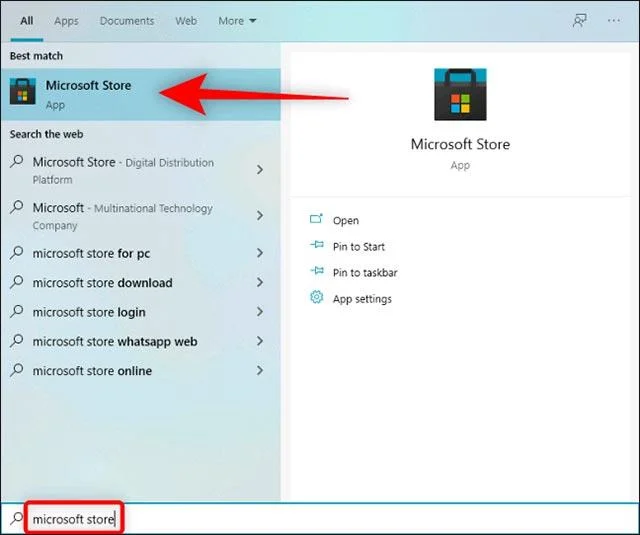
For at komme i gang skal du åbne menuen Start, indtaste søgeordet " Microsoft Store " og trykke på Enter.
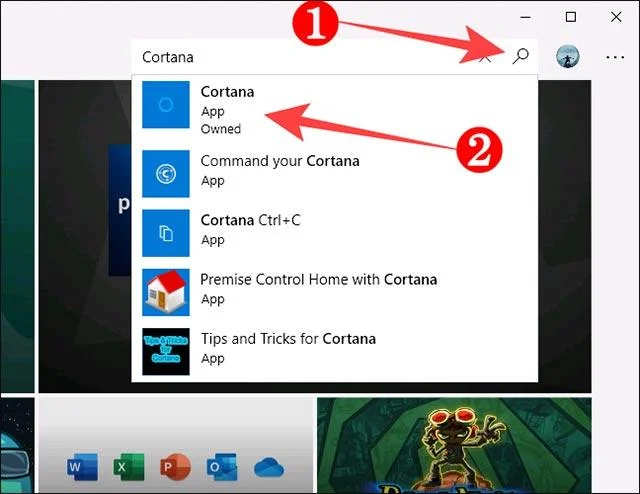
Når Microsoft Store åbner, skal du klikke på knappen "Søg" i øverste højre hjørne af skærmen og indtaste søgeordet " Cortana ", og derefter klikke for at vælge " Cortana " fra de tilsvarende resultater.
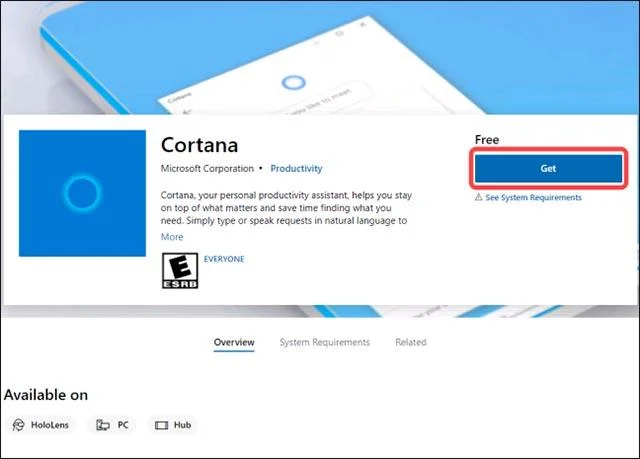
På Cortana app-siden skal du klikke på knappen " Hent ".
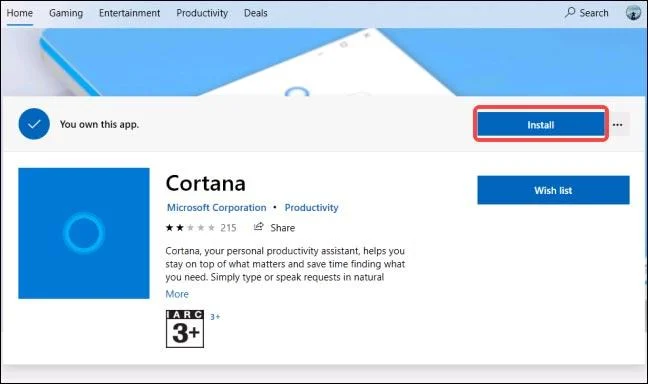
Klik derefter på " Installer ", og Microsoft Store vil automatisk installere Cortana på din computer.
Efter et øjeblik ændres knappen " Installer " til en " Start "-knap, hvilket indikerer, at Cortana er blevet fuldstændigt installeret på din pc. På dette tidspunkt kan du lukke Microsoft Store.
Se nogle flere artikler nedenfor:
Instruktioner til at deaktivere annoncer på låseskærm Windows 10
Start Windows 10 "så hurtigt som vinden" med Hurtig opstart
Hvordan er kontrolpanelet og menuen Indstillinger forskellige på Windows 10?
Held og lykke!
Se, om Windows 11 24H2 Home eller Pro på din pc mister opdateringssupport 13. oktober 2026, og kontrollér en eventuel opdatering til 25H2.
Kiosktilstand på Windows 10 er en tilstand til kun at bruge 1 applikation eller kun få adgang til 1 websted med gæstebrugere.
Denne vejledning viser dig, hvordan du ændrer eller gendanner standardplaceringen af kamerarullemappen i Windows 10.
Redigering af værtsfilen kan medføre, at du ikke kan få adgang til internettet, hvis filen ikke er ændret korrekt. Den følgende artikel vil guide dig til at redigere værtsfilen i Windows 10.
Ved at reducere størrelsen og kapaciteten af billeder bliver det nemmere for dig at dele eller sende dem til nogen. Især på Windows 10 kan du batch-ændre størrelsen på billeder med nogle få enkle trin.
Hvis du ikke behøver at vise nyligt besøgte varer og steder af sikkerheds- eller privatlivsmæssige årsager, kan du nemt slå det fra.
Microsoft har netop udgivet Windows 10 Anniversary Update med mange forbedringer og nye funktioner. I denne nye opdatering vil du se en masse ændringer. Fra Windows Ink stylus-understøttelse til Microsoft Edge-browserudvidelsesunderstøttelse er Start Menu og Cortana også blevet væsentligt forbedret.
Ét sted til at styre mange operationer direkte på proceslinjen.
På Windows 10 kan du downloade og installere gruppepolitikskabeloner til at administrere Microsoft Edge-indstillinger, og denne vejledning viser dig processen.
Dark Mode er en mørk baggrundsgrænseflade på Windows 10, der hjælper computeren med at spare batteristrøm og reducere påvirkningen af brugerens øjne.








