Windows 11 24H2 Home/Pro: Tjek supportophør 13. oktober 2026

Se, om Windows 11 24H2 Home eller Pro på din pc mister opdateringssupport 13. oktober 2026, og kontrollér en eventuel opdatering til 25H2.
I den forrige introduktion viste vi dig, hvordan du indstiller pc-navn til Windows 10 . På samme måde, uden at bruge en Microsoft-konto, kan brugere stadig oprette en konto på Windows 10 eller oprette en brugerkonto.
Oprettelsestiden er ret hurtig, ikke mange komplicerede operationer, så du kan oprette mange forskellige brugere for at beskytte data på din computer, når den er i brug. Følg Tips.BlogCafeIT-instruktionerne nedenfor for at vælge, hvordan du opretter en bruger uden en Microsoft-konto via computerstyring eller kontrolpanel .
Sådan opretter du en ny bruger på Windows 10
Trin 1: Højreklik på ikonet for vinduet Start , og vælg Computerstyring.
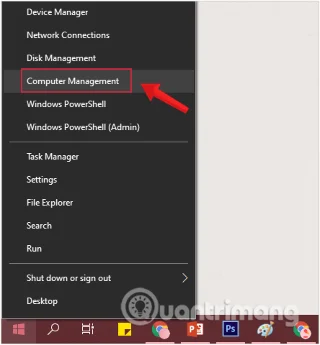
Opret en ny bruger på Windows 10 ved hjælp af Computer Management
Trin 2: I vinduet Computeradministration , der vises, skal du vælge Lokale brugere og grupper i sektionen Systemværktøjer og derefter klikke på mappen Bruger .
Højreklik på Bruger og vælg Ny bruger.
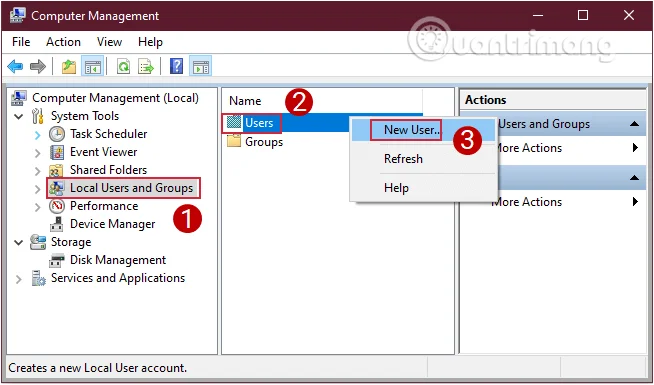
Arbejd på brugermappen i afsnittet Lokale brugere og grupper
Trin 3: Indtast navnet på den konto, du vil oprette på din pc, ved Brugernavn . Indtast derefter adgangskoden, indtast adgangskoden igen og indtast det foreslåede ord for adgangskoden i henholdsvis Adgangskode og Bekræft adgangskode nedenfor.
Opret en Windows 10-bruger, registrer en Windows 10-konto
Bemærk , under installationsprocessen bør du markere feltet Adgangskode udløber aldrig, så du kan ændre adgangskoden, hvis du vil, eller ændre den efter at have været brugt i lang tid for at øge sikkerheden.
Så du har fuldført trinnet med at oprette en ny bruger på Windows 10 uden at have brug for en Microsoft-konto.
Følg nedenstående trin for at oprette en brugerkonto via Windows-indstillinger :
Trin 1: Åbn applikationen Indstillinger ved at klikke på ikonet Indstillinger i menuen Start eller trykke på + tastekombinationen .WindowsI
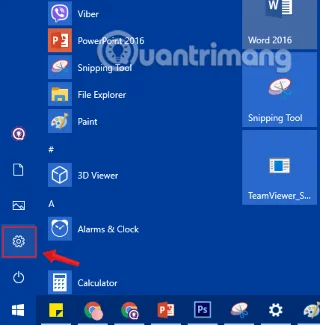
Klik på ikonet Indstillinger i menuen Start
Trin 2: På grænsefladen Indstillinger skal du klikke på Konto (Dine konti, e-mail, synkronisering, arbejde, familie).
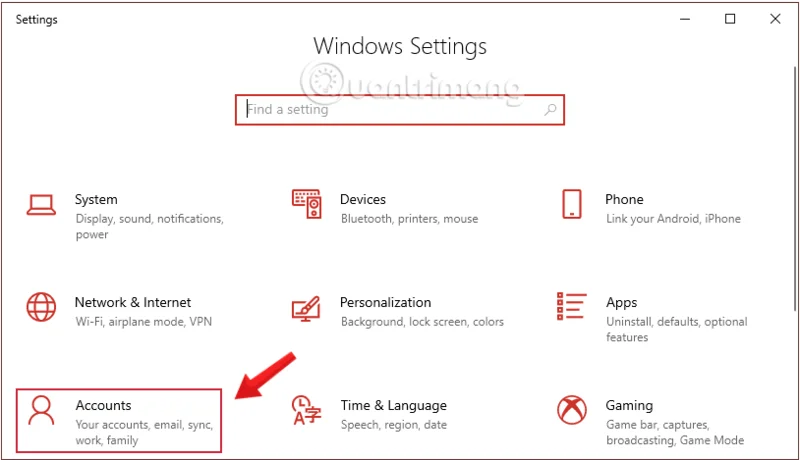
Klik på Konto i Windows-indstillinger
Eller en anden måde er at indtaste nøgleordet tilføj bruger i søgefeltet og derefter klikke på Tilføj, rediger eller fjern andre brugere.
Trin 3: Klik på Familie og andre brugere , klik derefter på den brugerkonto, du vil slette, og klik derefter på Tilføj en anden til denne pc.
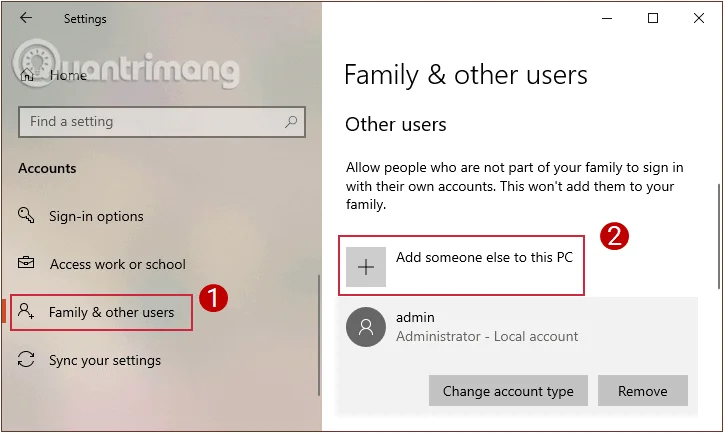
Tilføj brugerkonti i Family og andre brugere
Trin 4: Dialogboksen Signer vises . Du vil se, at Windows spørger om en Microsoft-konto, såsom Windows, Office , Outlook.com, OneDrive , Skype eller Xbox.
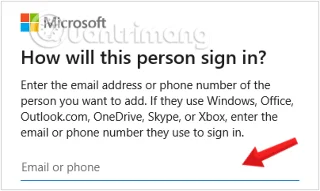
Dialogboksen Signer vises, når du klikker for at oprette en ny bruger på Windows
Fordi vi opretter en ny bruger, skal du klikke på sektionen Jeg har ikke denne persons loginoplysninger og klikke på Næste for at fortsætte.

Klik på afsnittet Jeg har ikke denne persons loginoplysninger for at fortsætte med at oprette en Windows 10-brugerkonto
Trin 5: Der vises et informationspanel, der kræver fuldstændig afslutning for at oprette en ny Microsoft-konto. Vi vil ikke udfylde nogen oplysninger i dette afsnit, men klik på Tilføj en bruger uden en Microsoft-konto og derefter på Næste for at fortsætte.
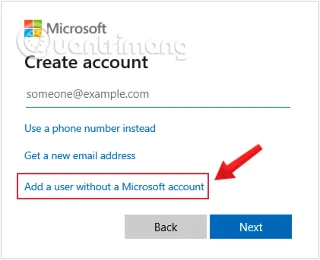
Klik på Tilføj en bruger uden en Microsoft-konto
Trin 6: Grænsefladen til udfyldning af oplysninger vises. Brugere skal udfylde nye kontooplysninger og adgangskode, og bør inkludere specialtegn i adgangskoden for at øge sikkerheden.
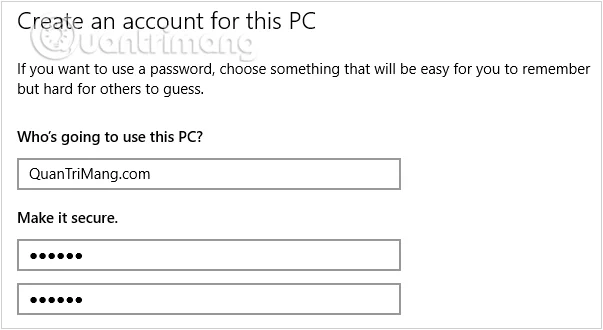
Udfyld nye kontooplysninger og brugerlogin-adgangskode
Derudover kan du tilføje sikkerhedsspørgsmål, så hvis du glemmer din adgangskode, kan du bruge dem til at hente den. Klik på Næste for at fortsætte.
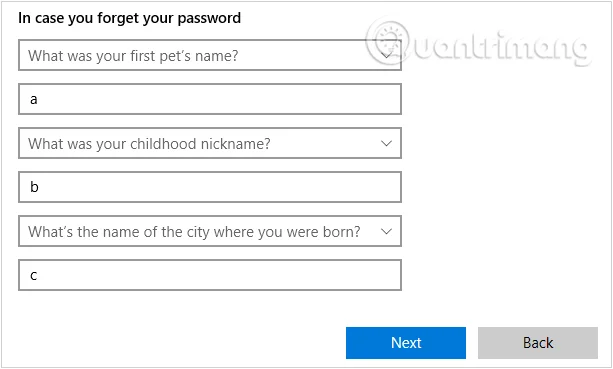
Tilføj sikkerhedsspørgsmål, hvis du glemmer din brugeradgangskode
Trin 7: Umiddelbart derefter vil den konto, du lige har oprettet, vises i Anden bruger med sektionen Lokal konto.
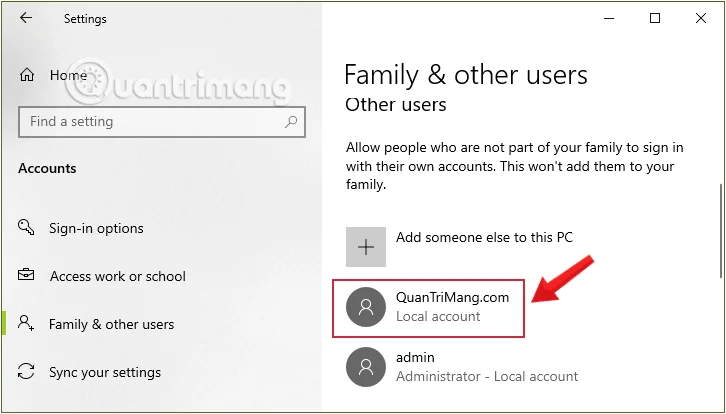
Den nyoprettede Windows-brugerkonto vises i Andre brugere i afsnittet Lokal konto
Trin 8: Når du klikker på dette nye brugernavn, vises to muligheder: Fjern og Skift kontotype (ændre oplysninger), klik på Skift kontotype .
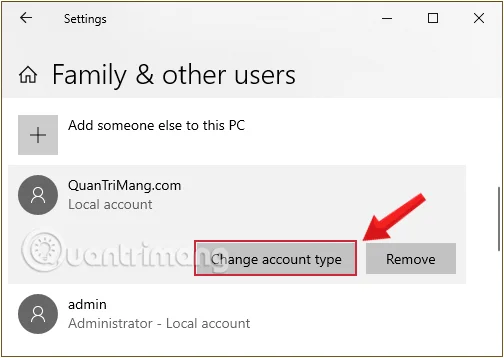
Skift brugeroplysninger, der lige er oprettet i Windows 10
Når du klikker på Skift kontotype , kan du ændre kontotitlen til Administrator . Klik på OK for at nulstille
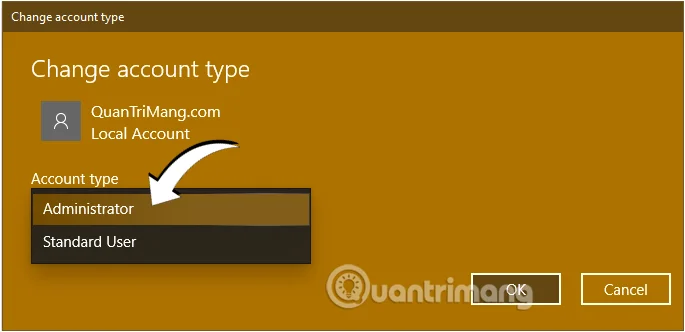
Indstil administratorrettigheder for den nyoprettede bruger i Windows 10
Ud over at oprette en ny konto på Windows 10 ved hjælp af Computer Management , som vi instruerede ovenfor, kan du gå gennem Kontrolpanel for at oprette en ny lokal konto, du kan bruge.
Trin 1: Åbn Kontrolpanel ved at indtaste nøgleordet Kontrolpanel i boksen Søg Start Menu eller søgefeltet på proceslinjen og tryk derefter på Enter.
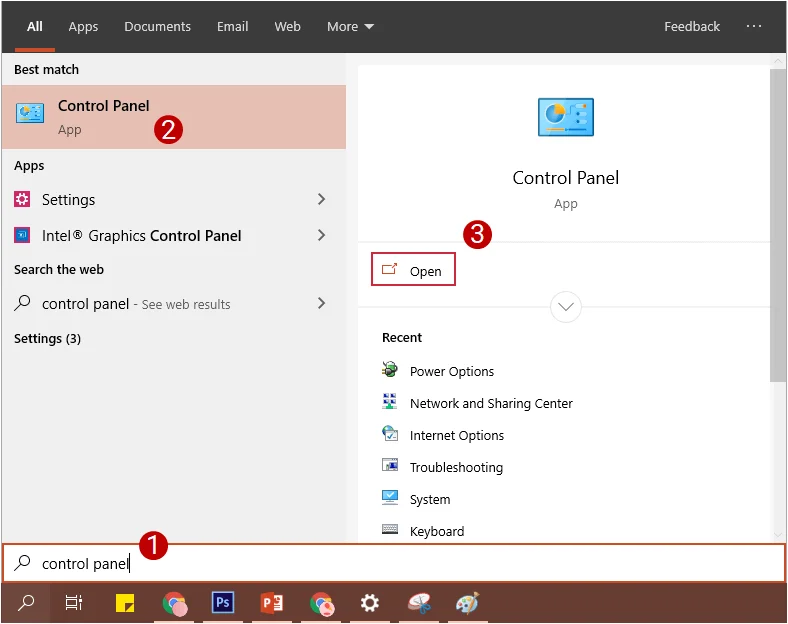
Åbn Kontrolpanel i søgefeltet på proceslinjen
Trin 2: Klik på Brugerkonti for at åbne vinduet Brugerkonto.
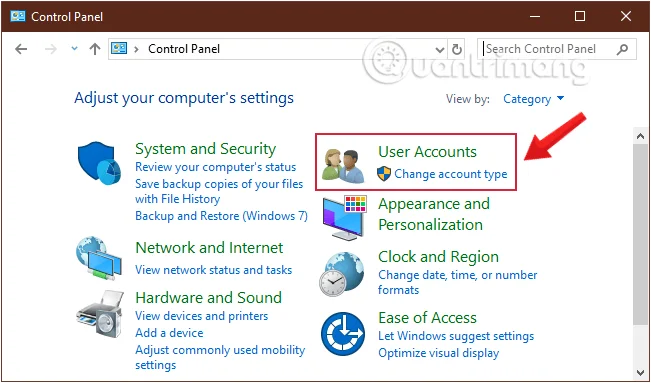
Klik på Brugerkonti for at åbne vinduet Brugerkonto
Trin 3: Vælg Brugerkonti i den næste grænseflade.
Trin 4: Klik på linket Administrer en anden konto for at se alle brugerkonti på din computer.
Klik på linket Administrer en anden konto
Trin 5: Klik på Tilføj en ny bruger i pc-indstillinger for at tilføje en ny konto til Windows.
Vælg Tilføj en ny bruger i pc-indstillinger for at tilføje en ny konto
Trin 6: Her vil computeren navigere dig til Windows-indstillinger . De resterende trin, du følger, ligner metode 2, som Quantrimang.com har detaljerede instruktioner ovenfor.
Opret bruger på Windows 10 via Kontrolpanel
Trin 1: Åbn Kommandoprompt under Admin, indtast først cmdfeltet Søg Startmenu eller på proceslinjen, højreklik derefter på Kommandoprompt og vælg Kør som administrator.
Eller en anden måde er at højreklikke på menuen Start og derefter klikke på Kommandoprompt (admin) for at åbne Kommandoprompt under Admin.
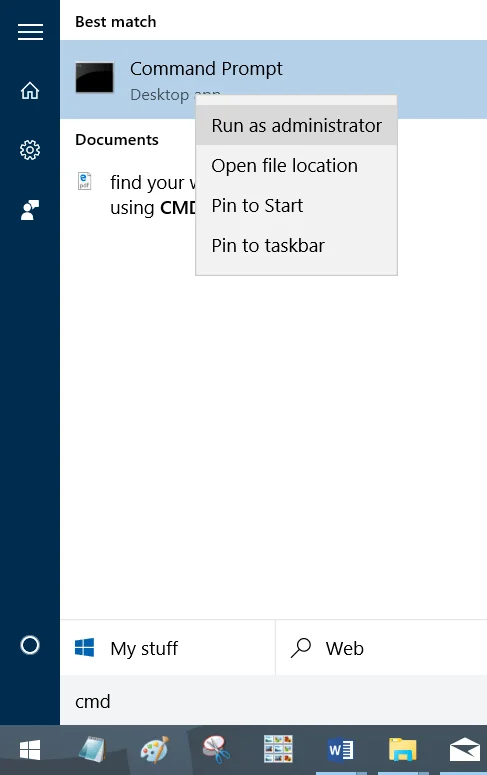
Hvis du bruger Windows 10 med de nyeste versioner, vises knappen Kør som administrator , så snart du søger efter kommandoprompt.
Åbn kommandoprompt i den nye Windows 10-version
Klik på Ja , hvis meddelelsen Brugerkontokontrol vises på skærmen.
Trin 2: I kommandopromptvinduet skal du indtaste kommandoen nedenfor og trykke på Enter for at tilføje brugerkontoen til din computer:
net user UserName Password /addBemærk: I ovenstående kommando skal du erstatte brugernavn og adgangskode med kontonavnet og adgangskoden for den bruger, du vil oprette.
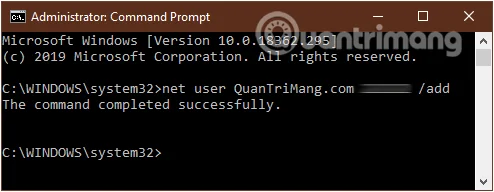
Indtast kommandoen i kommandopromptvinduet
Trin 3: Indtast derefter kommandoen nedenfor for at tildele administratorrettigheder til den konto, der lige er oprettet, og tryk derefter på Enter:
net localgroup administrators UserName /add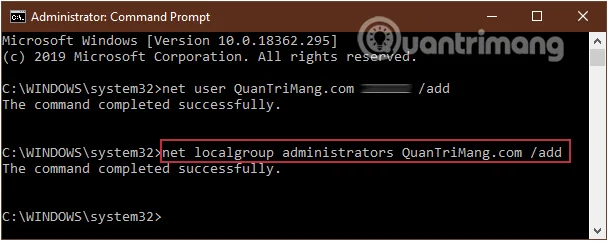
Giv administratorrettigheder til den nyoprettede bruger ved hjælp af kommandoprompt
Bemærk: Erstat brugernavn med det brugerkontonavn, du lige oprettede i trin 2.
Med 4 forskellige måder gennem Computer Management, Windows Indstillinger, Kontrolpanel og Kommandoprompt kan vi således nemt oprette en ny konto på computeren og tildele de højeste administrative rettigheder til kontoen, hvis det ønskes. Når Windows genstarter, vises den nyoprettede konto til brug.
Se artiklen nedenfor for mere information:
Ønsker dig succes!
Se, om Windows 11 24H2 Home eller Pro på din pc mister opdateringssupport 13. oktober 2026, og kontrollér en eventuel opdatering til 25H2.
Kiosktilstand på Windows 10 er en tilstand til kun at bruge 1 applikation eller kun få adgang til 1 websted med gæstebrugere.
Denne vejledning viser dig, hvordan du ændrer eller gendanner standardplaceringen af kamerarullemappen i Windows 10.
Redigering af værtsfilen kan medføre, at du ikke kan få adgang til internettet, hvis filen ikke er ændret korrekt. Den følgende artikel vil guide dig til at redigere værtsfilen i Windows 10.
Ved at reducere størrelsen og kapaciteten af billeder bliver det nemmere for dig at dele eller sende dem til nogen. Især på Windows 10 kan du batch-ændre størrelsen på billeder med nogle få enkle trin.
Hvis du ikke behøver at vise nyligt besøgte varer og steder af sikkerheds- eller privatlivsmæssige årsager, kan du nemt slå det fra.
Microsoft har netop udgivet Windows 10 Anniversary Update med mange forbedringer og nye funktioner. I denne nye opdatering vil du se en masse ændringer. Fra Windows Ink stylus-understøttelse til Microsoft Edge-browserudvidelsesunderstøttelse er Start Menu og Cortana også blevet væsentligt forbedret.
Ét sted til at styre mange operationer direkte på proceslinjen.
På Windows 10 kan du downloade og installere gruppepolitikskabeloner til at administrere Microsoft Edge-indstillinger, og denne vejledning viser dig processen.
Dark Mode er en mørk baggrundsgrænseflade på Windows 10, der hjælper computeren med at spare batteristrøm og reducere påvirkningen af brugerens øjne.








