Windows 11 24H2 Home/Pro: Tjek supportophør 13. oktober 2026

Se, om Windows 11 24H2 Home eller Pro på din pc mister opdateringssupport 13. oktober 2026, og kontrollér en eventuel opdatering til 25H2.
Som standard, hver gang du opretter forbindelse til en bestemt WiFi, vil din Windows 10-computer automatisk gemme og oprette forbindelse næste gang. Men antag, at hvis det WiFi-netværk, du opretter forbindelse til, er for langsomt, kan du slette det WiFi og oprette forbindelse til et andet WiFi.
I artiklen nedenfor vil Tips.BlogCafeIT guide dig gennem 4 enkle måder at slette gemt WiFi på Windows 10.
Instruktioner til sletning af WiFi på Windows 10
Du kan støde på nogle situationer, hvor du virkelig har brug for at slette WiFi-netværkskonfigurationen. Såsom:
- Du vil slette navnet på et WiFi-netværk, som du ikke længere bruger, eller fordi WiFi-netværket ikke længere eksisterer (f.eks. hvis du har ændret dit WiFi-navn på routeren, flyttet til et andet sted eller ændret job).
- Du vil glemme et farligt eller usikkert WiFi-hotspot for ikke at genoprette forbindelsen til det ved en fejl i fremtiden. For eksempel er nogle åbne nabonetværk konfigureret til at snoge efter trafik og stjæle følsomme personlige data - dokumenter, kontologin og bankkort er ofte målrettet.
- Dit mål er at skjule et hemmeligt netværk og det faktum, at du er forbundet til det.
- Etc..
Hvis det WiFi, du vil slette, stadig vises som et netværk, der kan tilsluttes, hvilket betyder, at det er placeret i nærheden af den enhed, du bruger, kan du nemt glemme dem helt ved at bruge proceslinjen.
Sådan gør du:
Trin 1: Klik på det velkendte WiFi-ikon i nederste højre hjørne af proceslinjen for at åbne en liste over netværk, du kan oprette forbindelse til i området omkring dig.
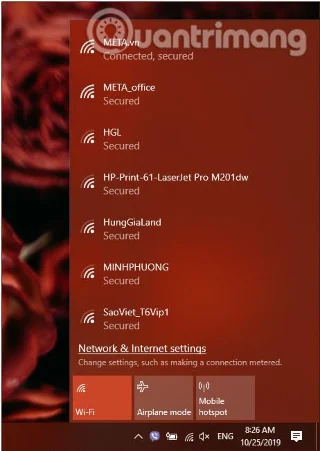
Liste over netværk, du kan oprette forbindelse til i det omkringliggende område
Trin 2: Fra listen ovenfor skal du identificere den WiFi, du vil slette, og højreklikke på den. I menuen, der vises, skal du klikke på Glem for at glemme/slette dette netværk.
Klik på Glem for at glemme/slette tidligere tilsluttede WiFi-netværk
Denne WiFi vil straks blive fjernet fra din Windows 10.
En anden metode til at glemme gemt WiFi på Windows 10 er at bruge Windows-indstillinger. Du gør følgende:
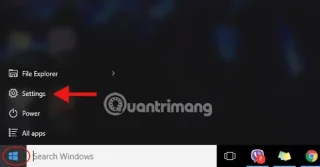
Trin 1: Først og fremmest åbner vi vinduets grænseflade for Windows-indstillinger ved at klikke på Start-menuen og derefter klikke på tandhjulsikonet .
Eller du kan bruge tastekombinationen Windows+ I.
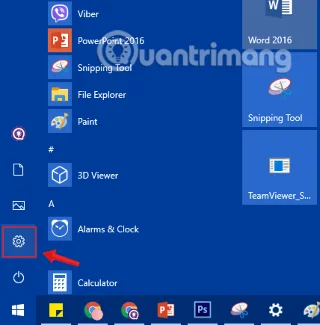
Klik på ikonet Indstillinger i menuen Start
Trin 2: I grænsefladen til Windows-indstillinger skal du fortsætte med at klikke på Netværk og internet for at indstille ændringerne.
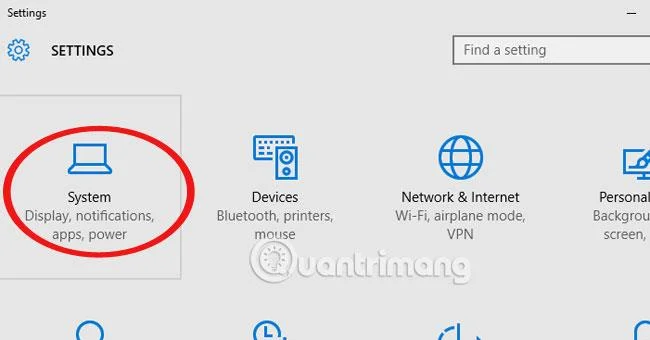
Klik på Netværk og internet i Windows-indstillinger
Trin 3: Under Netværk og internet skal du klikke på Wi-Fi fra venstre vindue, og derefter klikke på linket Administrer kender netværk .
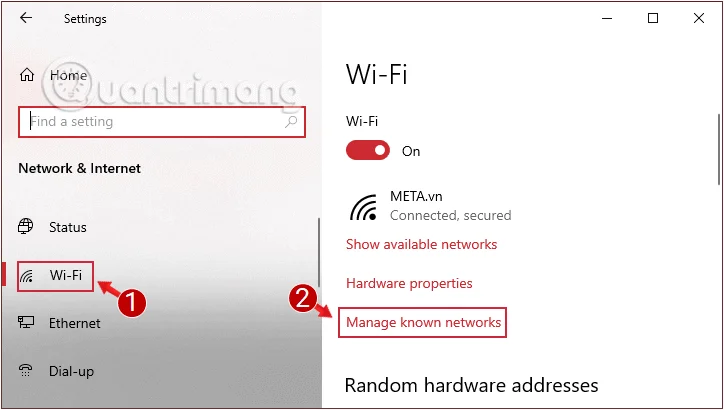
Find og klik på indstillingen Administrer kender netværk
Trin 4: Denne mulighed indeholder listen over WiFi, du har oprettet forbindelse til. Herfra skal du identificere det WiFi, du vil slette, og klikke på det, vælge Glem at glemme/slette dette netværk.
Klik på Glem for at slette det tidligere tilsluttede WiFi-netværk
Næste gang du opretter forbindelse, bliver du bedt om at indtaste adgangskoden, og Windows nulstilles fra begyndelsen.
Ud over Indstillinger kan du glemme gemt Wifi på Windows 10 via kommandoprompt.
Trin 1: Åbn kommandoprompt , kør som admin med Kør som administrator.
Hvis du bruger Windows 10 med de nyeste versioner, vises knappen Kør som administrator , så snart du søger efter kommandoprompt.
Åbn kommandoprompt i den nye Windows 10-version
Trin 2: Nu vises et Administrator: Kommandopromptvindue på skærmen . Indtast følgende kommando i administratorvinduet : Kommandoprompt for at vise listen over gemte Wifi-forbindelser:
netsh wlan show profiles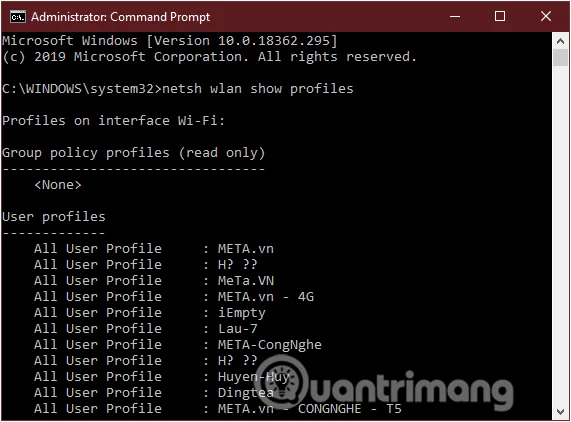
Listen over gemte WiFi vises i kommandoprompt
Trin 3: Find derefter det netværksnavn, du vil glemme. Indtast kommandoen nedenfor i kommandopromptvinduet:
netsh wlan delete profile name="PROFILE NAME"Bemærk : Erstat PROFILNAVN med det Wifi-netværksnavn, du vil glemme.
For eksempel, hvis du vil slette Wifi-navnet META-CongNghe, skal du indtaste følgende kommando i kommandopromptvinduet:
netsh wlan delete profile name="META-CongNghe"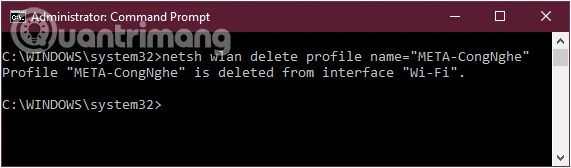
Slet WiFi windows 10 ved hjælp af kommandoprompt
Trin 5: Til sidst skal du genstarte din computer for at gemme ændringerne.
I nogle tilfælde vil du måske slette alle trådløse netværk, der nogensinde har oprettet forbindelse til din enhed. Der er en måde at hjælpe dig med at gøre dette meget nemt uden at skulle klikke på hvert netværk for at glemme det manuelt. I stedet skal du blot gøre følgende:
Trin 1: Åbn kommandoprompt , kør som admin med Kør som administrator.
Trin 2: Indtast kommandoen nedenfor i kommandopromptvinduet, og tryk på Enter:
netsh wlan delete profile name=* i=*Med denne handling vil Windows 10 automatisk slette alle WiFi-konfigurationer, der nogensinde er blevet gemt. Hvis du opretter forbindelse til et trådløst netværk, vil din enhed straks afbryde forbindelsen, og hvis du vil fortsætte med at få adgang til internettet, skal du indtaste adgangskoden og Windows nulstilles fra begyndelsen.
VIGTIG BEMÆRK: Sletning af et WiFi-netværk betyder ikke, at Windows 10 stopper med at registrere det
Det lader til, at nogle mennesker tror, at efter at have slettet et gemt WiFi på Windows 10, vil det netværk ikke længere vises på listen over tilgængelige WiFi-netværk, du kan oprette forbindelse til.
Det er ikke rigtigt. Sletning af et WiFi-netværk betyder bare, at Windows 10 stopper med at gemme dets forbindelsesdetaljer, og hver gang du er i dets dækningsområde, forsøger computeren ikke længere automatisk at oprette forbindelse til dette netværk. Så længe det slettede netværk er i dit område, vises det på listen over WiFi-netværk, som Windows 10 kan oprette forbindelse til.
Windows 10 viser netværk, der kan tilsluttes i dit område
Bare det! Dette er de mest nyttige løsninger, som Quantrimang.com kender til at slette WiFi-netværk i Windows 10. Vi håber, at denne guide er nyttig for dig og tøv ikke med at dele andre fantastiske metoder ved at kommentere under artiklen.
Held og lykke!
Se nogle flere artikler nedenfor:
Se, om Windows 11 24H2 Home eller Pro på din pc mister opdateringssupport 13. oktober 2026, og kontrollér en eventuel opdatering til 25H2.
Kiosktilstand på Windows 10 er en tilstand til kun at bruge 1 applikation eller kun få adgang til 1 websted med gæstebrugere.
Denne vejledning viser dig, hvordan du ændrer eller gendanner standardplaceringen af kamerarullemappen i Windows 10.
Redigering af værtsfilen kan medføre, at du ikke kan få adgang til internettet, hvis filen ikke er ændret korrekt. Den følgende artikel vil guide dig til at redigere værtsfilen i Windows 10.
Ved at reducere størrelsen og kapaciteten af billeder bliver det nemmere for dig at dele eller sende dem til nogen. Især på Windows 10 kan du batch-ændre størrelsen på billeder med nogle få enkle trin.
Hvis du ikke behøver at vise nyligt besøgte varer og steder af sikkerheds- eller privatlivsmæssige årsager, kan du nemt slå det fra.
Microsoft har netop udgivet Windows 10 Anniversary Update med mange forbedringer og nye funktioner. I denne nye opdatering vil du se en masse ændringer. Fra Windows Ink stylus-understøttelse til Microsoft Edge-browserudvidelsesunderstøttelse er Start Menu og Cortana også blevet væsentligt forbedret.
Ét sted til at styre mange operationer direkte på proceslinjen.
På Windows 10 kan du downloade og installere gruppepolitikskabeloner til at administrere Microsoft Edge-indstillinger, og denne vejledning viser dig processen.
Dark Mode er en mørk baggrundsgrænseflade på Windows 10, der hjælper computeren med at spare batteristrøm og reducere påvirkningen af brugerens øjne.








