Windows 11 24H2 Home/Pro: Tjek supportophør 13. oktober 2026

Se, om Windows 11 24H2 Home eller Pro på din pc mister opdateringssupport 13. oktober 2026, og kontrollér en eventuel opdatering til 25H2.
Når der ikke er nogen tilgængelige porte på routeren, kan Wifi ikke tilsluttes. I dette tilfælde kan du bruge Network Bridge på Windows 10 til at tilslutte andre computere til netværksforbindelsen.
Network Bridge er en funktion, der har været integreret i lang tid på Windows. Bridge giver dig mulighed for at forbinde 2 eller flere netværkssegmenter sammen for at tillade enheder at oprette forbindelse til netværket i tilfælde, hvor direkte forbindelse på routeren eller switchen ikke er mulig.
1. Nogle bemærkninger før start
Før du begynder at konfigurere Bridge Connection på Windows 10, skal du have mindst 2 netværksadaptere. En til at bruge internetforbindelsen og en til at oprette forbindelse til en anden computer.
Også når du opsætter Bridge Connection på Windows 10 (eller på tidligere versioner af Windows), vil hovednetværksswitchen på serveren miste internetforbindelsen.
For at genvinde internetadgang skal du indstille en statisk IP-adresse manuelt.
Den første ting du skal gøre er at gemme de aktuelle IP-adresseoplysninger for DHCP-serveren på det lokale netværk (Local Netwrok).
Følg nedenstående trin for at se aktuelle IP-adresseoplysninger:
1. Tryk på Windows + X -tastkombinationen for at åbne Power User Menu, og vælg derefter Kommandoprompt.
2. Indtast kommandolinjen nedenfor i kommandopromptvinduet, og tryk på Enter:
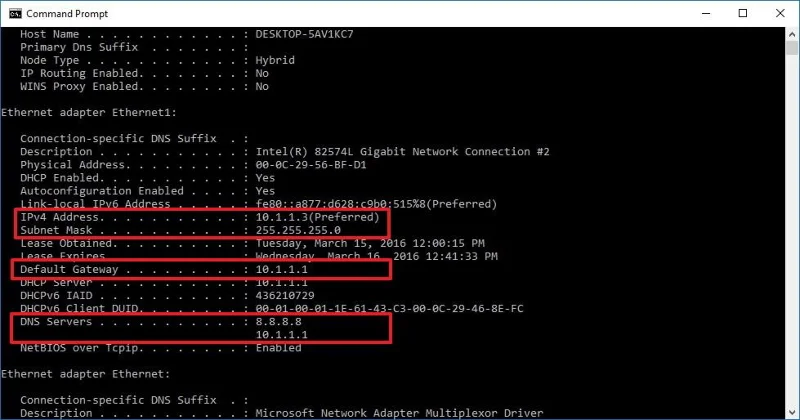
ipconfig /all
3. Bemærk den IP-adressekonfiguration, som netværksadapteren forbinder til internettet.
Bemærk nogle oplysninger såsom: IPV4, undernetmaske, standardgateway og DNS-serveradresse.
2. Hvordan opretter man en netværksbro på Windows 10?
1. Tryk på Windows + X- tastkombinationen for at åbne Power User Menu, og vælg derefter Netværksforbindelser .
2. Vælg både den netværksadapter, der forbinder til internettet, og den netværksadapter, du vil bruge til at forbinde broen.
3. Højreklik og vælg Broforbindelser .
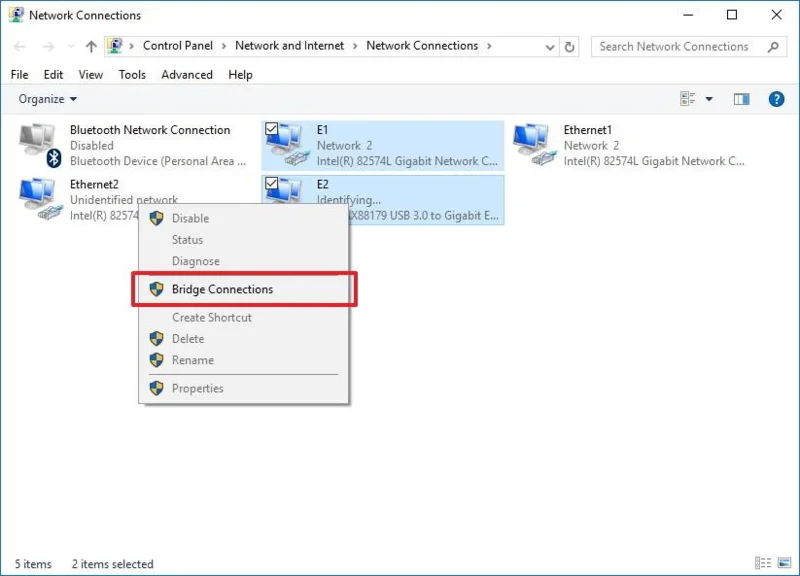
På dette tidspunkt kan enheder tilsluttet på Bridge-porten få adgang til netværket og internettet ved hjælp af routerens IP-adresseoplysninger. Bridge-værtscomputeren kan dog ikke få adgang til internettet, medmindre der er en 3. netværksswitch forbundet til netværket eller en statisk IP-adresse.
3. Hvordan genvinder man internetadgang efter opsætning af Bridge?
Følg nedenstående trin for at få adgang til internetforbindelsesrettigheder fra serveren:
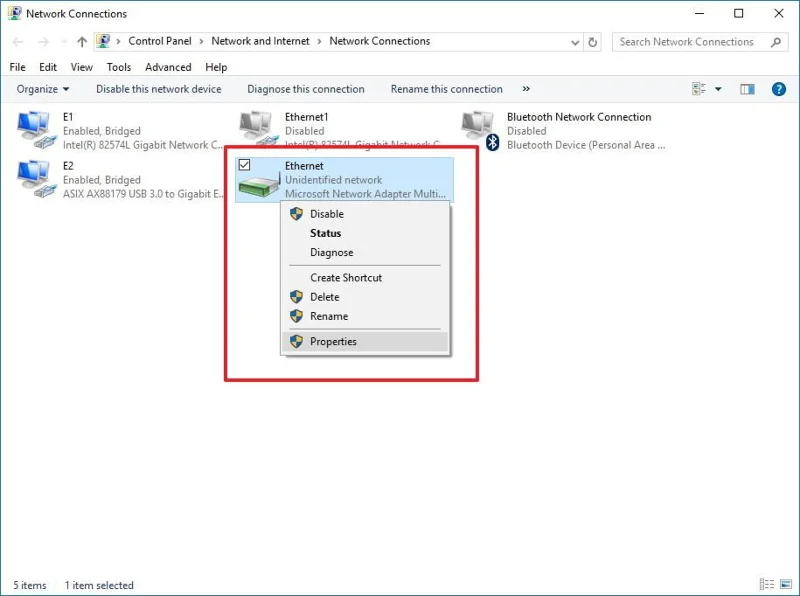
1. Tryk på Windows + X- tastkombinationen for at åbne Power User Menu og vælg derefter Netværksforbindelser.
2. Højreklik på Adapter Bridge og vælg Egenskaber .
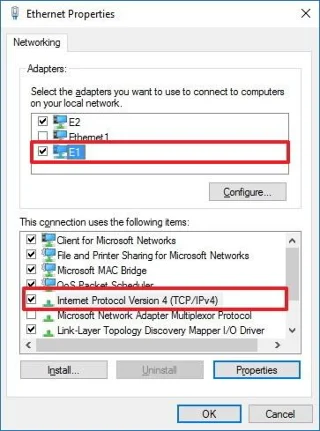
3. Vælg den netværksadapter, der er tilsluttet internettet.
4. Vælg Internet Protocol Version 4 (TCP/IPv4) .
5. Klik på Egenskaber.
6. Vælg indstillingen Brug følgende IP-adresse .
7. Brug de IP-adresseoplysninger, du noterede i instruktionerne ovenfor, til at tildele en statisk IP-adresse.
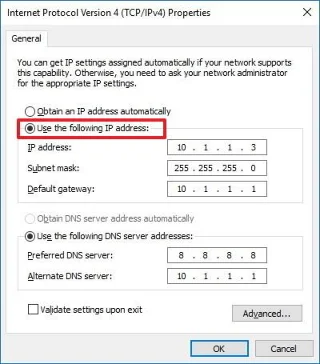
7. Klik på OK .
8. Klik på Luk for at fuldføre.
4. Hvordan tilføjer man en eller flere netværksswitche til Network Bridge?
1. Højreklik på netværksadapteren, og vælg Tilføj til bro .
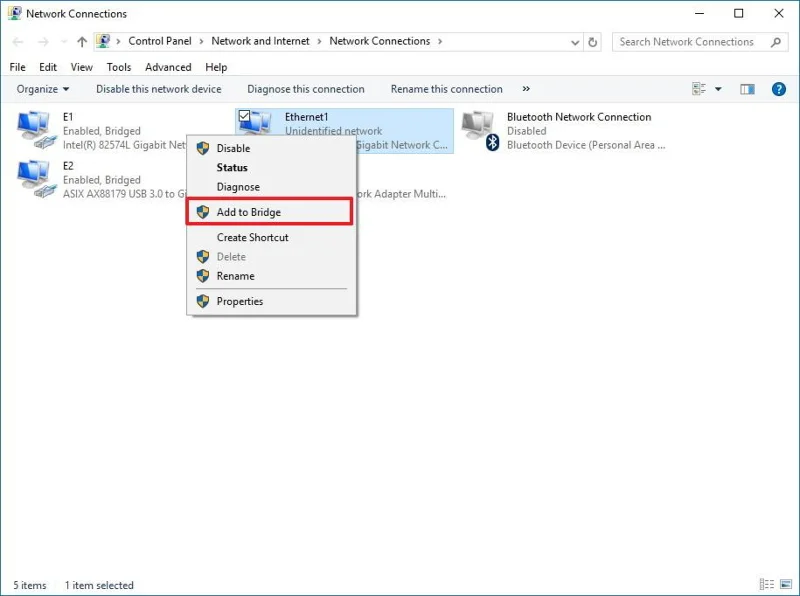
2. Tilslut en spillekonsol eller en anden computer, enhederne vil automatisk blive forbundet i netværk fra den lokale router (Lokal router).
5. Slet Bridge-indstillinger fra computeren
Hvis du ikke skal bruge en broforbindelse, kan du vælge 1 eller vælge alle deltagende netværksswitches og derefter vælge Fjern fra bro.
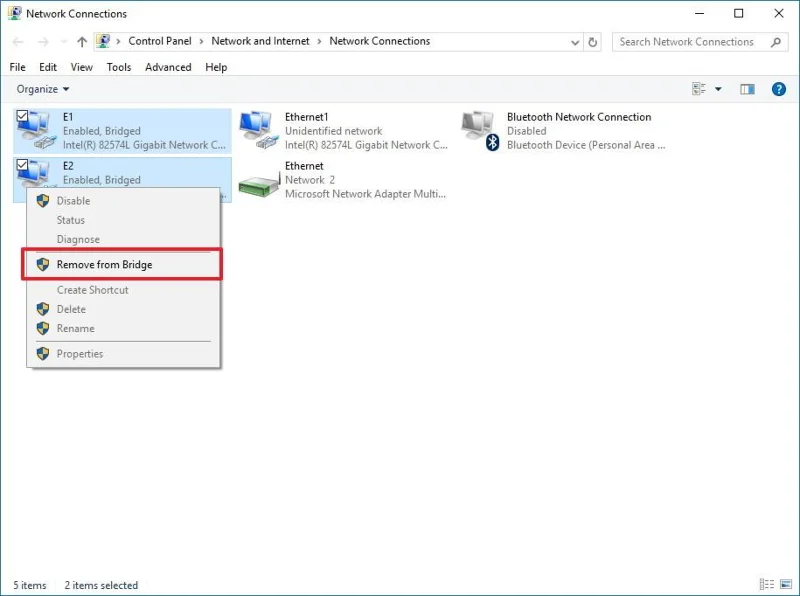
Du kan nu se, at Adapter Bridge ikke længere vises på netværksforbindelser. Hvis Adapter Bridge stadig vises, skal du bare genstarte din computer, og du er færdig.
Det sidste trin er at slette den statiske IP-adresseindstilling.
1. Højreklik på netværksswitchen, og vælg derefter Egenskaber .
2. Vælg Internet Protocol Version 4 (TCP/IPv4) .
3. Klik på Egenskaber .
4. Vælg indstillingen Få automatisk en IP-adresse .
5. Vælg Hent automatisk DNS-serveradresse .
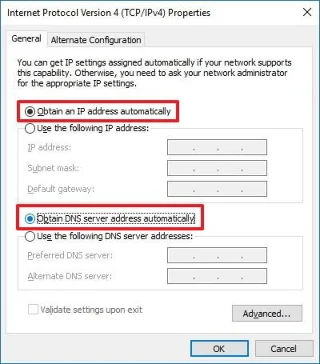
6. Klik på OK .
7. Klik på Luk for at fuldføre processen.
Se nogle flere artikler nedenfor:
Held og lykke!
Se, om Windows 11 24H2 Home eller Pro på din pc mister opdateringssupport 13. oktober 2026, og kontrollér en eventuel opdatering til 25H2.
Kiosktilstand på Windows 10 er en tilstand til kun at bruge 1 applikation eller kun få adgang til 1 websted med gæstebrugere.
Denne vejledning viser dig, hvordan du ændrer eller gendanner standardplaceringen af kamerarullemappen i Windows 10.
Redigering af værtsfilen kan medføre, at du ikke kan få adgang til internettet, hvis filen ikke er ændret korrekt. Den følgende artikel vil guide dig til at redigere værtsfilen i Windows 10.
Ved at reducere størrelsen og kapaciteten af billeder bliver det nemmere for dig at dele eller sende dem til nogen. Især på Windows 10 kan du batch-ændre størrelsen på billeder med nogle få enkle trin.
Hvis du ikke behøver at vise nyligt besøgte varer og steder af sikkerheds- eller privatlivsmæssige årsager, kan du nemt slå det fra.
Microsoft har netop udgivet Windows 10 Anniversary Update med mange forbedringer og nye funktioner. I denne nye opdatering vil du se en masse ændringer. Fra Windows Ink stylus-understøttelse til Microsoft Edge-browserudvidelsesunderstøttelse er Start Menu og Cortana også blevet væsentligt forbedret.
Ét sted til at styre mange operationer direkte på proceslinjen.
På Windows 10 kan du downloade og installere gruppepolitikskabeloner til at administrere Microsoft Edge-indstillinger, og denne vejledning viser dig processen.
Dark Mode er en mørk baggrundsgrænseflade på Windows 10, der hjælper computeren med at spare batteristrøm og reducere påvirkningen af brugerens øjne.








