Windows 11 24H2 Home/Pro: Tjek supportophør 13. oktober 2026
Se, om Windows 11 24H2 Home eller Pro på din pc mister opdateringssupport 13. oktober 2026, og kontrollér en eventuel opdatering til 25H2.
Som standardindstillinger er mapper såsom Dokumenter, Desktop, Downloads, Billeder og Musik placeret på det drev, hvor du installerede Windows 10 (normalt drev C). For eksempel, hvis Windows 10 er installeret i drev C, kan du finde disse mapper ved at navigere til mappen C:\Users\YourUserName.
Med tiden bliver din Download-mappe mere og mere "fuld", grunden er, at du downloader mange filer til din computer, hvilket gør, at kapaciteten på drev C også øges.
Derfor kan du flytte mapper som Dokumenter, Desktop, Downloads, Billeder og Musik til et andet drev for at frigøre C-drevplads.
Flytning af disse mapper har ingen effekt på systemet, men øger også adgangshastigheden i operativsystemet (fordi drev C kun er til lagring af operativsystemet).
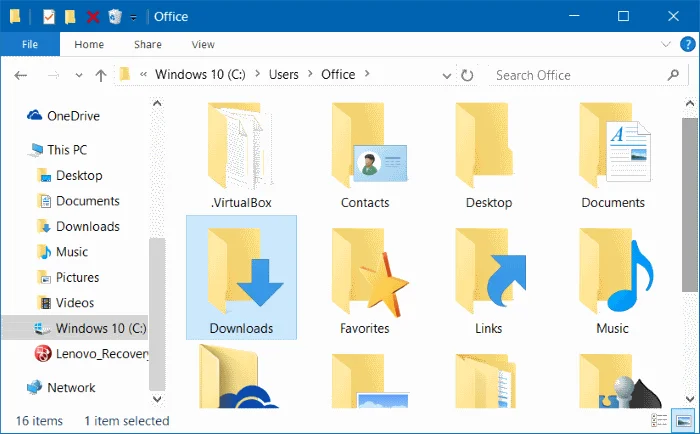
1. Flyt mapperne Download, skrivebord og dokument til et andet drev
Trin 1:
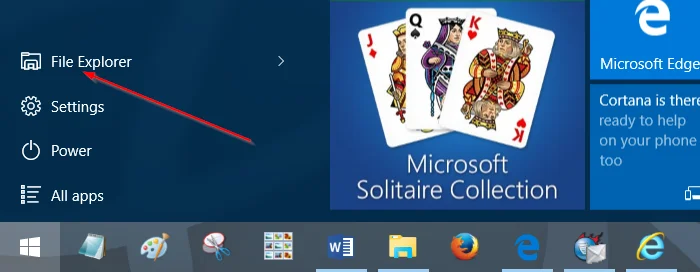
Åbn File Explorer ved at klikke på File Explorer-ikonet på proceslinjen eller ved at klikke på File Explorer-ikonet i Startmenuen.
Trin 2:
På File Explorer-grænsefladen, på listen over elementer i venstre rude, vil du se skrivebordet, downloads, billedmapperne og nogle andre mapper under Hurtig adgang.
Højreklik på en mappe, du vil flytte til et andet drev, og klik derefter på Egenskaber .
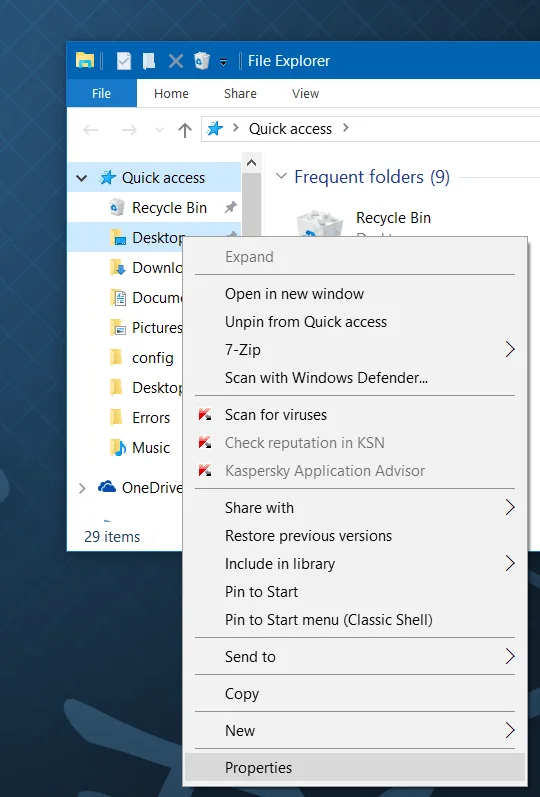
Hvis du f.eks. vil flytte skrivebordsmappen, skal du højreklikke på skrivebordsmappen og derefter klikke på Egenskaber for at åbne vinduet Skrivebordsegenskaber.
Bemærk:
Du kan ikke flytte mapper på samme tid.
Trin 3:
Klik på fanen Placering i vinduet Egenskaber for skrivebord , klik derefter på Flyt og vælg den placering, hvor du vil flytte mappen til.
Klik til sidst på Vælg mappe , og klik derefter på Anvend for at flytte den valgte mappe til det nye drev.
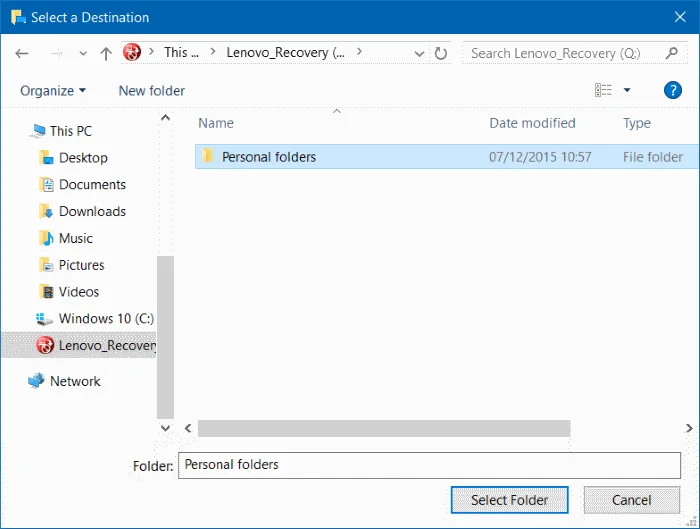
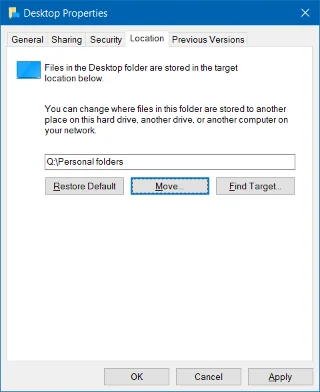
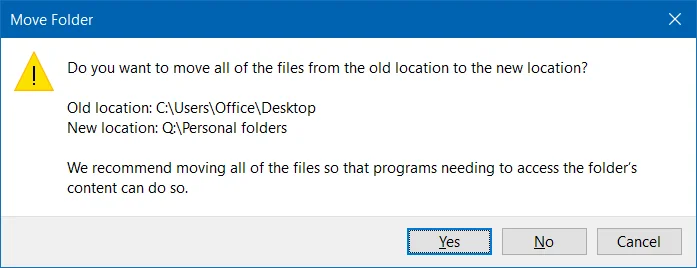
Skærmen vil nu vise dialogboksen Vil du flytte alle filerne fra den gamle placering til den nye placering?. Din opgave er at klikke på Ja for at flytte alle filer i mappen til det nye drev.
Følg de samme trin for at flytte mapperne Skrivebord, Dokumenter, Downloads, Billeder og Musik til et andet drev.
2. Gendan mapperne til deres oprindelige placering
I instruktionerne nedenfor vil Tips.BlogCafeIT guide dig gennem trinene for at gendanne Desktop-mappen til dens oprindelige placering. Med mapperne Download, Dokumenter, Musik og Billede... gør du det samme.
Trin 1:
Åbn File Explorer, og naviger derefter til den placering, hvor du gemmer skrivebordsmappen.
Højreklik derefter på skrivebordsmappen og klik på Egenskaber .
Trin 2:
I vinduet Skrivebordsegenskaber skal du klikke på fanen Placering , og derefter klikke på knappen Gendan standard for at flytte den valgte mappe til dens oprindelige placering.
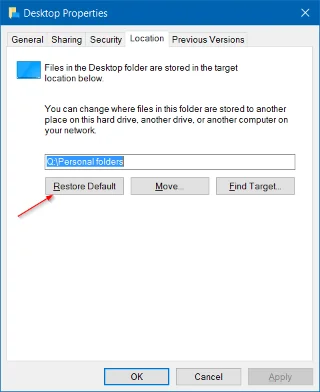
Klik derefter på Anvend .
Hvis en bekræftelsesdialogboks vises på skærmen, skal du klikke på Ja for at bekræfte.
Se nogle flere artikler nedenfor:
Held og lykke!
Se, om Windows 11 24H2 Home eller Pro på din pc mister opdateringssupport 13. oktober 2026, og kontrollér en eventuel opdatering til 25H2.
Kiosktilstand på Windows 10 er en tilstand til kun at bruge 1 applikation eller kun få adgang til 1 websted med gæstebrugere.
Denne vejledning viser dig, hvordan du ændrer eller gendanner standardplaceringen af kamerarullemappen i Windows 10.
Redigering af værtsfilen kan medføre, at du ikke kan få adgang til internettet, hvis filen ikke er ændret korrekt. Den følgende artikel vil guide dig til at redigere værtsfilen i Windows 10.
Ved at reducere størrelsen og kapaciteten af billeder bliver det nemmere for dig at dele eller sende dem til nogen. Især på Windows 10 kan du batch-ændre størrelsen på billeder med nogle få enkle trin.
Hvis du ikke behøver at vise nyligt besøgte varer og steder af sikkerheds- eller privatlivsmæssige årsager, kan du nemt slå det fra.
Microsoft har netop udgivet Windows 10 Anniversary Update med mange forbedringer og nye funktioner. I denne nye opdatering vil du se en masse ændringer. Fra Windows Ink stylus-understøttelse til Microsoft Edge-browserudvidelsesunderstøttelse er Start Menu og Cortana også blevet væsentligt forbedret.
Ét sted til at styre mange operationer direkte på proceslinjen.
På Windows 10 kan du downloade og installere gruppepolitikskabeloner til at administrere Microsoft Edge-indstillinger, og denne vejledning viser dig processen.
Dark Mode er en mørk baggrundsgrænseflade på Windows 10, der hjælper computeren med at spare batteristrøm og reducere påvirkningen af brugerens øjne.








