Windows 11 24H2 Home/Pro: Tjek supportophør 13. oktober 2026

Se, om Windows 11 24H2 Home eller Pro på din pc mister opdateringssupport 13. oktober 2026, og kontrollér en eventuel opdatering til 25H2.
Som standardindstillinger viser Windows 10 File Explorer-ikonet i nederste venstre hjørne af startmenuen samt på proceslinjen, så brugere nemt kan åbne File Explorer hurtigt.
En anden måde er at trykke på Windows + E- tastkombinationen for at åbne File Explorer. De fleste brugere bruger dog ofte at klikke på File Explorer-ikonet for at få hurtigere adgang til File Explorer.
Men i nogle tilfælde eller af en eller anden grund går Fil Explorer-ikonet tabt i Windows 10 Start-menuen. I artiklen nedenfor viser Tips.BlogCafeIT dig 4 måder at gendanne det tabte File Explorer-ikon på Start Windows 10-menuen.
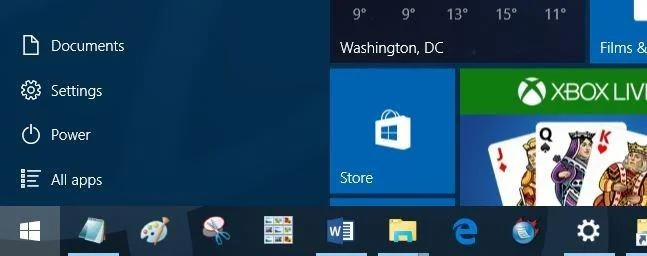
1. Tjek på menuen Indstillinger
Trin 1:
Åbn menuen Indstillinger ved at klikke på ikonet Indstillinger i nederste venstre hjørne af Start-menuen, eller tryk alternativt på Windows + I- tastkombinationen for at åbne menuen Indstillinger.
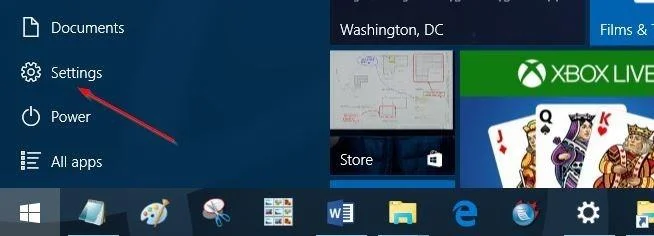
Trin 2:
I vinduet Indstillinger skal du klikke på Personalisering og derefter klikke på Start .
Trin 3:
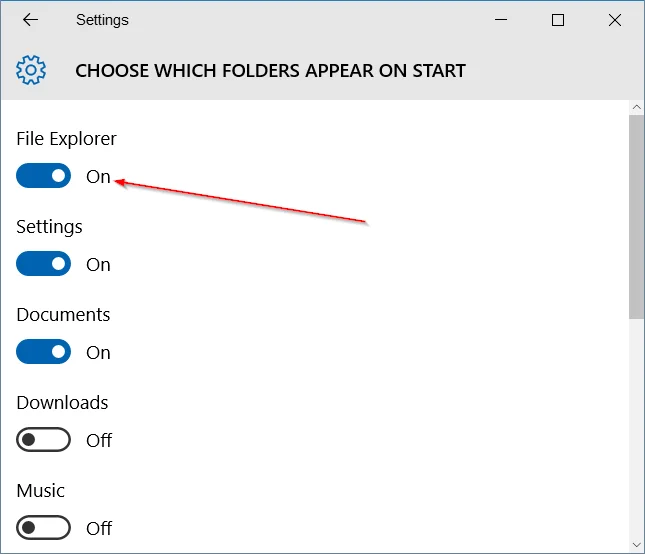
Klik på linket Vælg, hvilke mapper der skal vises på Start , og aktiver derefter File Explorer-indstillingen til TIL for at tilføje File Explorer til Start-menuen.
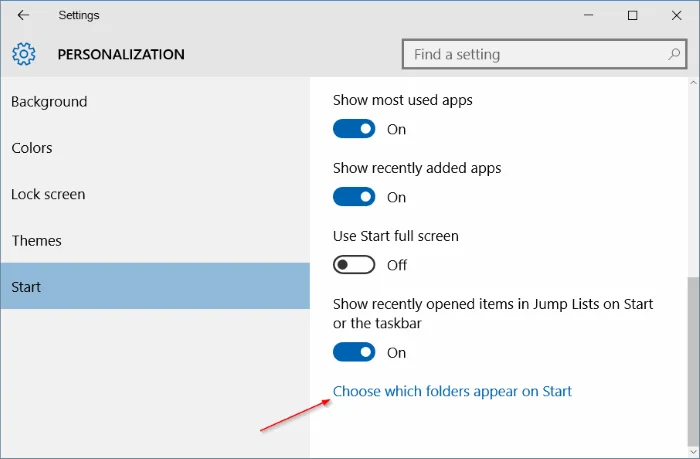
Men hvis indstillingen File Explorer er nedtonet, kan du skifte til metode 2 i de næste instruktioner.
2. Gendan mistet File Explorer-genvej på Startmenuen
Hvis indstillingen File Explorer er nedtonet i menuen Indstillinger, er den mest sandsynlige årsag, at genvejen til File Explorer mangler i mappen Startmenu Steder. I dette tilfælde skal du tilføje en File Explorer-genvej til Start Menu Places for at aktivere indstillingen File Explorer i menuen Indstillinger.
Trin 1:
Download Explorer.zip-filen til din computer, og pak derefter zip-filen ud for at åbne genvejen til File Explorer.
Download Explorer.zip til din enhed her.
Trin 2:
Tryk på Windows + R- tastkombinationen for at åbne kommandovinduet Kør. I kommandovinduet Kør skal du indtaste stien nedenfor og trykke på Enter for at åbne mappen Startmenu Steder:
C:\ProgramData\Microsoft\Windows\Start Menu Places
Bemærk: I ovenstående kommando kan du erstatte drev C med det drev, hvor du installerede Windows 10.
Trin 3:
Kopier og indsæt genvejen til File Explorer i mappen Startmenu Steder, og klik derefter på Fortsæt , hvis en bekræftelsesdialogboks vises.
Trin 4:
Åbn menuen Indstillinger , vælg Personaliseringer , klik på Start , klik på den mappe, der vises på Start, og aktiver derefter Filstifinder-ikonet, og du er færdig.
3. En anden måde at rette File Explorer-fejl på i menuen Indstillinger
Trin 1:
Tryk på Windows + R- tastkombinationen for at åbne kommandovinduet Kør. Her skal du indtaste stien nedenfor og trykke på Enter for at åbne mappen Startmenu Steder:
C:\ProgramData\Microsoft\Windows\Start Menu Places
Bemærk: I ovenstående kommando kan du erstatte drev C med det drev, hvor du installerede Windows 10.
Trin 2:
Når mappen Startmenu Steder åbnes, skal du højreklikke på et tomt rum og vælge Egenskaber.
Trin 3:
På fanen Tidligere versioner skal du vælge den ældste dato og derefter klikke på Gendan.
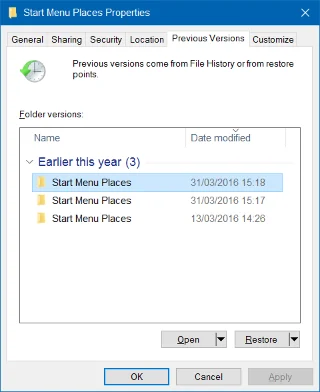
Trin 4:
Tjek mappen for at se, om genvejen til File Explorer vises eller ej.
Trin 5:
Åbn menuen Indstillinger => Tilpasning => Start => Vælg, hvilke mapper der skal vises på Start , og aktiver derefter indstillingen File Explorer.

4. Andre måder
Trin 1:
Opret først en File Explorer-genvej.
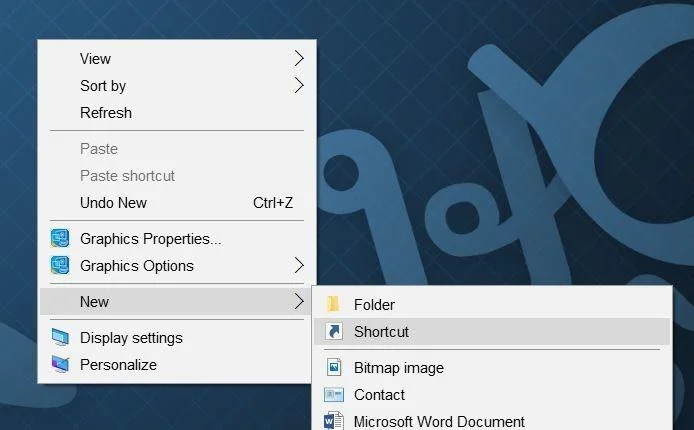
For at gøre dette skal du højreklikke på en ledig plads på skrivebordet og derefter klikke på Ny => Genvej for at åbne guiden Opret genvej.
Trin 2:
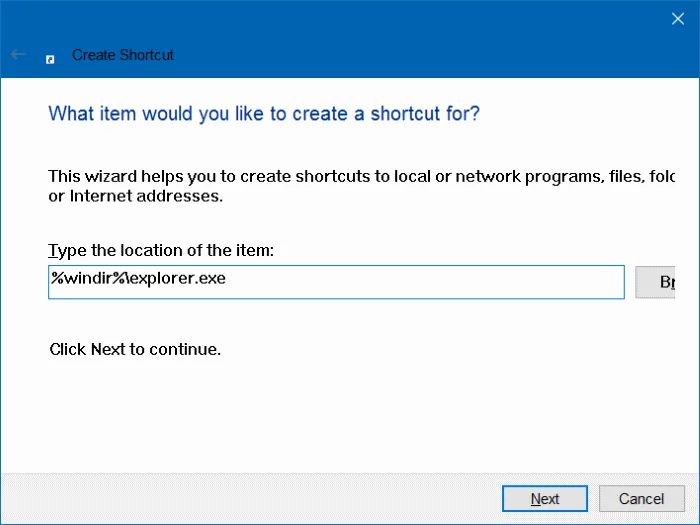
Indtast stien nedenfor i feltet Indtast varens placering:
%windir%\explorer.exe
Klik derefter på Næste .
Trin 3:
Navngiv genvejen File Explorer, og klik derefter på Udfør for at oprette en File Explorer-genvej på skrivebordet.
Trin 4:
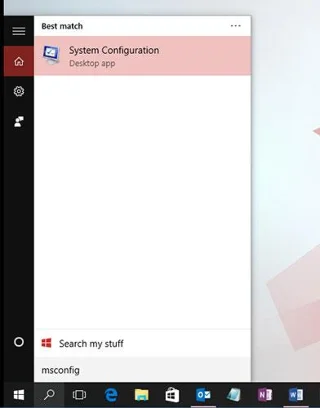
Tryk derefter på Windows + R- tastkombinationen for at åbne kommandovinduet Kør. I kommandovinduet Kør skal du indtaste stien nedenfor og trykke på Enter for at åbne mappen Startmenu Steder:
C:\ProgramData\Microsoft\Windows\Start Menu Places
Bemærk: I ovenstående kommando kan du erstatte drev C med det drev, hvor du installerede Windows 10.
Trin 5:
Når mappen Start Menu Places er åbnet, kopier og indsæt den File Explorer-genvej, du lige har oprettet på skrivebordet, i Start Menu Places-mappen. Hold mapper åbne.
Klik på Fortsæt , når bekræftelsesdialogboksen vises.
Trin 6:
Åbn menuen Indstillinger og naviger derefter til den mappe, der vises på Start (Indstillinger => Personalisering => Start).
Aktiver indstillingen File Explorer til ON for at få vist ikonet File Explorer på Windows 10 Start-menuen.
Se nogle flere artikler nedenfor:
Held og lykke!
Se, om Windows 11 24H2 Home eller Pro på din pc mister opdateringssupport 13. oktober 2026, og kontrollér en eventuel opdatering til 25H2.
Kiosktilstand på Windows 10 er en tilstand til kun at bruge 1 applikation eller kun få adgang til 1 websted med gæstebrugere.
Denne vejledning viser dig, hvordan du ændrer eller gendanner standardplaceringen af kamerarullemappen i Windows 10.
Redigering af værtsfilen kan medføre, at du ikke kan få adgang til internettet, hvis filen ikke er ændret korrekt. Den følgende artikel vil guide dig til at redigere værtsfilen i Windows 10.
Ved at reducere størrelsen og kapaciteten af billeder bliver det nemmere for dig at dele eller sende dem til nogen. Især på Windows 10 kan du batch-ændre størrelsen på billeder med nogle få enkle trin.
Hvis du ikke behøver at vise nyligt besøgte varer og steder af sikkerheds- eller privatlivsmæssige årsager, kan du nemt slå det fra.
Microsoft har netop udgivet Windows 10 Anniversary Update med mange forbedringer og nye funktioner. I denne nye opdatering vil du se en masse ændringer. Fra Windows Ink stylus-understøttelse til Microsoft Edge-browserudvidelsesunderstøttelse er Start Menu og Cortana også blevet væsentligt forbedret.
Ét sted til at styre mange operationer direkte på proceslinjen.
På Windows 10 kan du downloade og installere gruppepolitikskabeloner til at administrere Microsoft Edge-indstillinger, og denne vejledning viser dig processen.
Dark Mode er en mørk baggrundsgrænseflade på Windows 10, der hjælper computeren med at spare batteristrøm og reducere påvirkningen af brugerens øjne.








