Windows 11 24H2 Home/Pro: Tjek supportophør 13. oktober 2026

Se, om Windows 11 24H2 Home eller Pro på din pc mister opdateringssupport 13. oktober 2026, og kontrollér en eventuel opdatering til 25H2.
Funktionen Remote Desktop Protocol (RPD) er blevet integreret i Windows-operativsystemet siden Windows XP Pro-versionen. Denne funktion giver brugerne mulighed for nemt at tilslutte og fjernstyre en computer eller anden enhed.
I tidligere artikler viste Tips.BlogCafeIT dig, hvordan du aktiverer og bruger Fjernskrivebord på Windows 7, 8... I artiklen nedenfor vil Tips.BlogCafeIT guide dig, hvordan du aktiverer og bruger Fjernskrivebord på Windows 10-computere.
1. Aktiver Fjernskrivebord på Windows 10-computer
Som standard er Remote Desktop Protocol- fjernbetjeningsfunktionen på Windows 10 deaktiveret, så du skal aktivere denne funktion.
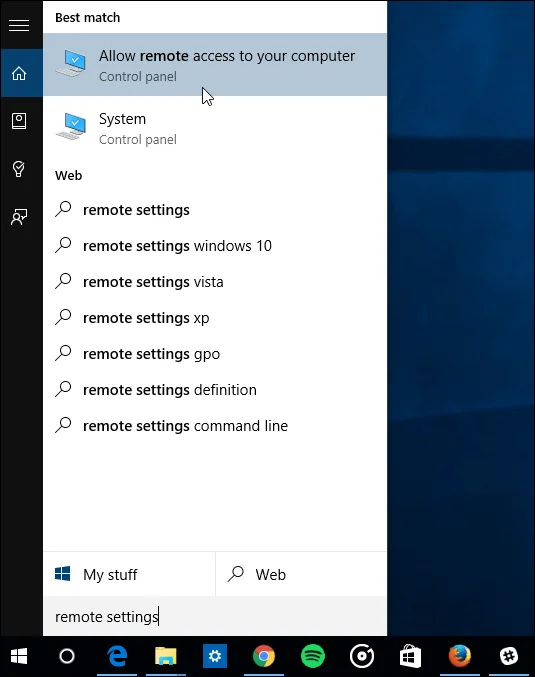
Indtast først nøgleordet Tillad fjernadgang i søgefeltet , og vælg derefter Tillad fjernadgang til din computer på listen over søgeresultater.
På dette tidspunkt vises vinduet Systemegenskaber på skærmen, hvor du går til fanen Fjernbetjening og vælger Tillad fjernforbindelser til denne computer , og kontroller derefter punktet Netværksniveaugodkendelse for at sikre sikrere sikkerhed.
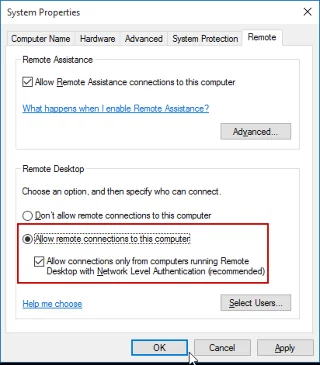
Klik til sidst på OK . Nu er Remote Desktop Protocol på din Windows 10-computer blevet aktiveret.
2. Fjernstyr din Windows 10-computer ved hjælp af en anden computer
Der er mange måder at forbinde din computer til en anden fjerncomputer. Du kan bruge de traditionelle Remote Desktop-applikationer eller Remote Desktop-universalapplikationen. Du kan downloade denne applikation fra Store. Når du bruger Remote Desktop-applikationen, kan du anvende den på både iOS- og Android-platforme.
Nedenfor vil Quantrimang.com guide dig til at få adgang til og kontrollere andre computere, der er tilsluttet det samme netværk. Hvis de to computere er forbundet til forskellige netværk, eller du bruger en hjemmecomputer til at styre en firmacomputer, skal du bruge software som TeamViewer eller VNC .
Trin 1: Tænd Remote Desktop og tillad fjernadgang på både computere A og B. Antag, at A er den adgangsgivende maskine, B er den maskine, der tilgås
Trin 2: Tilslut 2 computere A og B til det samme LAN- eller Wifi-netværk.
Trin 3: Hent navnet eller se IP-adressen på computer B for at oprette forbindelse til, eller hvis du allerede kender navnet på computer B, kan du bruge metoden til at se IP-adressen på computeren i det samme LAN for at få IP'en.
Bemærk:
Hvis der er mange computere og enheder på hjemmenetværket, kan du bruge værktøjet Advanced IP Scanner til at finde IP-adressen på computeren på hjemmenetværket.
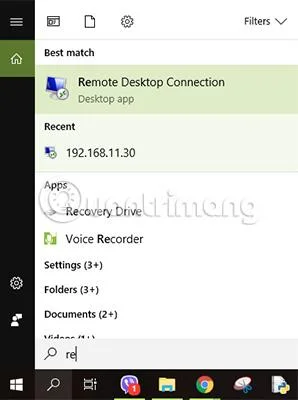
Trin 4: Indtast Remote Desktop Connection i søgefeltet på computer A for at åbne stikket på computeren.
Trin 5: Indtast navnet eller IP-adressen på computer B opnået i trin 3.
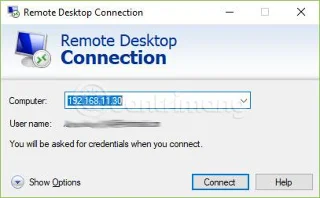
Trin 6: Computer A finder computer B på netværket
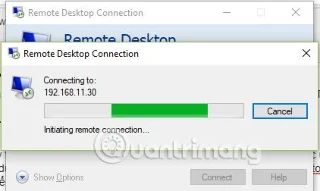
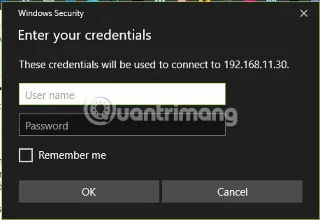
Hvis maskine B har en adgangskode indstillet, skal du indtaste adgangskoden for at få adgang til maskine B.
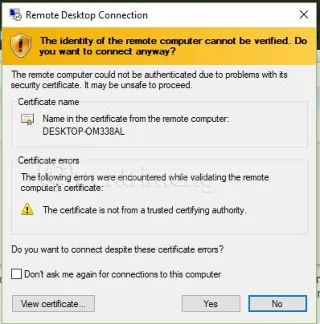
Trin 7: Der vises en sikkerhedsadvarsel, klik på Ja for at acceptere, hvis enhedsnavnet er den enhed, du opretter forbindelse til.
Trin 8: Når forbindelsen er gennemført, vil du se et vindue, med IP-adresse/værtsnavn B øverst på computer A, computer B vil være midlertidigt låst. Når du vil afbryde forbindelsen, skal du blot klikke på x'et på den blå bjælke for at slå den fra.
Tilslutningsprocessen vil foregå som videoen nedenfor:
Se nogle flere artikler nedenfor:
Held og lykke!
Se, om Windows 11 24H2 Home eller Pro på din pc mister opdateringssupport 13. oktober 2026, og kontrollér en eventuel opdatering til 25H2.
Kiosktilstand på Windows 10 er en tilstand til kun at bruge 1 applikation eller kun få adgang til 1 websted med gæstebrugere.
Denne vejledning viser dig, hvordan du ændrer eller gendanner standardplaceringen af kamerarullemappen i Windows 10.
Redigering af værtsfilen kan medføre, at du ikke kan få adgang til internettet, hvis filen ikke er ændret korrekt. Den følgende artikel vil guide dig til at redigere værtsfilen i Windows 10.
Ved at reducere størrelsen og kapaciteten af billeder bliver det nemmere for dig at dele eller sende dem til nogen. Især på Windows 10 kan du batch-ændre størrelsen på billeder med nogle få enkle trin.
Hvis du ikke behøver at vise nyligt besøgte varer og steder af sikkerheds- eller privatlivsmæssige årsager, kan du nemt slå det fra.
Microsoft har netop udgivet Windows 10 Anniversary Update med mange forbedringer og nye funktioner. I denne nye opdatering vil du se en masse ændringer. Fra Windows Ink stylus-understøttelse til Microsoft Edge-browserudvidelsesunderstøttelse er Start Menu og Cortana også blevet væsentligt forbedret.
Ét sted til at styre mange operationer direkte på proceslinjen.
På Windows 10 kan du downloade og installere gruppepolitikskabeloner til at administrere Microsoft Edge-indstillinger, og denne vejledning viser dig processen.
Dark Mode er en mørk baggrundsgrænseflade på Windows 10, der hjælper computeren med at spare batteristrøm og reducere påvirkningen af brugerens øjne.








