Windows 11 24H2 Home/Pro: Tjek supportophør 13. oktober 2026

Se, om Windows 11 24H2 Home eller Pro på din pc mister opdateringssupport 13. oktober 2026, og kontrollér en eventuel opdatering til 25H2.
I mange tilfælde vil en computer på grund af jobbets karakter blive brugt sammen eller i en familie, når medlemmer bruger den samme computer. I så fald er det nødvendigt at oprette en bruger på computeren for at sikre data, samt alle aktiviteter, som den tidligere bruger har brugt.
Så ved du, hvordan du indstiller computerbrugstid for hver konto? Brugere kan helt sætte grænser uden at ønske, at andre konti skal kunne få adgang til og bruge forudbestemte funktioner. I denne artikel vil Tips.BlogCafeIT guide dig, hvordan du opsætter Windows-brugstid for alle konti på din computer.
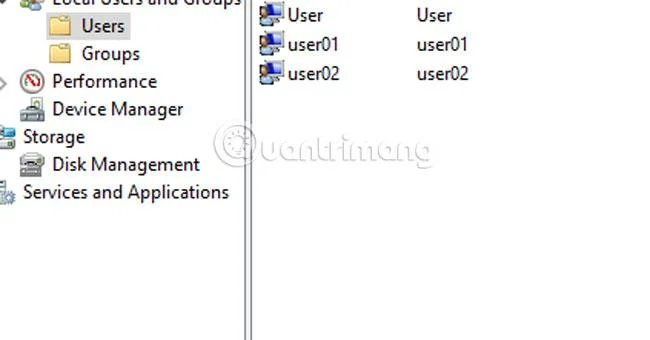
I denne artikel vil vi arbejde med bruger01- og bruger02-konti, der er oprettet på computeren.
Trin 1:
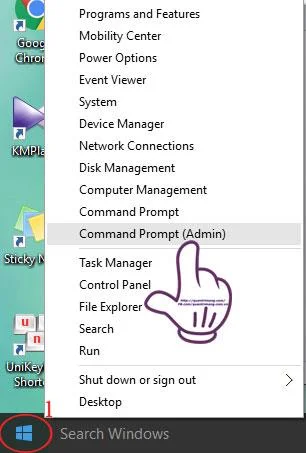
Højreklik på ikonet for knappen Start , og vælg Kommandoprompt (Admin) .
Trin 2:
Administrator Kommandoprompt- grænsefladen vises.
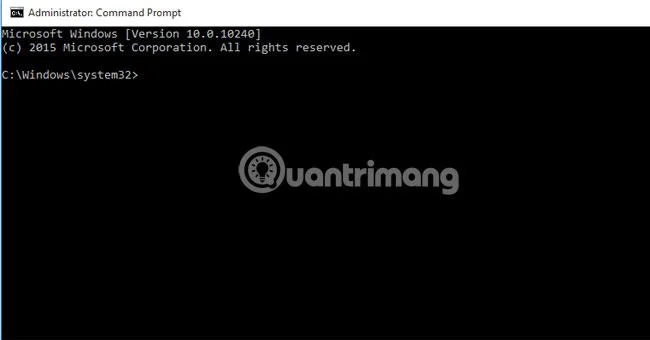
Her vil vi opsætte Windows-brugstid for konti med den almindelige kommando: net user /time:,
Trin 3:
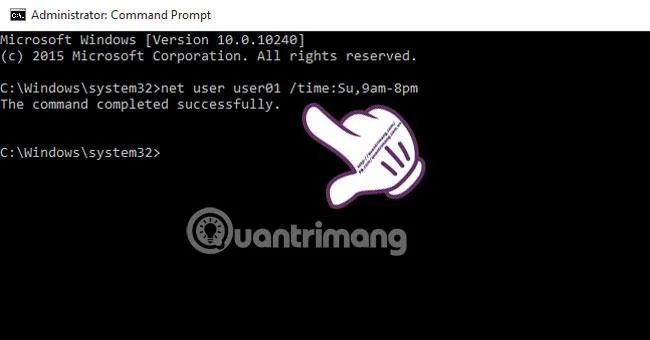
Fortsæt med opsætningen. For eksempel, hvis jeg vil begrænse Windows-brugstiden for bruger01-kontoen fra kl. 9:00 til 20:00 søndag, vil der være følgende kommando:
nettobruger bruger01 /tid: sø, kl. 9-20
Når du har indtastet kommandoen fuldstændigt og trykket på Enter , vil der være en succesmeddelelse som vist nedenfor.
Trin 4:
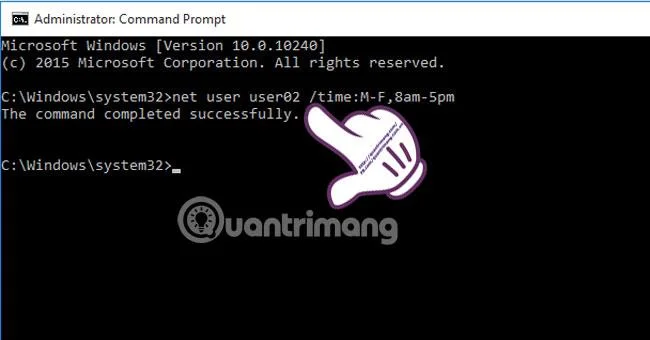
Hvis vi ønsker at begrænse den tid, kontoen bruger computeren i løbet af ugen fra mandag (mandag) til fredag (fredag), fra 8:00 til 17:00, så skriv kommandoen:
nettobruger bruger01 /tid:MF,8.00-17.00
Trin 5:
Eller du kan også begrænse med en længere kommando, der begrænser computerbrugstiden for bruger01 fra kl. 8.00 til 16.00 lørdag (lørdag) og fra mandag (mandag) til fredag (fredag), omkring kl. 9.00 til kl. 18:00 Brug kommaer til at adskille tidspunkter.
netbruger bruger01 /tid:Sa,8-16;MF,9-18
Trin 6:
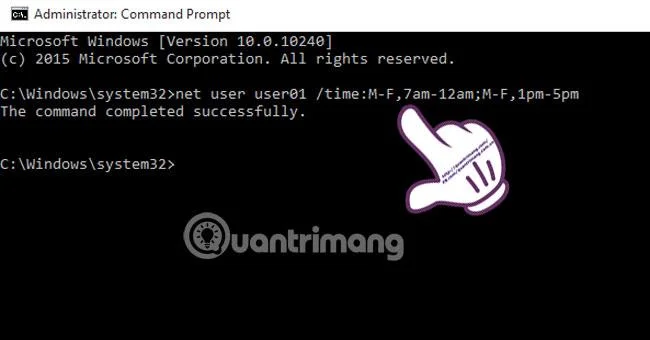
Hvis du ønsker at indstille ensartede arbejdstider for alle ugens dage, for eksempel fra 7:00 til 12:00 og 13:00 til 17:00 alle ugens dage, skal du have kommandoen:
netbruger bruger01 /tid:MF,7am-12am;MF,1pm-5pm
Trin 7:
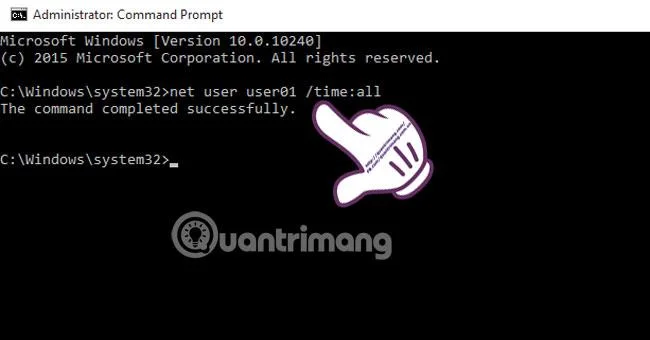
For at vende tilbage til den oprindelige tilstand uden indstilling, tryk på kommandoen: net user user01 /time:all
Med forskellige kommandoer kan du begrænse computerbrugstiden for Windows-konti med mange forskellige tidsperioder afhængigt af opsætningsbehov.
Se følgende artikler for mere information:
Ønsker dig succes!
Se, om Windows 11 24H2 Home eller Pro på din pc mister opdateringssupport 13. oktober 2026, og kontrollér en eventuel opdatering til 25H2.
Kiosktilstand på Windows 10 er en tilstand til kun at bruge 1 applikation eller kun få adgang til 1 websted med gæstebrugere.
Denne vejledning viser dig, hvordan du ændrer eller gendanner standardplaceringen af kamerarullemappen i Windows 10.
Redigering af værtsfilen kan medføre, at du ikke kan få adgang til internettet, hvis filen ikke er ændret korrekt. Den følgende artikel vil guide dig til at redigere værtsfilen i Windows 10.
Ved at reducere størrelsen og kapaciteten af billeder bliver det nemmere for dig at dele eller sende dem til nogen. Især på Windows 10 kan du batch-ændre størrelsen på billeder med nogle få enkle trin.
Hvis du ikke behøver at vise nyligt besøgte varer og steder af sikkerheds- eller privatlivsmæssige årsager, kan du nemt slå det fra.
Microsoft har netop udgivet Windows 10 Anniversary Update med mange forbedringer og nye funktioner. I denne nye opdatering vil du se en masse ændringer. Fra Windows Ink stylus-understøttelse til Microsoft Edge-browserudvidelsesunderstøttelse er Start Menu og Cortana også blevet væsentligt forbedret.
Ét sted til at styre mange operationer direkte på proceslinjen.
På Windows 10 kan du downloade og installere gruppepolitikskabeloner til at administrere Microsoft Edge-indstillinger, og denne vejledning viser dig processen.
Dark Mode er en mørk baggrundsgrænseflade på Windows 10, der hjælper computeren med at spare batteristrøm og reducere påvirkningen af brugerens øjne.








