Windows 11 24H2 Home/Pro: Tjek supportophør 13. oktober 2026

Se, om Windows 11 24H2 Home eller Pro på din pc mister opdateringssupport 13. oktober 2026, og kontrollér en eventuel opdatering til 25H2.
På de nyligt udgivne versioner af Windows 10 build 14328 har Microsoft integreret en række nye muligheder. Brugere kan forhindre Windows 10 i at opdatere drivere. Som standard installerer Windows 10 automatisk drivere fra Windows-opdatering, når de er tilgængelige.
Denne mulighed er integreret fra Windows 10 build 14328 og nyere versioner, hvilket giver brugerne mulighed for at slå driveropdateringer fra på Windows Update Windows 10.
1. Brug gruppepolitik
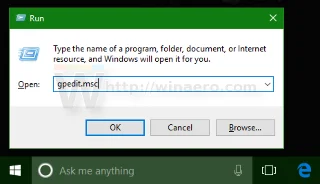
1. Tryk på Windows + R- tastkombinationen for at åbne kommandovinduet Kør. Her indtaster du kommandoen gpedit.msc og trykker Enter.
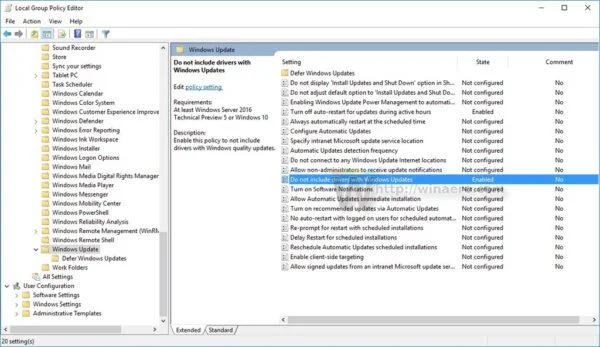
2. Nu vises Group Editor-vinduet på skærmen. Du navigerer efter stien:
Lokal computerpolitik → Computerkonfiguration → Administrative skabeloner → Windows-komponenter → Windows Update.
3. Find og dobbeltklik her på indstillingen Medtag ikke drivere med Windows Update.
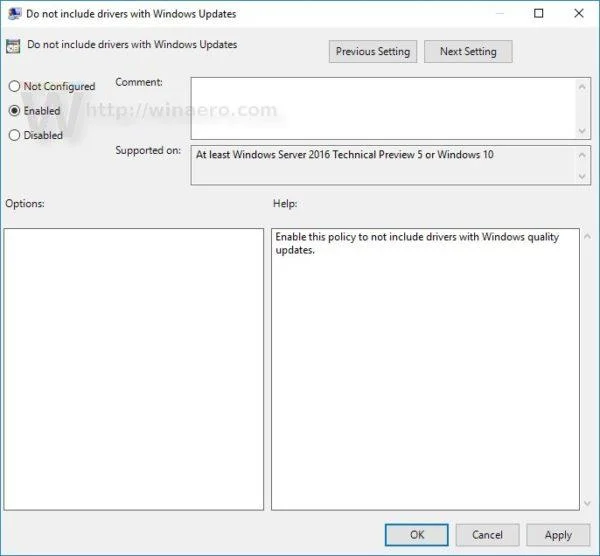
4. I den næste dialogboks skal du vælge Aktiver for at aktivere indstillingen Medtag ikke drivere med Windows Update.
2. Brug registreringsdatabasen
1. Tryk på Windows + R- tastkombinationen for at åbne kommandovinduet Kør, indtast derefter nøgleordet regedit der, og tryk på Enter for at åbne registreringsdatabasen.
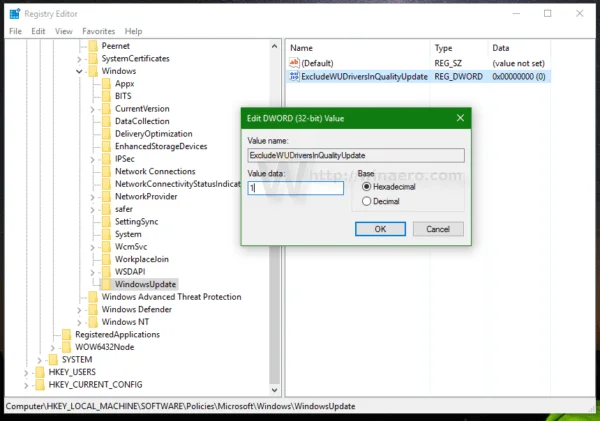
2. I registreringsdatabasen-vinduet skal du navigere efter nøgle:
HKEY_LOCAL_MACHINE\SOFTWARE\Policies\Microsoft\Windows\WindowsUpdate
3. Opret derefter en 32-bit DWORD-værdi i højre rude og navngiv værdien ExcludeWUDriversInQualityUpdate . Indstil værdien i værdidatarammen til 1 .
4. Til sidst skal du genstarte din Windows 10-computer, og du er færdig.
Se nogle flere artikler nedenfor:
Held og lykke!
Se, om Windows 11 24H2 Home eller Pro på din pc mister opdateringssupport 13. oktober 2026, og kontrollér en eventuel opdatering til 25H2.
Kiosktilstand på Windows 10 er en tilstand til kun at bruge 1 applikation eller kun få adgang til 1 websted med gæstebrugere.
Denne vejledning viser dig, hvordan du ændrer eller gendanner standardplaceringen af kamerarullemappen i Windows 10.
Redigering af værtsfilen kan medføre, at du ikke kan få adgang til internettet, hvis filen ikke er ændret korrekt. Den følgende artikel vil guide dig til at redigere værtsfilen i Windows 10.
Ved at reducere størrelsen og kapaciteten af billeder bliver det nemmere for dig at dele eller sende dem til nogen. Især på Windows 10 kan du batch-ændre størrelsen på billeder med nogle få enkle trin.
Hvis du ikke behøver at vise nyligt besøgte varer og steder af sikkerheds- eller privatlivsmæssige årsager, kan du nemt slå det fra.
Microsoft har netop udgivet Windows 10 Anniversary Update med mange forbedringer og nye funktioner. I denne nye opdatering vil du se en masse ændringer. Fra Windows Ink stylus-understøttelse til Microsoft Edge-browserudvidelsesunderstøttelse er Start Menu og Cortana også blevet væsentligt forbedret.
Ét sted til at styre mange operationer direkte på proceslinjen.
På Windows 10 kan du downloade og installere gruppepolitikskabeloner til at administrere Microsoft Edge-indstillinger, og denne vejledning viser dig processen.
Dark Mode er en mørk baggrundsgrænseflade på Windows 10, der hjælper computeren med at spare batteristrøm og reducere påvirkningen af brugerens øjne.








