Windows 11 24H2 Home/Pro: Tjek supportophør 13. oktober 2026

Se, om Windows 11 24H2 Home eller Pro på din pc mister opdateringssupport 13. oktober 2026, og kontrollér en eventuel opdatering til 25H2.
Der er mange grunde til, at din computers internetforbindelse er usædvanlig langsom: på grund af hardwareenheden, på grund af den hjemmeside, du besøger,... Hvis du en skønne dag føler, at din Windows 10-computer er Hvis din internetforbindelse er usædvanlig langsom, Anvend venligst løsningerne nedenfor for at rette det.
1. Undgå, at Windows automatisk downloader opdateringer
Følg nedenstående trin for at forhindre Windows i automatisk at downloade opdateringer:
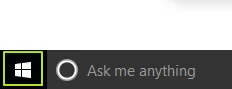
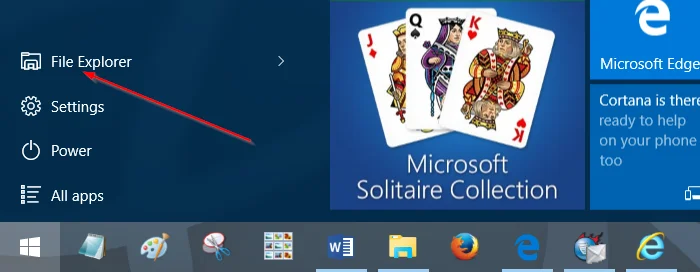
1. Højreklik på Windows-ikonet.
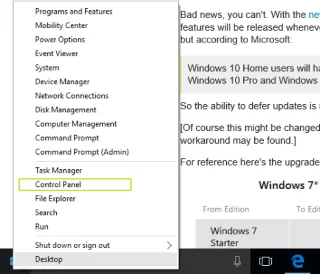
2. Vælg Kontrolpanel.
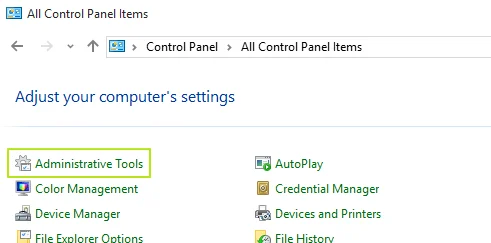
3. Vælg Administrative værktøjer på kontrolpanelets grænseflade .
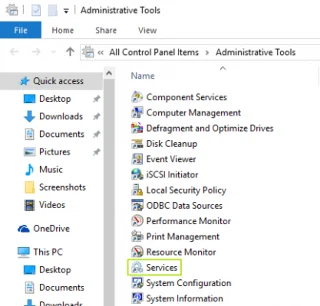
4. Næste trin dobbeltklik på Tjenester- indstillingen for at åbne Tjenester-menuen.
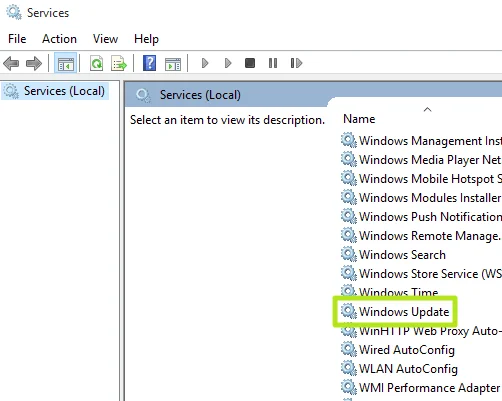
5. Rul ned under menuen Tjenester for at finde og dobbeltklikke på indstillingen Windows Update.
6. I vinduet Windows Update Properties skal du vælge knappen Stop under Service Status: Running .
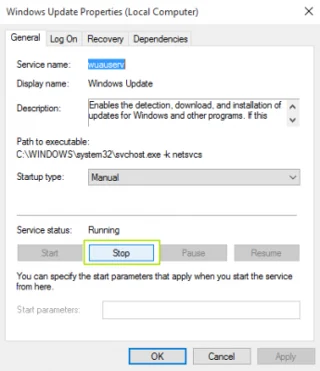
Fra nu af vil Windows ikke længere automatisk downloade opdateringer til din enhed.
2. Undgå, at Internet Explorer og Edge-browseren automatisk indlæser billeder på websider
Følg nedenstående trin for at forhindre Internet Explorer og Edge-browseren i automatisk at downloade billeder på nettet til din computer:
1. Dobbeltklik på Windows-ikonet.
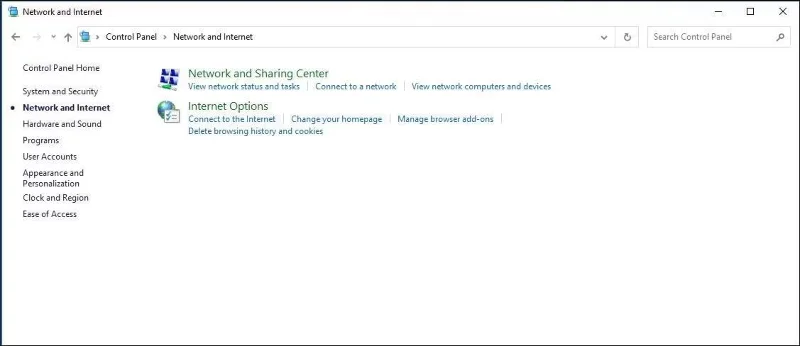
2. Vælg Kontrolpanel i menuen for at åbne vinduet Kontrolpanel.
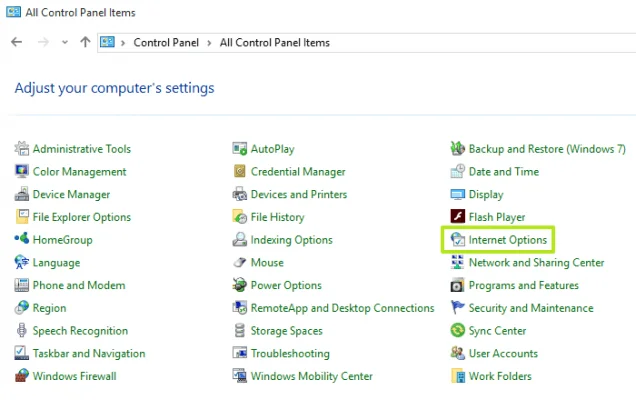
3. I vinduet Kontrolpanel skal du vælge indstillingen Internetindstillinger.
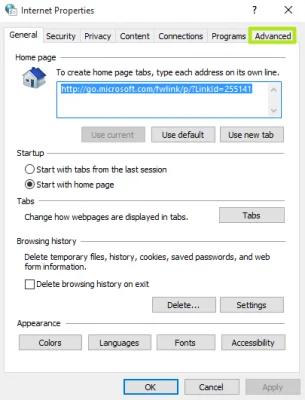
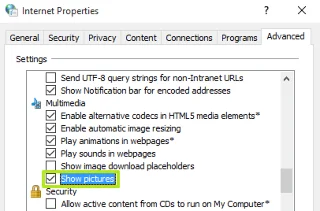
4. Vælg derefter fanen Avanceret i vinduet Internetegenskaber .
5. Rul ned til sektionen Multimedier og fjern markeringen i Vis billede, og du er færdig.
3. Undgå, at Chrome automatisk indlæser billeder på websider
1. Åbn din Chrome-browser, og klik derefter på ikonet med 3 stiplede linjer i øverste højre hjørne af skærmen.
2. Indtast derefter "billede" i feltet Søgeindstillinger.
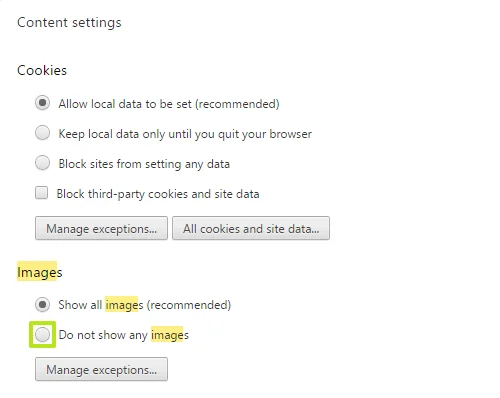
3. Vælg Indholdsindstillinger....

4. Vælg endelig indstillingen Vis ikke nogen billeder, og du er færdig.
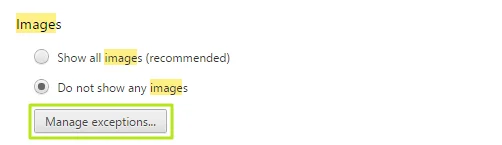
Hvis du vil se et billede af et bestemt websted, skal du vælge Administrer undtagelser og derefter indtaste det pågældende websted i vinduet nedenfor.
4. Aktiver eksperimentel datasparetilstand i Chrome-browseren
1. Åbn chrome://flags/ .
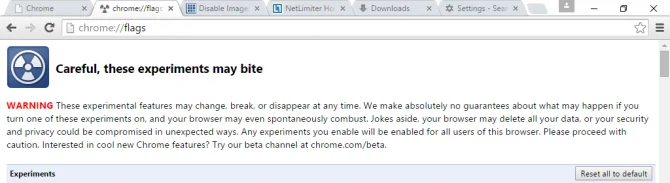
2. Rul derefter ned for at finde indstillingen Enable Data Saver Lo-Fi-tilstand , og klik derefter på Aktiver for at aktivere indstillingen, og du er færdig.
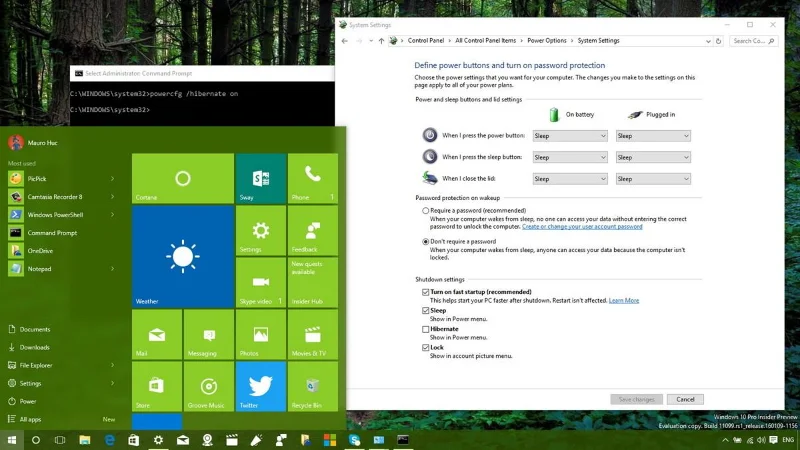
5. Deaktiver unødvendige funktioner i Microsoft Edge-browseren
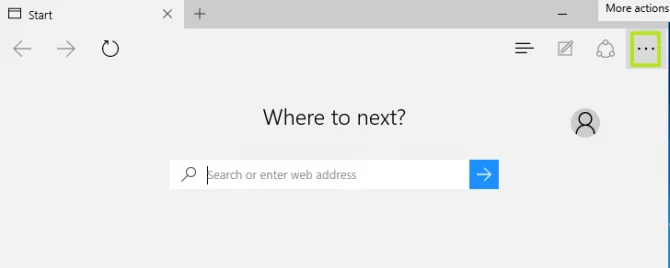
1. Åbn Microsoft Edge-browseren på din computer, og klik derefter på ikonet med 3 prikker ...(Flere handlinger) i øverste højre hjørne.
2. Vælg Indstillinger.
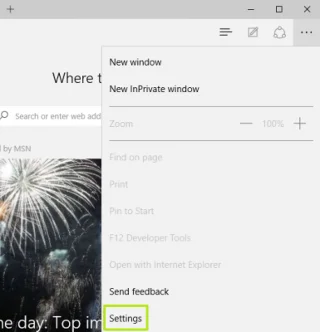
3. Rul derefter ned for at finde og vælge indstillingen Vis avancerede indstillinger.
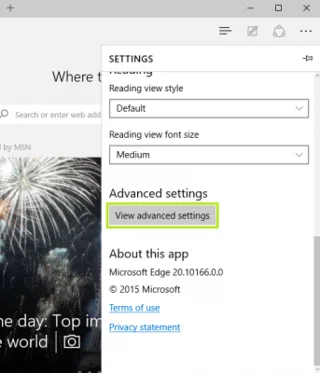
4. Skift statussen Brug Adobe Flash Player fra TIL til FRA.
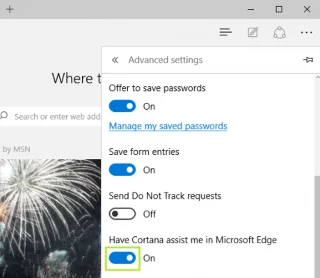
5. Skift Cortana-assistentstatus til FRA.
6. Skift status for Vis søgeforslag og Brug sideforudsigelsesindstillinger fra TIL til FRA .
6. Deaktiver meddelelser på Windows 10
Følg nedenstående trin for at deaktivere meddelelser på Windows 10:
1. Tryk på Windows + I- tastkombinationen for at åbne panelet Indstillinger. Her klikker du på System-ikonet.
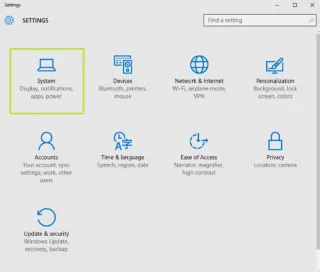
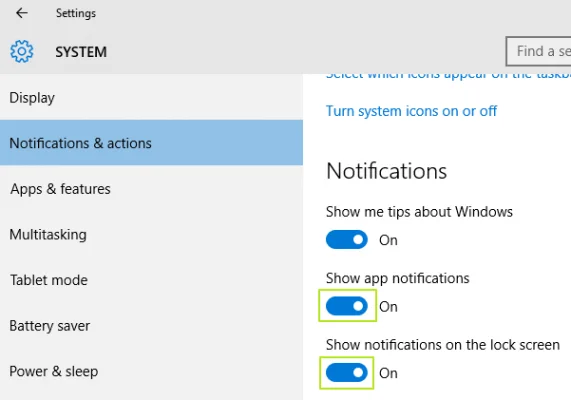
2. Vælg derefter Meddelelser og handlinger på listen over muligheder i venstre rude.
3. Skift status for Vis app-meddelelser og Vis meddelelser på låseskærmen til FRA.
7. Undgå, at Windows 10 indlæser Maps i baggrunden
1. Tryk på Windows + I- tastkombinationen for at åbne panelet Indstillinger. Her klikker du på System.
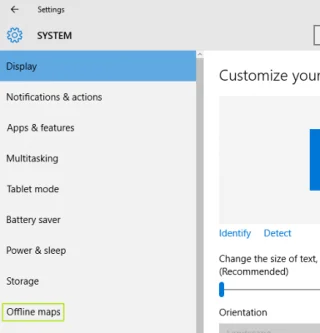
2. Klik derefter på indstillingen Offlinekort på listen over valgmuligheder for venstre ramme .
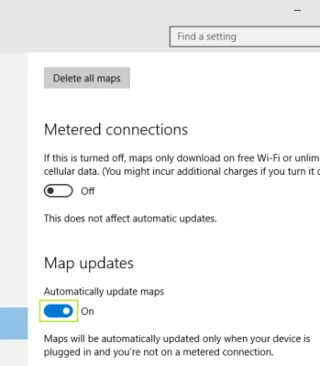
3. Skift statusindstillingen Automatisk opdatering af kort til FRA.
8. Brug tredjepartssoftware til at indstille dataoverførselshastighedsgrænsen
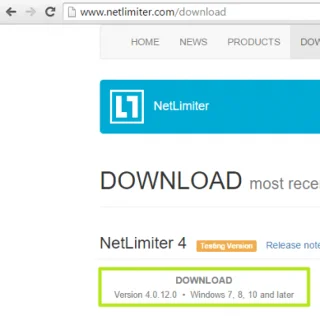
1. Download NetLimiter til din computer og installer. NetLimiter giver dig mulighed for at indstille downloadhastigheden for et specifikt program.
Download NetLimiter til din computer og installer det her.
2. Følg instruktionerne for at installere NetLimiter.
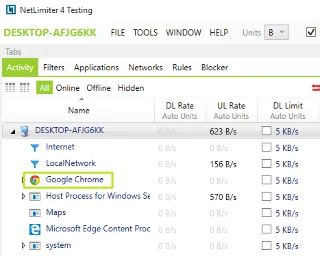
Når du har fuldført installationsprocessen, skal du åbne applikationen og vælge et program, som du vil indstille en dataoverførselshastighedsgrænse for.
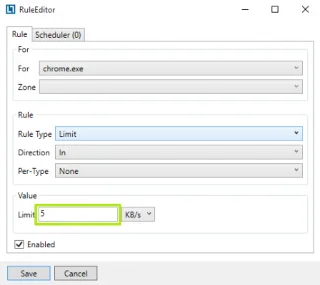
3. Skift værdien i feltet Limit for at indstille dataoverførselshastigheden for det program, du vælger, og du er færdig.
Se nogle flere artikler nedenfor:
Held og lykke!
Se, om Windows 11 24H2 Home eller Pro på din pc mister opdateringssupport 13. oktober 2026, og kontrollér en eventuel opdatering til 25H2.
Kiosktilstand på Windows 10 er en tilstand til kun at bruge 1 applikation eller kun få adgang til 1 websted med gæstebrugere.
Denne vejledning viser dig, hvordan du ændrer eller gendanner standardplaceringen af kamerarullemappen i Windows 10.
Redigering af værtsfilen kan medføre, at du ikke kan få adgang til internettet, hvis filen ikke er ændret korrekt. Den følgende artikel vil guide dig til at redigere værtsfilen i Windows 10.
Ved at reducere størrelsen og kapaciteten af billeder bliver det nemmere for dig at dele eller sende dem til nogen. Især på Windows 10 kan du batch-ændre størrelsen på billeder med nogle få enkle trin.
Hvis du ikke behøver at vise nyligt besøgte varer og steder af sikkerheds- eller privatlivsmæssige årsager, kan du nemt slå det fra.
Microsoft har netop udgivet Windows 10 Anniversary Update med mange forbedringer og nye funktioner. I denne nye opdatering vil du se en masse ændringer. Fra Windows Ink stylus-understøttelse til Microsoft Edge-browserudvidelsesunderstøttelse er Start Menu og Cortana også blevet væsentligt forbedret.
Ét sted til at styre mange operationer direkte på proceslinjen.
På Windows 10 kan du downloade og installere gruppepolitikskabeloner til at administrere Microsoft Edge-indstillinger, og denne vejledning viser dig processen.
Dark Mode er en mørk baggrundsgrænseflade på Windows 10, der hjælper computeren med at spare batteristrøm og reducere påvirkningen af brugerens øjne.








