Windows 11 24H2 Home/Pro: Tjek supportophør 13. oktober 2026

Se, om Windows 11 24H2 Home eller Pro på din pc mister opdateringssupport 13. oktober 2026, og kontrollér en eventuel opdatering til 25H2.
Mens de brugte Windows 10, klagede mange brugere over fejlen ved ikke at kunne oprette forbindelse til Wifi efter at have startet Windows 10-computeren fra dvaletilstand og dvaletilstand. Selv da jeg genstartede min computer, kunne jeg stadig ikke rette denne fejl.
I artiklen nedenfor vil Tips.BlogCafeIT guide dig gennem nogle enkle måder at rette fejlen med ikke at kunne oprette forbindelse til Wifi efter at have startet din Windows 10-computer fra dvaletilstand og dvaletilstand.
1. Ret Wifi-afbrydelsesfejl på Windows 10 efter dvale
Nogle gange opstår fejlen med ikke at genoprette forbindelsen til Wifi, det røde krydsede Wifi-ikon på Windows 10 efter Sleep eller Hibernate skyldes, at adapteren er frosset. Du kan slukke for den og derefter tænde den igen, og hvis du er heldig, vender alt tilbage til det normale.
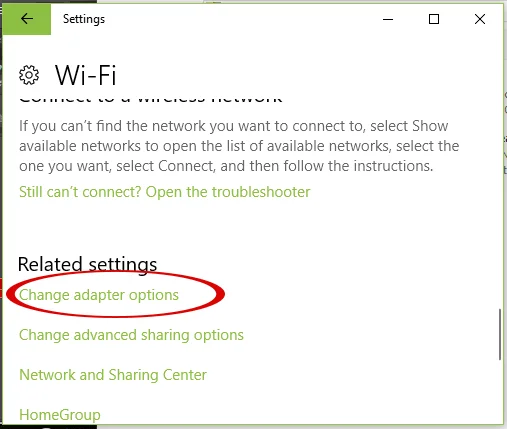
Højreklik på Wifi-ikonet i proceslinjen > vælg Åbn netværks- og internetindstillinger > vælg Wifi > rul ned for at finde Skift adapterindstillinger (hvis du bruger en ældre version af Windows 10, kan du finde denne mulighed i højre side). venstre umiddelbart efter at have klikket på Åbn netværks- og internetindstillinger).
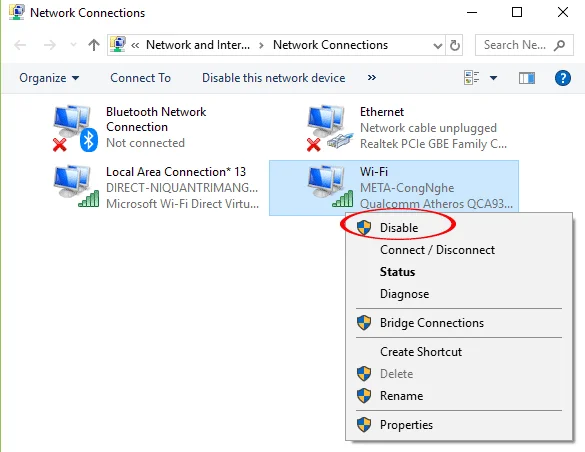
Højreklik på Wi-Fi-netværksikonet > Deaktiver .
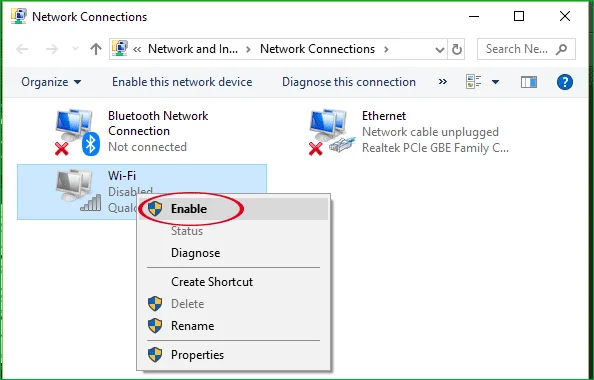
Vent et øjeblik, højreklik og vælg Aktiver . Vent lidt længere for at se, om Wifi-ikonet lyser op igen. Hvis ikke, fortsæt med at prøve nedenstående metoder.
2. Ret Win 10 Wifi-fejl, der ikke virker, når du starter fra dvale eller dvale
Bemærk:
Denne metode retter kun fejlen midlertidigt. Hvis du vil rette fejlen fuldstændigt, kan du henvise til metode 2 i næste afsnit.
Trin 1:
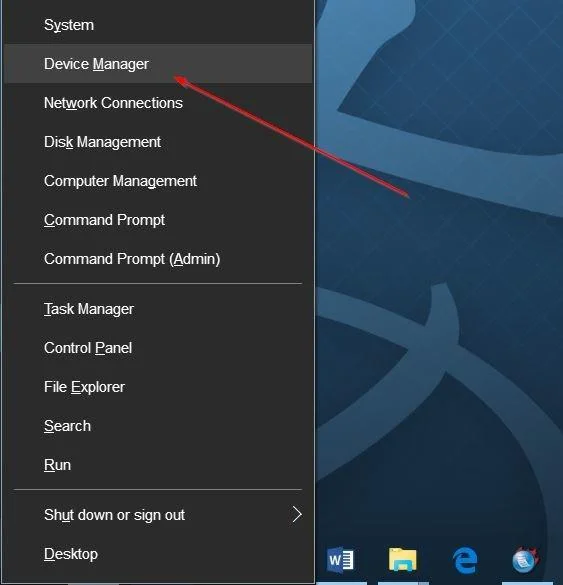
Åbn Enhedshåndtering ved at højreklikke på knappen Start og derefter klikke på Enhedshåndtering .
Trin 2:
Udvid sektionen Netværksadaptere i vinduet Enhedshåndtering for at se Wifi-netværkskortet og Ethernet-netværkskortet.
Trin 3:
Højreklik på Wifi-netværkskortporten, og klik på Deaktiver .
På dette tidspunkt vises en bekræftelsesdialogboks på skærmen, klik på Ja for at bekræfte.
Trin 4:
Højreklik derefter på Wifi-netværkskortporten igen, og klik på Aktiver.
Så fungerer Wifi igen og vil automatisk oprette forbindelse.
3. Ret Wifi-fejl ved ikke at oprette forbindelse på Windows 10 efter dvale ved hjælp af strømstyring
Trin 1 :
Åbn Enhedshåndtering ved at højreklikke på knappen Start og derefter klikke på Enhedshåndtering .
Trin 2:
Udvid Netværksadaptere i vinduet Enhedshåndtering for at se Wifi-kort og Ethernet-netværkskort.
Trin 3:
Højreklik på Wifi-kortets navn, og klik derefter på Egenskaber for at åbne egenskabsvinduet.
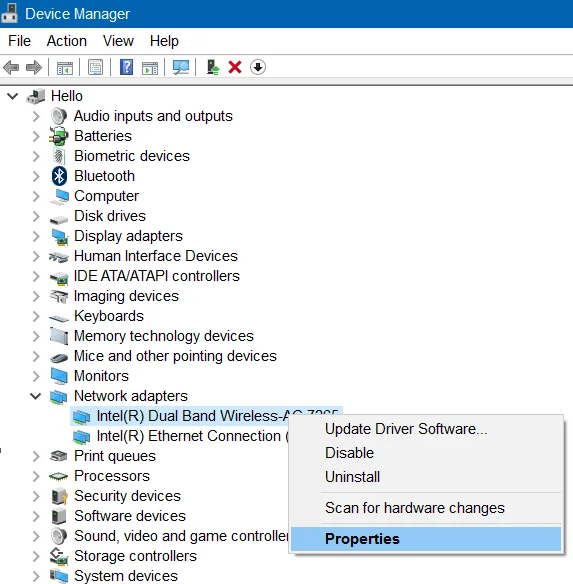
Trin 4:
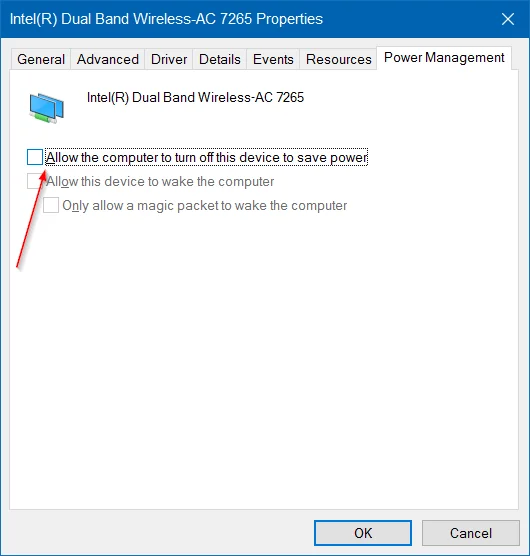
Her klikker du på fanen Strømstyring .
Trin 5:
Til sidst skal du fjerne markeringen i Tillad computeren at slukke denne enhed for at spare strøm, og klik på OK for at afslutte.
Bemærk:
Hvis du normalt opretter forbindelse til internettet ved hjælp af et Ethernet-kabel. Højreklik derefter på Ethernet-netværkskortporten og klik på Egenskaber , og fortsæt med trinene som i trin 4 og 5 ovenfor, og du er færdig.
4. Opdater den seneste Wifi-driverversion
Hvis du har anvendt ovenstående to metoder og stadig ikke kan rette fejlen, kan du tænke på løsningen som at opdatere den seneste Wifi-driverversion for at rette fejlen.
For at opdatere til den seneste Wifi-driverversion skal du åbne Enhedshåndtering og derefter udvide afsnittet Netværksadapter .
Højreklik på Wifi- netværkskortporten , klik derefter på Opdater driversoftware , og klik derefter på Søg automatisk efter opdateret driversoftware for automatisk at downloade og installere den seneste Wifi-driverversion.
Se nogle flere artikler nedenfor:
Held og lykke!
Se, om Windows 11 24H2 Home eller Pro på din pc mister opdateringssupport 13. oktober 2026, og kontrollér en eventuel opdatering til 25H2.
Kiosktilstand på Windows 10 er en tilstand til kun at bruge 1 applikation eller kun få adgang til 1 websted med gæstebrugere.
Denne vejledning viser dig, hvordan du ændrer eller gendanner standardplaceringen af kamerarullemappen i Windows 10.
Redigering af værtsfilen kan medføre, at du ikke kan få adgang til internettet, hvis filen ikke er ændret korrekt. Den følgende artikel vil guide dig til at redigere værtsfilen i Windows 10.
Ved at reducere størrelsen og kapaciteten af billeder bliver det nemmere for dig at dele eller sende dem til nogen. Især på Windows 10 kan du batch-ændre størrelsen på billeder med nogle få enkle trin.
Hvis du ikke behøver at vise nyligt besøgte varer og steder af sikkerheds- eller privatlivsmæssige årsager, kan du nemt slå det fra.
Microsoft har netop udgivet Windows 10 Anniversary Update med mange forbedringer og nye funktioner. I denne nye opdatering vil du se en masse ændringer. Fra Windows Ink stylus-understøttelse til Microsoft Edge-browserudvidelsesunderstøttelse er Start Menu og Cortana også blevet væsentligt forbedret.
Ét sted til at styre mange operationer direkte på proceslinjen.
På Windows 10 kan du downloade og installere gruppepolitikskabeloner til at administrere Microsoft Edge-indstillinger, og denne vejledning viser dig processen.
Dark Mode er en mørk baggrundsgrænseflade på Windows 10, der hjælper computeren med at spare batteristrøm og reducere påvirkningen af brugerens øjne.








