Windows 11 24H2 Home/Pro: Tjek supportophør 13. oktober 2026

Se, om Windows 11 24H2 Home eller Pro på din pc mister opdateringssupport 13. oktober 2026, og kontrollér en eventuel opdatering til 25H2.
Når du har flere harddiske på din computer, er det ekstremt vanskeligt at administrere datafiler såvel som at finde filer. Men ligesom tidligere versioner, har Windows 10 også en integreret funktion, som du kan aktivere for at kombinere alle drivere på din computer i én diskenhed.
Disse to funktioner er Spanned Volume og Striped Volumes. Begge disse funktioner har samme funktion, den eneste forskel mellem disse to funktioner er, hvordan man skriver data på harddisken.
Hvis du bruger Spanned Volume, kan du kombinere 2 eller flere harddiske i forskellige størrelser for at skabe en stor Volume. På Spanned er drev arrangeret og brugt i rækkefølge, hvilket betyder, at efter at have skrevet data på det første drev, kan data skrives på det andet drev.
Tværtimod, hvis du bruger Stripped, kan du kombinere 2 eller flere harddiske for at danne et stort volumen. Men hvis du vil bruge al tilgængelig plads, skal du bruge harddiske af samme størrelse. På Stripped skrives data på alle deltagende drev med højere ydeevne sammenlignet med Spanned.
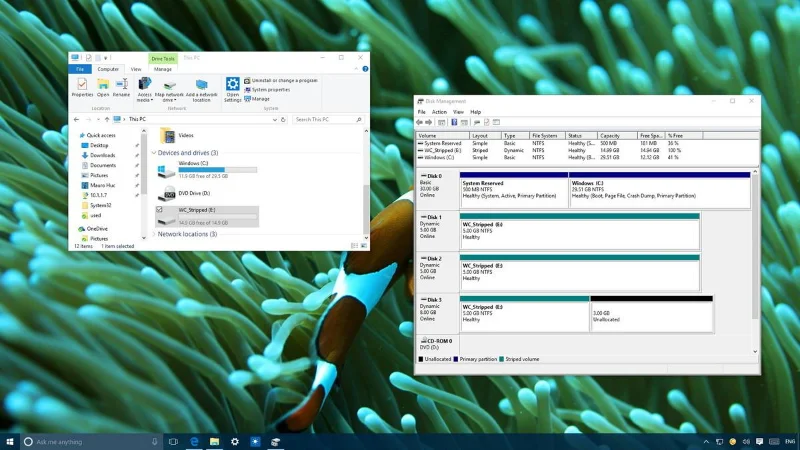
Kombiner flere harddiske til en stor volumen:
Det er vigtigt at bemærke, at alt dit indhold vil blive slettet, når du tilslutter dig en Spanned Volume eller Striped Volume, så det er en god idé at sikkerhedskopiere dine data, før du gør det.
1. Tryk på Windows + X- tastkombinationen for at åbne Power User Menu. Her klikker du på Diskhåndtering .
2. Højreklik på Lydstyrke, og vælg Slet lydstyrke .
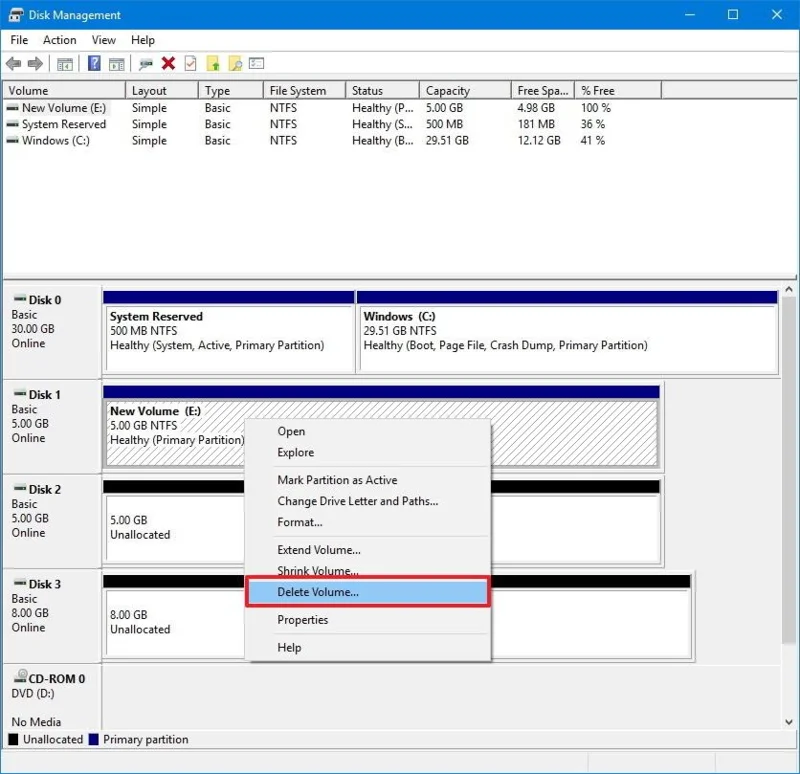
3. Klik på Ja for at bekræfte sletning af den aktuelle diskenhed og alle data i diskenheden.
4. Gør det samme som trin 2 og 3 på den harddisk, du vil kombinere.
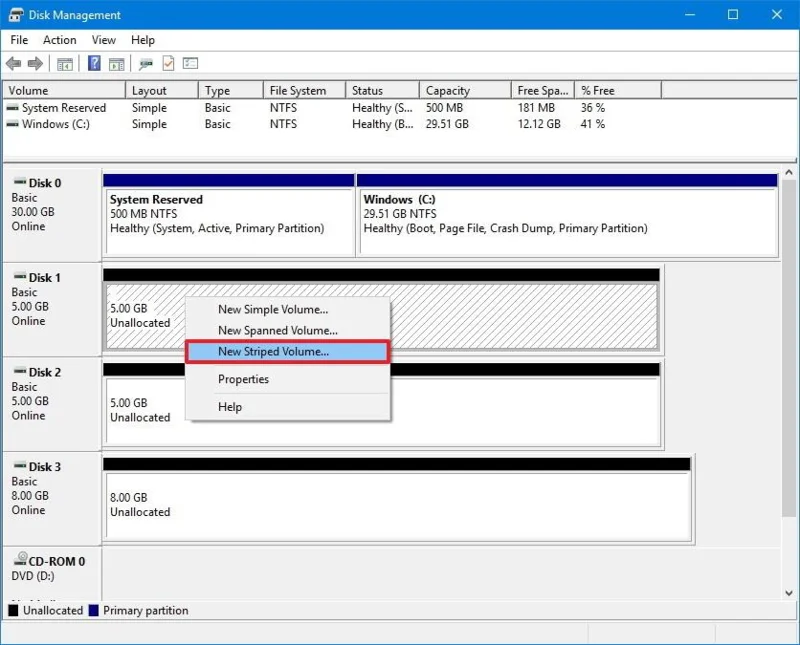
5. Højreklik på et vilkårligt mellemrum på drevet, og vælg New Striped Volume (eller New Spanned Volume).
6. Klik på Næste .
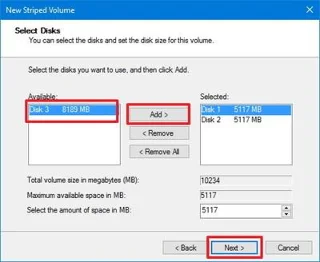
7. Vælg det drev, du vil tilføje, vælg hvert drev et efter et, og klik derefter på Tilføj .
8. Klik på Næste .
9. Forlad standarddrevet, og klik derefter på Næste.
10. Sørg for, at sektionen Filsystem er indstillet til NTFS- format , sektionen Tildelingsenhedsstørrelse er indstillet til Standard , og vælg en volumetiket.
11. Marker indstillingen Udfør et hurtigt format .
12. Klik på Næste .
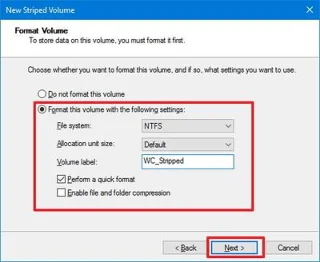
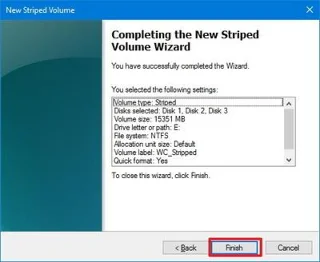
13. Klik på Udfør .
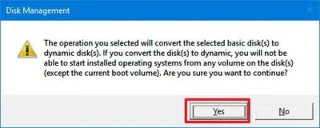
14. Nu på skærmen bliver du bedt om at konvertere harddisken fra Basic til Dynamic, klik på Ja for at fuldføre processen.
Se nogle flere artikler nedenfor:
Held og lykke!
Se, om Windows 11 24H2 Home eller Pro på din pc mister opdateringssupport 13. oktober 2026, og kontrollér en eventuel opdatering til 25H2.
Kiosktilstand på Windows 10 er en tilstand til kun at bruge 1 applikation eller kun få adgang til 1 websted med gæstebrugere.
Denne vejledning viser dig, hvordan du ændrer eller gendanner standardplaceringen af kamerarullemappen i Windows 10.
Redigering af værtsfilen kan medføre, at du ikke kan få adgang til internettet, hvis filen ikke er ændret korrekt. Den følgende artikel vil guide dig til at redigere værtsfilen i Windows 10.
Ved at reducere størrelsen og kapaciteten af billeder bliver det nemmere for dig at dele eller sende dem til nogen. Især på Windows 10 kan du batch-ændre størrelsen på billeder med nogle få enkle trin.
Hvis du ikke behøver at vise nyligt besøgte varer og steder af sikkerheds- eller privatlivsmæssige årsager, kan du nemt slå det fra.
Microsoft har netop udgivet Windows 10 Anniversary Update med mange forbedringer og nye funktioner. I denne nye opdatering vil du se en masse ændringer. Fra Windows Ink stylus-understøttelse til Microsoft Edge-browserudvidelsesunderstøttelse er Start Menu og Cortana også blevet væsentligt forbedret.
Ét sted til at styre mange operationer direkte på proceslinjen.
På Windows 10 kan du downloade og installere gruppepolitikskabeloner til at administrere Microsoft Edge-indstillinger, og denne vejledning viser dig processen.
Dark Mode er en mørk baggrundsgrænseflade på Windows 10, der hjælper computeren med at spare batteristrøm og reducere påvirkningen af brugerens øjne.








