Windows 11 24H2 Home/Pro: Tjek supportophør 13. oktober 2026

Se, om Windows 11 24H2 Home eller Pro på din pc mister opdateringssupport 13. oktober 2026, og kontrollér en eventuel opdatering til 25H2.
Når der er tilsluttet flere harddiske på din computer, er det bedst at montere disse harddiske i mapper.
I stedet for at bruge RAID eller bruge metoder til at gruppere logiske drev, kan du i Windows 10 bruge den funktion, der giver dig mulighed for at tildele en monteringspunkt-mappesti til en harddisk og vises som én mappe på din computer i stedet for at bruge et drevbogstav .
Sådan tildeler du monteringspunktmappesti til datadrev på Windows 10
Følg disse trin for at montere en datavolumen som en mappe med Diskhåndtering :
1. Åbn File Explorer .
2. Gå til den mappeplacering, hvor du ønsker monteringspunktet skal vises.
3. Klik på knappen Ny mappe på fanen Hjem .
4. Bekræft navnet på mappen - for eksempel StoragePool .
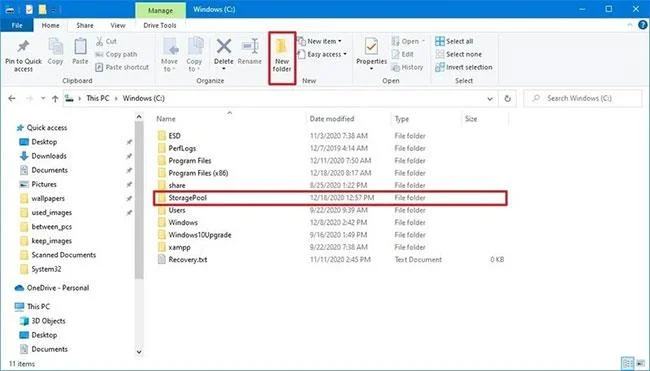
Bekræft navnet på mappen
5. Åbn den nyoprettede mappe.
6. Klik på knappen Ny mappe på fanen Hjem for at oprette en drevmonteringsmappe - for eksempel HardDrive1.
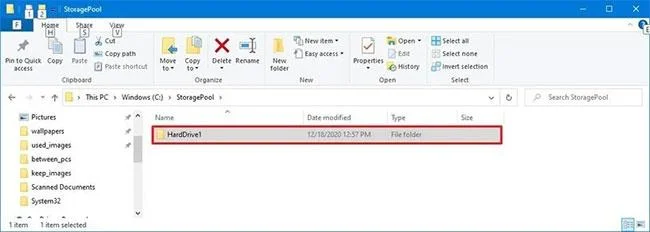
Klik på knappen Ny mappe
7. (Valgfrit) Gentag trin nummer 6 for at oprette en ekstra mappe afhængigt af antallet af harddiske, du vil montere som mapper.
8. Åbn Start .
9. Søg efter Diskhåndtering , og klik på det øverste resultat for at åbne kontrolpanelet.
10. Højreklik på det drev, du vil montere, og vælg indstillingen Skift drevbogstav og stier .
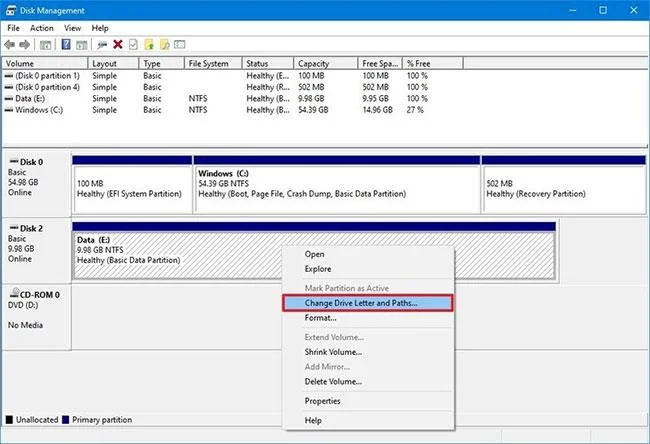
Vælg indstillingen Skift drevbogstav og stier
11. Klik på knappen Tilføj.
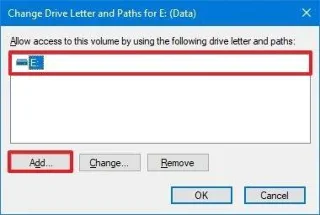
Klik på knappen Tilføj
12. Vælg indstillingen Mount i den følgende tomme NTFS-mappe .
13. Klik på knappen Gennemse.
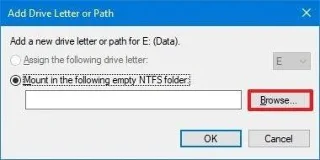
Klik på knappen Gennemse
14. Vælg den mappe, du oprettede i trin nummer 6.
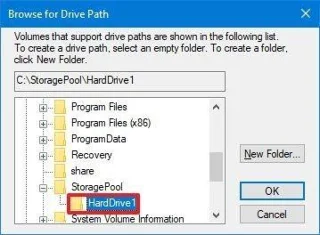
Vælg den mappe, du oprettede i trin nummer 6
15. Klik på knappen OK.
16. Klik på knappen OK igen.
17. (Valgfrit) Højreklik på drevet igen, og vælg indstillingen Skift drevbogstav og stier .
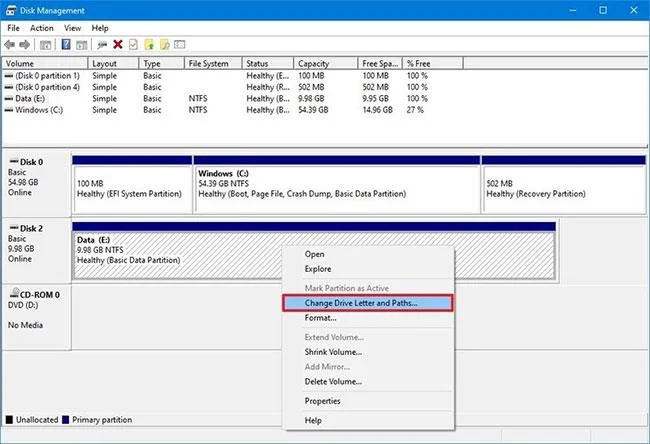
Vælg indstillingen Skift drevbogstav og stier
18. Vælg det aktuelle drevbogstav (ikke monteringspunktet).
19. Klik på knappen Fjern.
Klik på knappen Fjern
20. Klik på knappen Ja.
Når du har fuldført trinnene, vil den sekundære harddisk nu være tilgængelig fra den mappeplacering, du oprettede.
Sådan tildeler du monteringspunktmappesti til drev uden data på Windows 10
Følg disse trin for at montere et tomt drev som en mappe med Diskhåndtering:
1. Åbn File Explorer.
2. Gå til den mappeplacering, hvor du ønsker monteringspunktet skal vises.
3. Klik på knappen Ny mappe på fanen Hjem.
4. Bekræft navnet på mappen - for eksempel StoragePool.
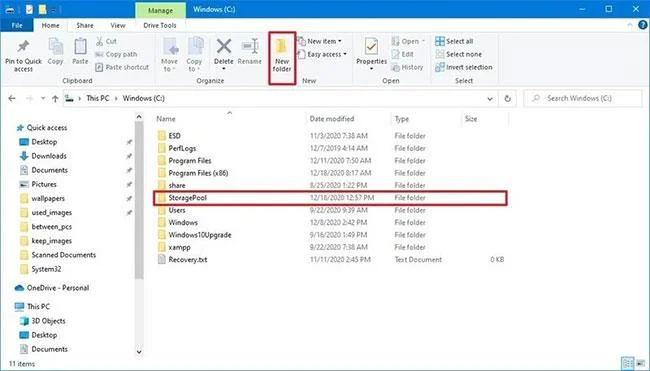
Bekræft navnet på mappen
5. Åbn den nyoprettede mappe.
6. Klik på knappen Ny mappe på fanen Hjem for at oprette en drevmonteringsmappe - for eksempel HardDrive1.
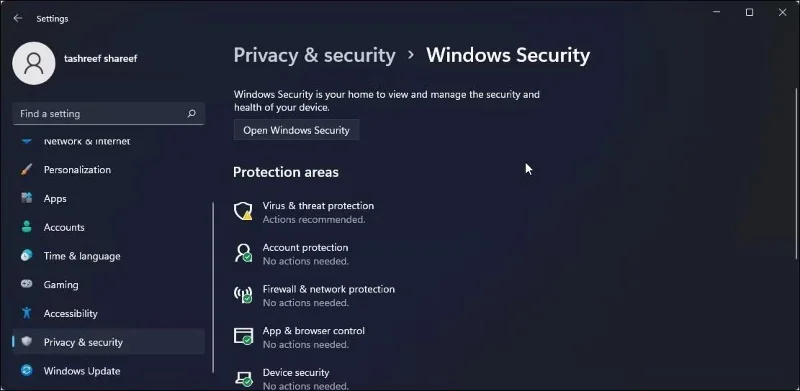
Klik på knappen Ny mappe
7. (Valgfrit) Gentag trin nummer 6 for at oprette en ekstra mappe afhængigt af antallet af harddiske, du vil montere som mapper.
8. Åbn Start.
9. Søg efter Diskhåndtering , og klik på det øverste resultat for at åbne kontrolpanelet.
10. Højreklik på det tomme drev, du vil montere som en mappe, og vælg indstillingen New Simple Volume .
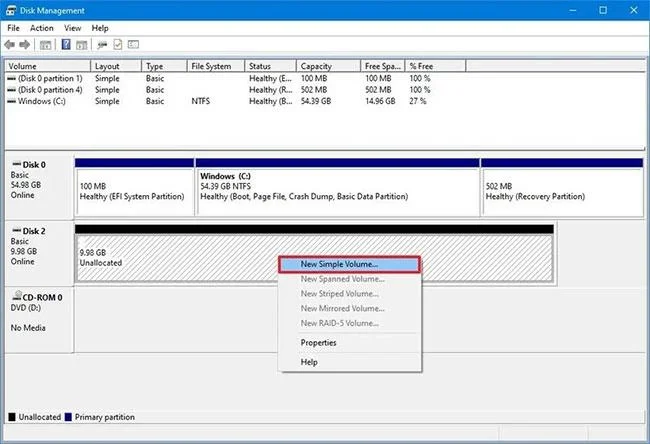
Vælg indstillingen New Simple Volume
11. Klik på knappen Næste.
12. Klik på knappen Næste igen.
13. Vælg indstillingen Mount i den følgende tomme NTFS-mappe .
Vælg Mount i den følgende tomme NTFS-mappeindstilling
14. Klik på knappen Gennemse.
15. Vælg den mappe, du oprettede i trin nummer 6.
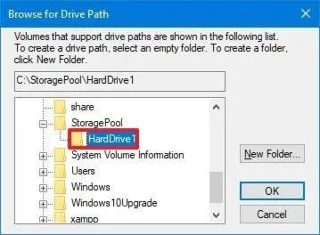
Vælg den mappe, du har oprettet
16. Klik på knappen OK.
17. Klik på knappen Næste igen.
18. Vælg Formater denne diskenhed med følgende indstillinger .
19. Brug standardindstillingerne for mulighederne "filsystem", "allokeringsenhedsstørrelse" og "volumenetikette" .
20. Vælg indstillingen Udfør et hurtigt format .
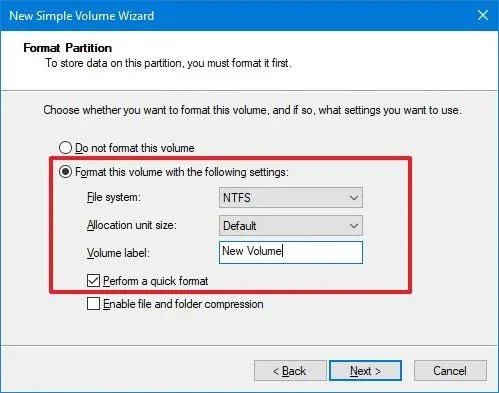
Vælg indstillingen Udfør et hurtigt format
21. Klik på knappen Næste.
22. Klik på knappen Udfør.
Når du har fuldført trinnene, vil det nye drev blive formateret og monteret som en mappe fra den angivne mappe.
Når du bruger denne løsning, vil hvert drev fortsætte med at fungere uafhængigt uden redundans, hvilket betyder, at hvis et drev fejler, vil du miste data på det drev, men ikke data på de andre drev. Hvis du har vigtige data, bør du med jævne mellemrum lave sikkerhedskopier.
Se nogle flere artikler nedenfor:
Held og lykke!
Se, om Windows 11 24H2 Home eller Pro på din pc mister opdateringssupport 13. oktober 2026, og kontrollér en eventuel opdatering til 25H2.
Kiosktilstand på Windows 10 er en tilstand til kun at bruge 1 applikation eller kun få adgang til 1 websted med gæstebrugere.
Denne vejledning viser dig, hvordan du ændrer eller gendanner standardplaceringen af kamerarullemappen i Windows 10.
Redigering af værtsfilen kan medføre, at du ikke kan få adgang til internettet, hvis filen ikke er ændret korrekt. Den følgende artikel vil guide dig til at redigere værtsfilen i Windows 10.
Ved at reducere størrelsen og kapaciteten af billeder bliver det nemmere for dig at dele eller sende dem til nogen. Især på Windows 10 kan du batch-ændre størrelsen på billeder med nogle få enkle trin.
Hvis du ikke behøver at vise nyligt besøgte varer og steder af sikkerheds- eller privatlivsmæssige årsager, kan du nemt slå det fra.
Microsoft har netop udgivet Windows 10 Anniversary Update med mange forbedringer og nye funktioner. I denne nye opdatering vil du se en masse ændringer. Fra Windows Ink stylus-understøttelse til Microsoft Edge-browserudvidelsesunderstøttelse er Start Menu og Cortana også blevet væsentligt forbedret.
Ét sted til at styre mange operationer direkte på proceslinjen.
På Windows 10 kan du downloade og installere gruppepolitikskabeloner til at administrere Microsoft Edge-indstillinger, og denne vejledning viser dig processen.
Dark Mode er en mørk baggrundsgrænseflade på Windows 10, der hjælper computeren med at spare batteristrøm og reducere påvirkningen af brugerens øjne.








