Windows 11 24H2 Home/Pro: Tjek supportophør 13. oktober 2026

Se, om Windows 11 24H2 Home eller Pro på din pc mister opdateringssupport 13. oktober 2026, og kontrollér en eventuel opdatering til 25H2.
Diskoprydning er et af de "vedligeholdelses"-værktøjer, der har været integreret i Windows i lang tid. Dette værktøj giver brugerne mulighed for at frigøre mere plads på computeren ved at "rydde op" i midlertidige filer og systemfiler, der næsten ikke længere er til brug, men som optager en ret stor mængde plads, såsom installationsfiler og opdateringer til tidligere versioner af Windows .
Begrænsningen ved dette værktøj er, at brugerne skal køre det manuelt. På Windows 10 kan brugere dog konfigurere værktøjer til at køre automatisk for at slette specifikke filer på brugerens computer.
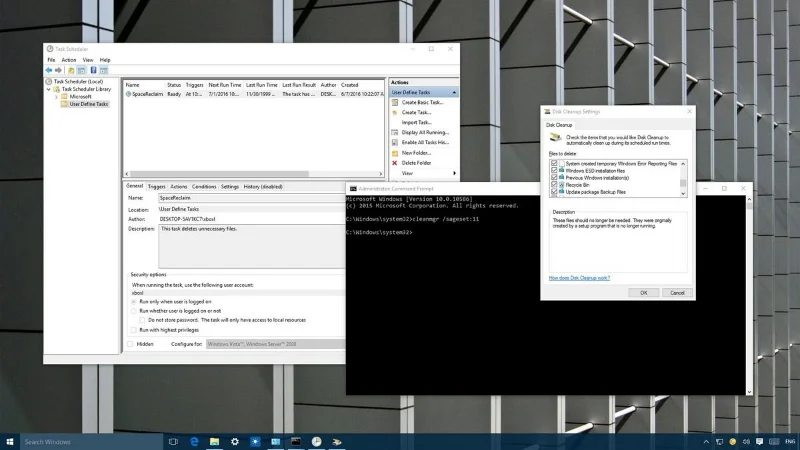
1. Konfigurer Diskoprydning til at køre automatisk på din computer
1. Tryk på Windows + X -tastkombinationen for at åbne Power User Menu, hvor du vælger kommandoprompt (Admin) .
2. Indtast kommandoen nedenfor i kommandopromptvinduet, og tryk på Enter:
cleanmgr /sageset:11
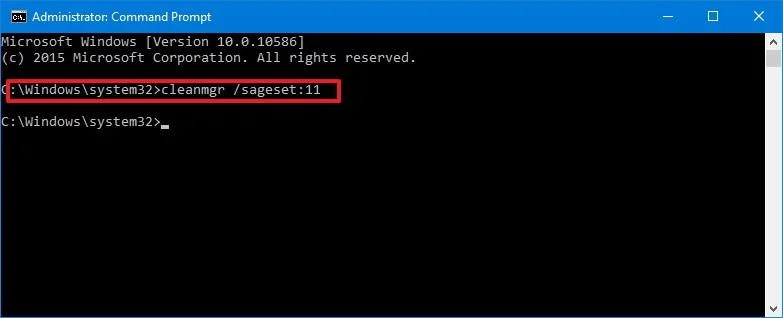
I ovenstående kommando skal du bruge /sagest:n til at åbne indstillingerne for Diskoprydning og også til at oprette en registreringsdatabasenøgle til at gemme de indstillinger, du vælger. Nummeret n , der er gemt i registreringsdatabasen, viser de indstillinger, du vil bruge med dette værktøj.
Tallet n kan være et hvilket som helst tal fra 0 til 65535, og det er grundlæggende som et filnavn, der viser alle de specifikke indstillinger, du vil bruge. På denne måde kan du indstille forskellige tidspunkter for at køre værktøjet med forskellige indstillinger på forskellige tidspunkter.
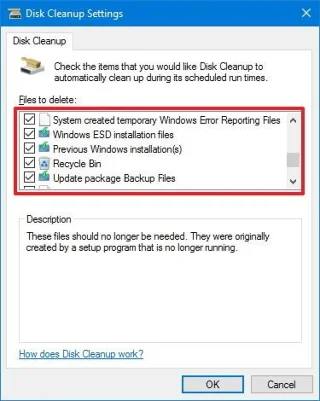
3. Når vinduet Diskoprydningsindstillinger vises, skal du markere de elementer, du ønsker, at værktøjet automatisk skal slette fra dit system på listen over muligheder. Nogle filer, du kan slette:
4. Klik på OK for at gemme indstillingsændringerne i registreringsdatabasen.
5. Klik derefter på Start , og indtast derefter nøgleordet Task Scheduler i søgefeltet for at åbne Task Scheduler-værktøjet.
6. Højreklik på Task Scheduler Library , klik derefter på New Folder og navngiv denne mappe, f.eks. Brugerdefinerede opgaver....
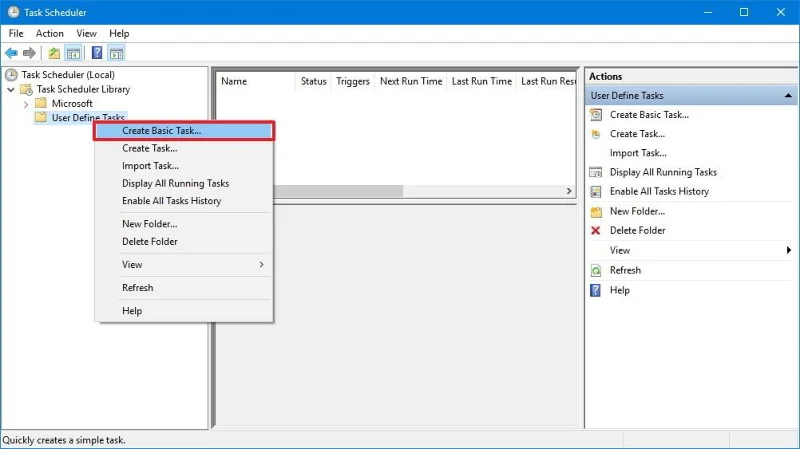
7. Højreklik på den mappe, du lige har oprettet, og klik derefter på Opret grundlæggende opgave .
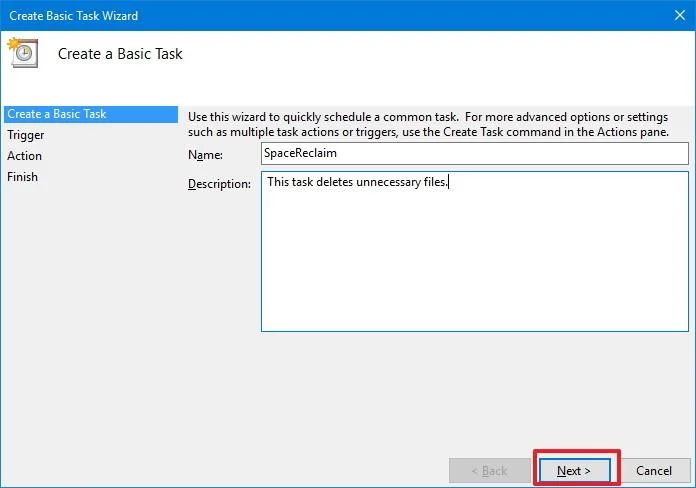
8. Navngiv opgaven, tilføj derefter en beskrivelse, hvis du vil, og klik på Næste .
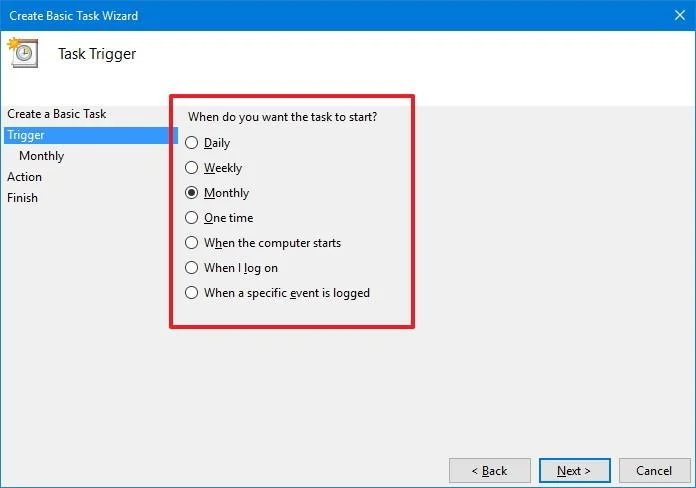
9. Vælg det tidsrum, du ønsker, at opgaven skal køre, og klik derefter på Næste .
10. Vælg dato og klokkeslæt, og klik derefter på Næste .
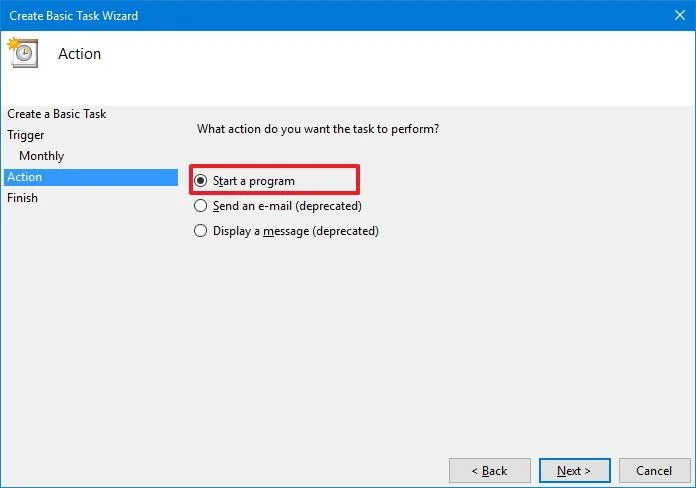
11. I sektionen Handling skal du vælge Start et program og derefter klikke på Næste .
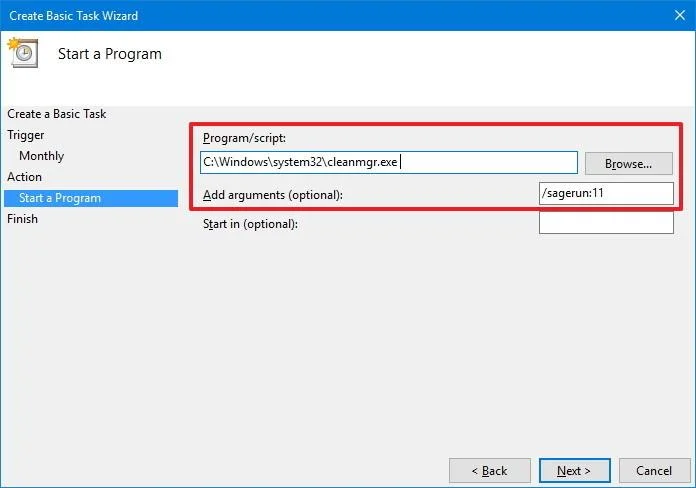
12. Indtast stien for at åbne Diskoprydningsværktøjet : C:\Windows\system32\cleanmgr.exe , inklusive parameteren /sagerun:11 (bemærk at ændre tallet 11 til det tal, du valgte i trin 2) .
13. Klik på Næste.
14. Klik på Udfør på vinduet Resumé-side for at fuldføre processen.
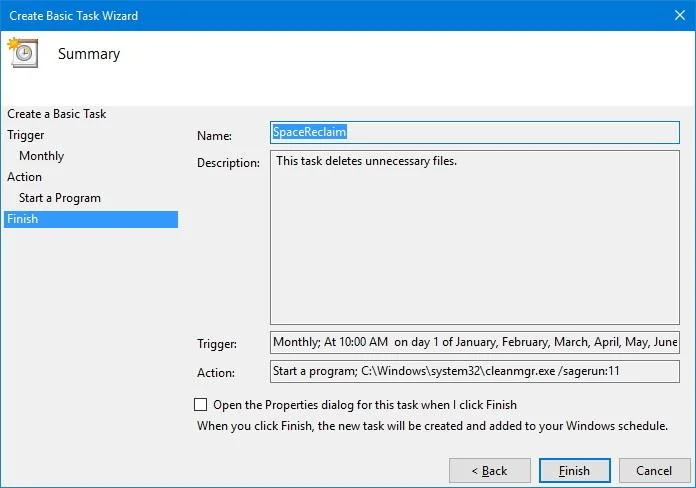
Fra nu af kører Diskoprydning automatisk på det specifikke tidspunkt, du vælger, og sletter alle unødvendige filer på din computer.
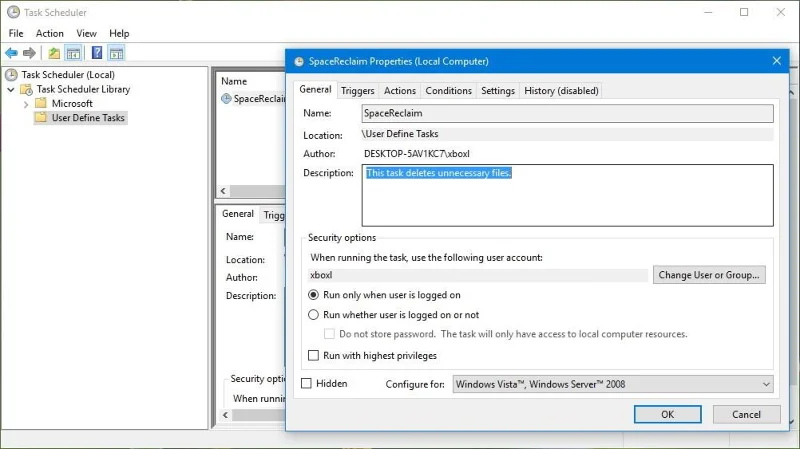
Hvis du vil ændre de nuværende indstillinger, skal du blot åbne Opgaveplanlægning, åbne den mappe, du oprettede, dobbeltklikke på Opgave og opdatere konfigurationen.
2. Hvordan kører man Diskoprydning "off" tidsplan?
Hvis du vil køre Diskoprydning inden en bestemt tidsperiode efter eget valg, skal du følge nedenstående trin:
1. Tryk på Windows + X- tastkombinationen for at åbne Power User Menu, hvor du vælger Kommandoprompt (Admin) .
2. Indtast kommandoen nedenfor i kommandopromptvinduet, og tryk på Enter:
C:\Windows\system32\cleanmgr.exe /sagerun:11
Bemærk:
Skift 11 til det tal, du har valgt at indstille.
Efter at have kørt kommandoen, vil Diskoprydning åbne og køre med det samme og slette alle de filer, du har konfigureret på værktøjet.
3. Hvordan redigerer man indstillinger for Diskoprydning?
Hvis du vil tilføje eller fjerne et element på listen over elementer, som du ønsker, at Diskoprydning automatisk skal slette, skal du følge nedenstående trin:
1. Tryk på Windows + X- tastkombinationen for at åbne Power User Menu, hvor du vælger Kommandoprompt (Admin).
2. Indtast kommandoen nedenfor i kommandopromptvinduet, og tryk på Enter:
cleanmgr /sageset:11
Bemærk:
Skift tallet 11 til det ønskede nummer for at gemme indstillingerne.
3. Når kommandoen er udført, vises Diskoprydningsværktøjet på skærmen med de indstillinger, du tidligere har konfigureret.
Du skal bare markere de nye elementer, du vil tilføje, og fjerne markeringen af de elementer, du ikke ønsker, at Disk Cleaup skal slette, og du er færdig.
4. Klik til sidst på OK.
Se nogle flere artikler nedenfor:
Held og lykke!
Se, om Windows 11 24H2 Home eller Pro på din pc mister opdateringssupport 13. oktober 2026, og kontrollér en eventuel opdatering til 25H2.
Kiosktilstand på Windows 10 er en tilstand til kun at bruge 1 applikation eller kun få adgang til 1 websted med gæstebrugere.
Denne vejledning viser dig, hvordan du ændrer eller gendanner standardplaceringen af kamerarullemappen i Windows 10.
Redigering af værtsfilen kan medføre, at du ikke kan få adgang til internettet, hvis filen ikke er ændret korrekt. Den følgende artikel vil guide dig til at redigere værtsfilen i Windows 10.
Ved at reducere størrelsen og kapaciteten af billeder bliver det nemmere for dig at dele eller sende dem til nogen. Især på Windows 10 kan du batch-ændre størrelsen på billeder med nogle få enkle trin.
Hvis du ikke behøver at vise nyligt besøgte varer og steder af sikkerheds- eller privatlivsmæssige årsager, kan du nemt slå det fra.
Microsoft har netop udgivet Windows 10 Anniversary Update med mange forbedringer og nye funktioner. I denne nye opdatering vil du se en masse ændringer. Fra Windows Ink stylus-understøttelse til Microsoft Edge-browserudvidelsesunderstøttelse er Start Menu og Cortana også blevet væsentligt forbedret.
Ét sted til at styre mange operationer direkte på proceslinjen.
På Windows 10 kan du downloade og installere gruppepolitikskabeloner til at administrere Microsoft Edge-indstillinger, og denne vejledning viser dig processen.
Dark Mode er en mørk baggrundsgrænseflade på Windows 10, der hjælper computeren med at spare batteristrøm og reducere påvirkningen af brugerens øjne.








