Windows 11 24H2 Home/Pro: Tjek supportophør 13. oktober 2026

Se, om Windows 11 24H2 Home eller Pro på din pc mister opdateringssupport 13. oktober 2026, og kontrollér en eventuel opdatering til 25H2.
Action Center på Windows 10 giver brugerne mulighed for at se alle systemmeddelelser og applikationsmeddelelser.... Det kan siges, at dette er en ganske nyttig funktion. Men hvis der er for mange notifikationer, især uvigtige notifikationer, vil det føre til "overload", plus brugere vil bruge mere tid og kræfter på at slette disse notifikationer på skærmen.
1. Opdater fildeling
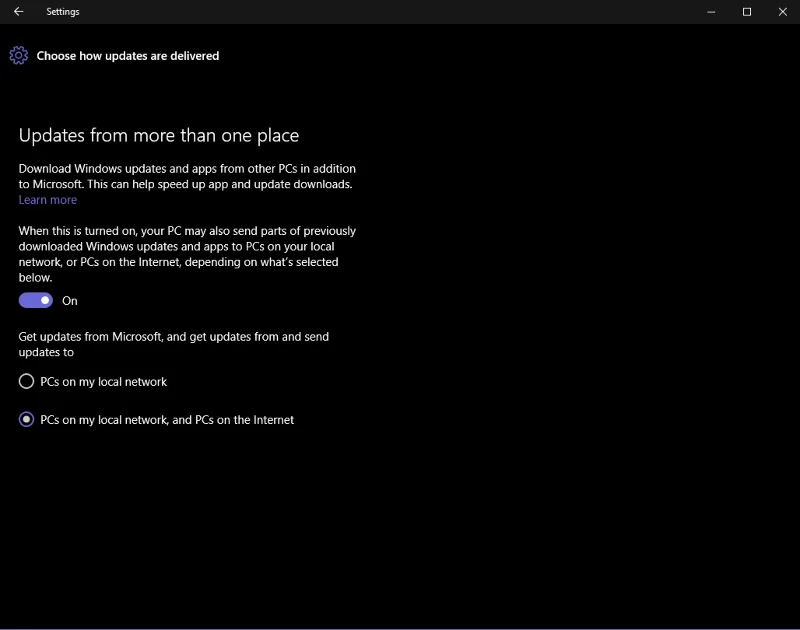
En af de nye funktioner i Windows 10 er at optimere systemopdateringer, så brugere kan downloade opdateringer på Windows 10-computere, når de er forbundet til internettet (ikke kun fra Microsoft-servere). Derudover bruges denne funktion også til at opdatere delingshubben for andre Windows 10-brugere.
Som standard er denne funktion aktiveret, men du kan deaktivere denne funktion, hvis du vil, ved at gå til Indstillinger => Opdatering og sikkerhed => Avancerede indstillinger => Vælg, hvordan opdateringer skal leveres.
2. Underretninger irriterer dig
Action Center på Windows 10 giver brugerne mulighed for at se alle systemmeddelelser og applikationsmeddelelser.... Det kan siges, at dette er en ganske nyttig funktion. Men hvis der er for mange notifikationer, især uvigtige notifikationer, vil det føre til "overload", plus brugere vil bruge mere tid og kræfter på at slette disse notifikationer på skærmen.
Derfor er det bedre at deaktivere denne funktion.
Gå til Indstillinger => System => Underretninger og handlinger, sluk derefter indstillingen Vis mig tips om Windows , og sluk meddelelser for individuelle applikationer.
3. Annoncer på startmenuen
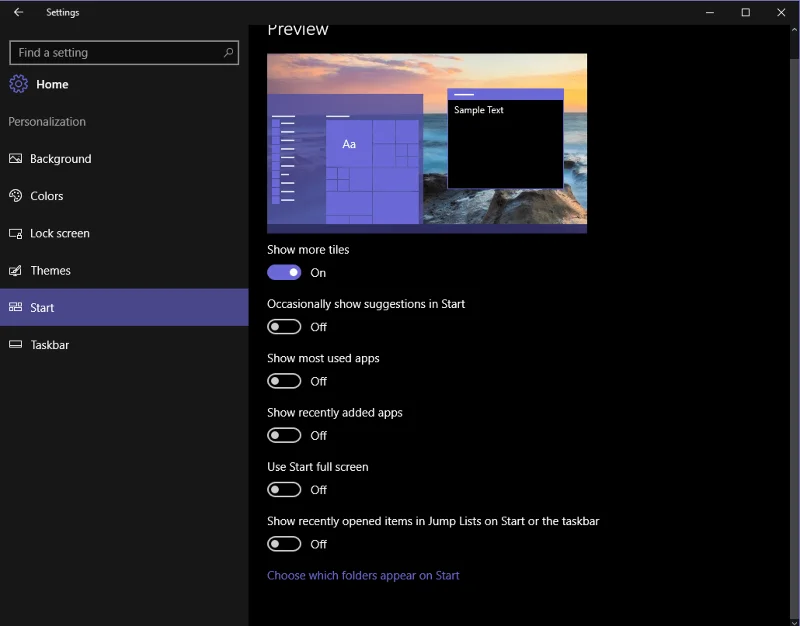
Hvis du bruger Windows, skal du være meget opmærksom, og du kan se, at applikationer langsomt vises i højre side af Start-menuen, men placeringen af applikationerne er ikke her. Når du klikker på disse applikationer, åbner Butikken - hvor du kan købe og downloade applikationer. Micorsoft kalder dette et "forslag" til at downloade applikationen, men det er faktisk kun en reklame.
For at deaktivere disse annoncer, gå til Indstillinger => Tilpasning => Start => vis lejlighedsvis forslag i Start og slå denne mulighed fra.
4. Programmer kører i baggrunden
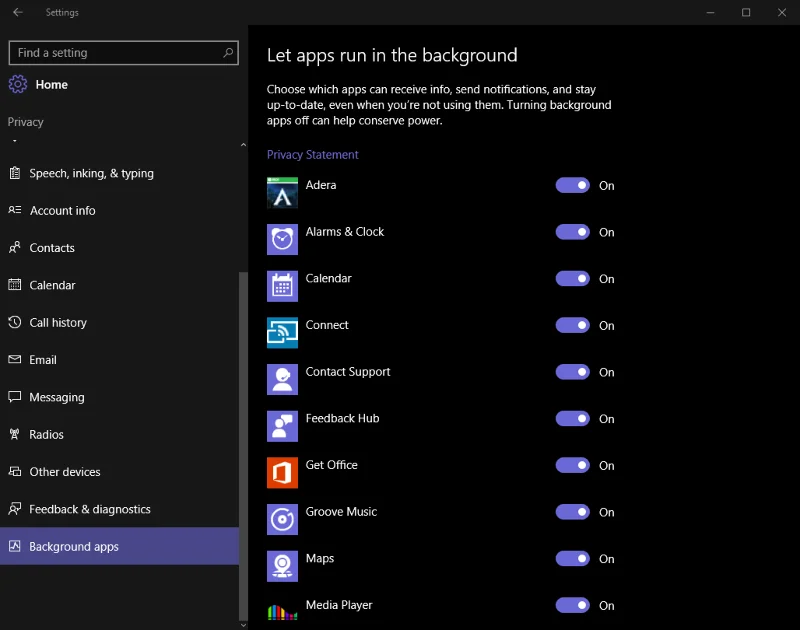
På Windows 10 er der som standard mange programmer, der kører i baggrunden. Disse programmer vil endda køre i baggrunden, selv når du ikke åbner dem.
Disse applikationer kan modtage information, sende meddelelser, downloade og installere nye opdaterede versioner... og føre til en situation, hvor din Windows 10 bærbare computers batteri hurtigt løber tør.
For at deaktivere denne funktion skal du gå til Indstillinger => Privatliv => Baggrundsapps og slukke for hver applikation en efter en.
5. Deaktiver låseskærm
Følg nedenstående trin for at deaktivere låseskærmens låseskærm:
1. Højreklik på knappen Start , vælg Kør for at åbne kommandovinduet Kør.
Indtast regedit i kommandovinduet Kør og klik derefter på OK for at åbne Registreringseditor. Hvis vinduet Brugerkontokontrol (UAC) vises og spørger, om du vil tillade programændringer, skal du klikke på Ja for at fortsætte.
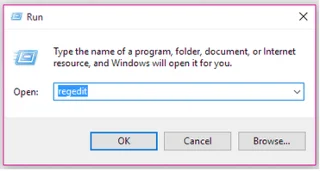
2. I vinduet Registreringseditor skal du navigere til nøglen:
HKEY_LOCAL_MACHINE\SOFTWARE\Policies\Microsoft\Windows
3. I Windows-mappen skal du oprette en ny nøgle og navngive denne nøgle Personalisering .
4. I personaliseringsmappen skal du se på den højre rude, højreklikke derefter på et tomt rum og vælge Ny => DWORD (32-bit) værdi , navngiv denne værdi NoLockScreen .
5. Dobbeltklik på NoLockScreen, og skift derefter værdien fra 0 til 1 i værdidatarammen, og klik derefter på OK .
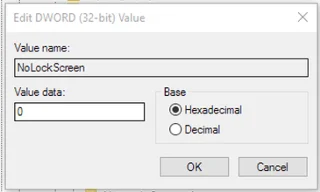
Afslut endelig vinduet Registreringseditor, og genstart din computer for at se ændringerne.
6. Deaktiver synkroniseringsfunktionen
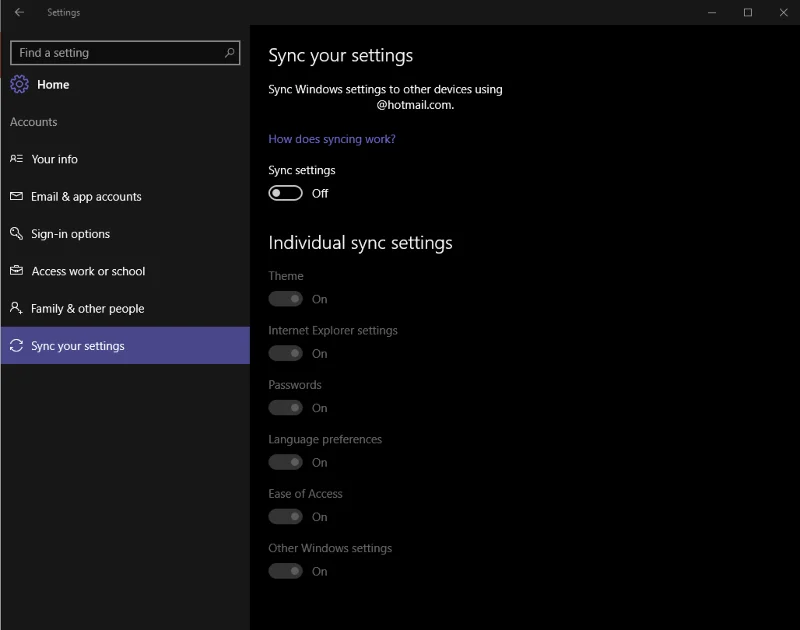
For at deaktivere synkroniseringsindstillinger (inklusive temaer og adgangskoder), skal du gå til Indstillinger => Konto => Synkroniser dine indstillinger. Du kan deaktivere alle synkroniseringsindstillinger eller vælge at deaktivere specifikke indstillinger.
7. Deaktiver den automatiske opdateringsfunktion
For at deaktivere den automatiske opdateringsfunktion på Windows 10, kan du se trinene her .
8. Deaktiver visuel effekt
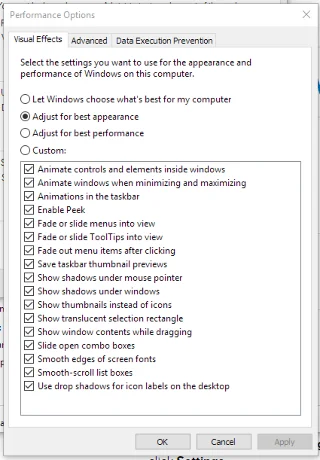
Windows 10 er udstyret med yderligere bevægelse og visuelle effekter for at få operativsystemet til at se mere iøjnefaldende ud. Disse bevægelseseffekter får dog din computer til at køre langsommere.
Derfor bør du deaktivere disse effekter for at få din Windows 10-computer til at køre glattere.
For at deaktivere visuel effekt skal du højreklikke på knappen Start => System => Avancerede systemindstillinger . På fanen Avanceret i afsnittet Ydelse skal du klikke på Indstillinger og derefter fjerne markeringen af alle de visuelle effekter, du ikke vil bruge.
9. Deaktiver Windows 10 fra at indsamle brugeroplysninger
For at deaktivere indsamling af brugeroplysninger på Windows 10 kan du se trinene her .
10. Cortana
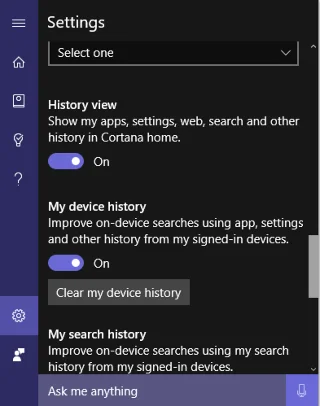
Virtuel assistent Cortana er en af de helt nye funktioner integreret i Windows 10. Denne funktion er dog ikke elsket af mange brugere, tværtimod føler nogle brugere sig utilpas ved denne funktion.
Hvis du af en eller anden grund vil deaktivere den virtuelle Cortana-assistent, kan du se trinene her .
Derudover kan du se videoinstruktionerne til deaktivering af den virtuelle assistent Cortana på Windows 10 nedenfor:
11. Aktionscenter
Action Center er det "centraliserede" sted for alle notifikationer på Windows 10. Her kan du se alle systemnotifikationer og hurtigt opsætte en række forskellige indstillinger.
Men ligesom den virtuelle assistent Cortana er denne funktion ikke elsket af mange Windows 10-brugere, fordi hver gang der er en notifikation, bliver brugeren påmindet, og derudover bruger brugerne tid og kræfter på at rydde disse notifikationer på skærmen.
Hvis du ikke vil bruge Action Center, kan du deaktivere denne funktion. Se trinene for at deaktivere Action Center her .
Se videoinstruktionerne til deaktivering af Action Center på Windows 10 nedenfor:
12. OneDrive
Ligesom Windows Defender er OneDrive også et værktøj, der er dybt integreret i Windows 10-operativsystemet.
Onedrive er en cloud storage-løsning fra Microsoft, der giver brugerne mulighed for at gemme alle data i skyen og få adgang til data direkte i skyen fra computeren uden at skulle installere nogen programmer.
Den dybe integration af OneDrive på Windows 10 får dog ikke kun computeren til at køre langsomt, men spilder også hukommelsesplads til at gemme midlertidige cloud-data på computeren.
Derudover har brugere mange andre cloud-lagringsløsninger, såsom Google Drive, Dropbox.... Derfor, hvis det ikke er nødvendigt, kan du deaktivere eller helt fjerne OneDrive på din Windows 10-computer. .
Se trinene for at deaktivere OneDrive her .
Se videoinstruktionerne for at deaktivere OneDrive på Windows 10 nedenfor:
Se nogle flere artikler nedenfor:
Held og lykke!
Se, om Windows 11 24H2 Home eller Pro på din pc mister opdateringssupport 13. oktober 2026, og kontrollér en eventuel opdatering til 25H2.
Kiosktilstand på Windows 10 er en tilstand til kun at bruge 1 applikation eller kun få adgang til 1 websted med gæstebrugere.
Denne vejledning viser dig, hvordan du ændrer eller gendanner standardplaceringen af kamerarullemappen i Windows 10.
Redigering af værtsfilen kan medføre, at du ikke kan få adgang til internettet, hvis filen ikke er ændret korrekt. Den følgende artikel vil guide dig til at redigere værtsfilen i Windows 10.
Ved at reducere størrelsen og kapaciteten af billeder bliver det nemmere for dig at dele eller sende dem til nogen. Især på Windows 10 kan du batch-ændre størrelsen på billeder med nogle få enkle trin.
Hvis du ikke behøver at vise nyligt besøgte varer og steder af sikkerheds- eller privatlivsmæssige årsager, kan du nemt slå det fra.
Microsoft har netop udgivet Windows 10 Anniversary Update med mange forbedringer og nye funktioner. I denne nye opdatering vil du se en masse ændringer. Fra Windows Ink stylus-understøttelse til Microsoft Edge-browserudvidelsesunderstøttelse er Start Menu og Cortana også blevet væsentligt forbedret.
Ét sted til at styre mange operationer direkte på proceslinjen.
På Windows 10 kan du downloade og installere gruppepolitikskabeloner til at administrere Microsoft Edge-indstillinger, og denne vejledning viser dig processen.
Dark Mode er en mørk baggrundsgrænseflade på Windows 10, der hjælper computeren med at spare batteristrøm og reducere påvirkningen af brugerens øjne.








