Windows 11 24H2 Home/Pro: Tjek supportophør 13. oktober 2026

Se, om Windows 11 24H2 Home eller Pro på din pc mister opdateringssupport 13. oktober 2026, og kontrollér en eventuel opdatering til 25H2.
Når du tilslutter en bærbar harddisk, såsom et USB-flashdrev eller endda et SD-kort... med fejl, er alle data beskadiget... til en Windows 10-computer for at rette fejlen, men fejler, når Så kan du tænke på løsning som at bruge DiskPart til at rette fejlen.
DiskPart er en kommando, der har været indbygget i Windows i lang tid, og den giver dig mulighed for at administrere lagerenheder, partitioner og diskenheder med funktioner, som andre værktøjer som Format eller Disk Management ikke gør. fejl kan rettes.
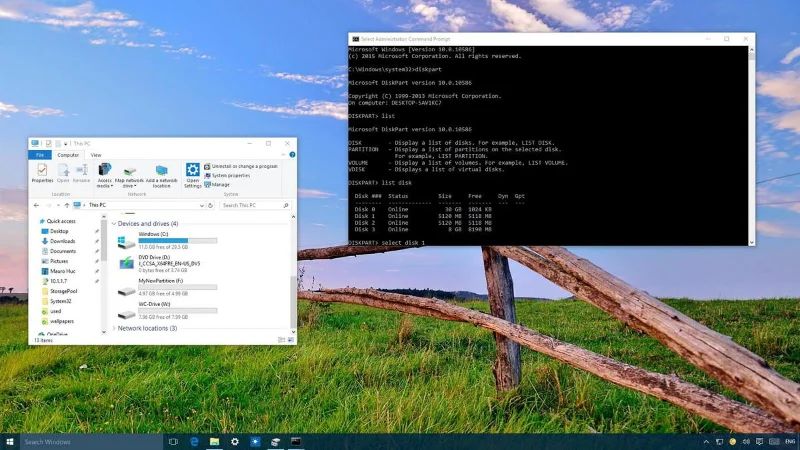
Brug DiskPart til at formatere og rense inaktive harddiske på Windows 10
Bemærk:
Brug af DiskPart vil slette alt på den bærbare harddisk, du vælger, så du ikke kan fortryde nogen ændringer. Det er vigtigt at vælge den bærbare harddisk korrekt, du vil "rydde op" og formatere.
Rådene til dig er, at før du gør dette, bør du først sikkerhedskopiere systemet for at forhindre, at der opstår dårlige situationer.
1. Tryk på Windows + X- tastkombinationen for at åbne Power User Menu, og vælg derefter Kommandoprompt (Admin) .
2. Tilslut den bærbare harddisk, du vil formatere, til computeren.
3. Indtast kommandolinjen nedenfor i kommandopromptvinduet, og tryk på Enter:
diskpart4. Indtast kommandolinjen nedenfor i kommandopromptvinduet, og tryk på Enter for at få vist alle tilgængelige drev på din Windows 10-computer:
list disk5. Identificer det drev, du vil rense.
I eksemplet nedenfor kan du se, at der er 4 drev på listen over drev, inklusive Disk 0, som indeholder 30 GB, så du hurtigt kan identificere dette som hovedsystemdrevet. . I dette eksempel er det drev, vi skal formatere og rense, Disk 3.
Brug kommandoen nedenfor til at vælge drevet, og tryk på Enter:
select disk 3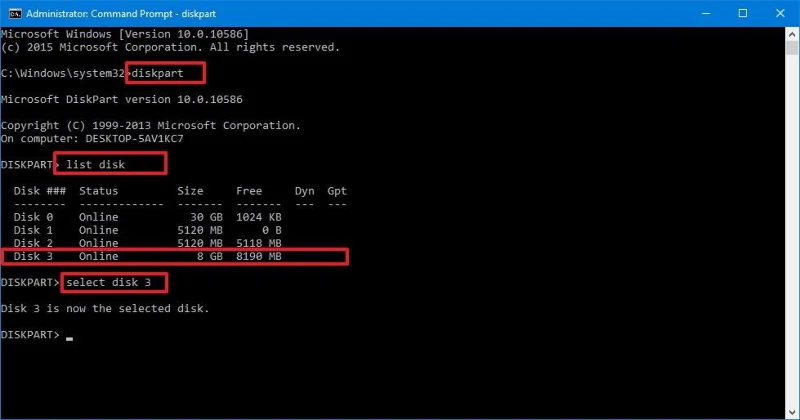
I ovenstående kommando kan du ændre 3 til det antal drev, du vil rense. Hvis du vælger det forkerte drev, sletter DiskPart alle data på det drev, du fejlagtigt valgte.
6. Indtast følgende kommando i kommandoprompt for at rense drevet, og tryk på Enter:
clean7. Indtast kommandoen nedenfor for at kontrollere, at drevet stadig er valgt, og tryk derefter på Enter:
list diskHvis drevet stadig er valgt, vil du se en stjerne (*) ved siden af drevet.
8. Indtast kommandoen nedenfor for at oprette en partition, og tryk på Enter:
create partition primary10. Indtast kommandoen nedenfor for at aktivere partitionen, og tryk på Enter:
active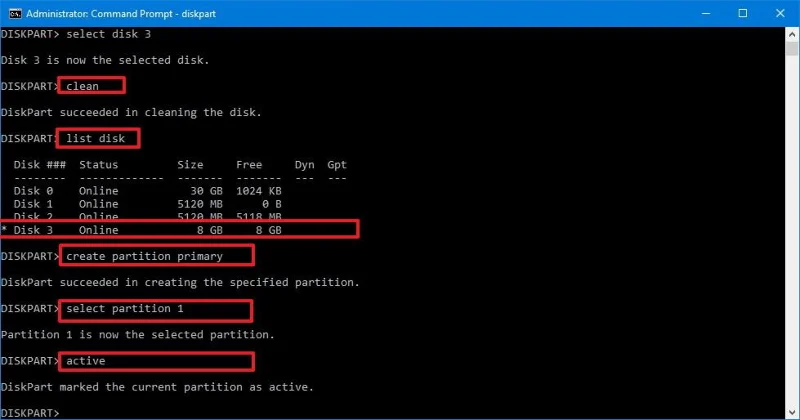
11. Indtast kommandoen nedenfor for at formatere partitionen ved hjælp af NTFS og indstil en etiket, og tryk derefter på Enter:
format FS=NTFS label=WC-Drive quickBemærk: I ovenstående kommando skal du erstatte WC-DRIVE med det drevnavn, du vil bruge.
12. Indtast kommandoen nedenfor for at få adgang til drevbogstavet, og tryk på Enter:
assign letter=W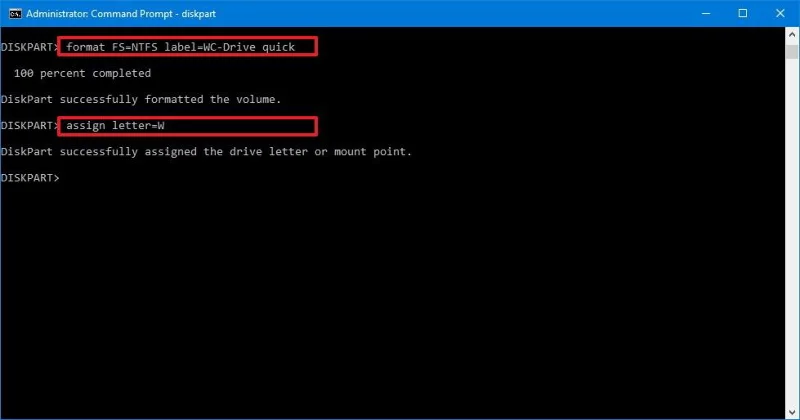
Bemærk: I ovenstående kommando skal du erstatte W med bogstavnavnet på din computers drev.
13. Indtast exit for at lukke DiskPart og fuldføre processen.
Se nogle flere artikler nedenfor:
Held og lykke!
Se, om Windows 11 24H2 Home eller Pro på din pc mister opdateringssupport 13. oktober 2026, og kontrollér en eventuel opdatering til 25H2.
Kiosktilstand på Windows 10 er en tilstand til kun at bruge 1 applikation eller kun få adgang til 1 websted med gæstebrugere.
Denne vejledning viser dig, hvordan du ændrer eller gendanner standardplaceringen af kamerarullemappen i Windows 10.
Redigering af værtsfilen kan medføre, at du ikke kan få adgang til internettet, hvis filen ikke er ændret korrekt. Den følgende artikel vil guide dig til at redigere værtsfilen i Windows 10.
Ved at reducere størrelsen og kapaciteten af billeder bliver det nemmere for dig at dele eller sende dem til nogen. Især på Windows 10 kan du batch-ændre størrelsen på billeder med nogle få enkle trin.
Hvis du ikke behøver at vise nyligt besøgte varer og steder af sikkerheds- eller privatlivsmæssige årsager, kan du nemt slå det fra.
Microsoft har netop udgivet Windows 10 Anniversary Update med mange forbedringer og nye funktioner. I denne nye opdatering vil du se en masse ændringer. Fra Windows Ink stylus-understøttelse til Microsoft Edge-browserudvidelsesunderstøttelse er Start Menu og Cortana også blevet væsentligt forbedret.
Ét sted til at styre mange operationer direkte på proceslinjen.
På Windows 10 kan du downloade og installere gruppepolitikskabeloner til at administrere Microsoft Edge-indstillinger, og denne vejledning viser dig processen.
Dark Mode er en mørk baggrundsgrænseflade på Windows 10, der hjælper computeren med at spare batteristrøm og reducere påvirkningen af brugerens øjne.








