Windows 11 24H2 Home/Pro: Tjek supportophør 13. oktober 2026

Se, om Windows 11 24H2 Home eller Pro på din pc mister opdateringssupport 13. oktober 2026, og kontrollér en eventuel opdatering til 25H2.
Lanceringen af Windows 10 giver mange nye funktioner til brugerne, og grafikkvaliteten er også forbedret bedre end tidligere Windows-versioner. Men jo flere grafiske effekter du tilføjer, vil de operationer, der udføres på Windows 10, nogle gange være langsommere, især for dem, der installerer en masse software eller værktøjer på deres computer.
Langsom visning af højrekliksmenuen for Windows 10-computere er ikke ualmindeligt. Når vi bruger højreklik-menuen på proceslinjen, vil det være 2-3 sekunder langsommere end normalt. Dette forårsager en følelse af utilfredshed for brugerne, selvom den langsomme hastighed ikke er væsentlig. I denne artikel vil Tips.BlogCafeIT vise dig, hvordan du håndterer langsom højreklik-menuvisning på Windows 10-computer.
Trin 1:
Tryk på tastekombinationen Win + R for at få dialogboksen Kør frem . Skriv derefter regedit og klik på OK for at få adgang.
Trin 2:
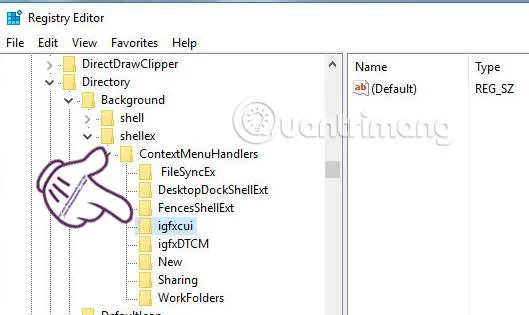
Registereditorens vinduesgrænseflade vises . Du følger følgende mappesti:
HKEY_CLASSES_ROOT > Directory > Baggrund > shellex > ContextMenuHandlers
Trin 3:
Klik på mappen ContextMenuHandlers , og mange andre undermapper vises. Det vil indeholde 1 af følgende 3 vigtige filer:
Trin 4:
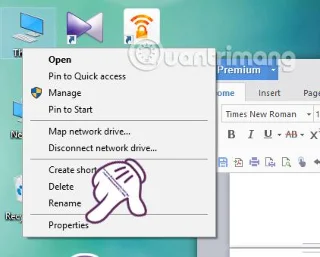
Dernæst fortsætter vi med at kontrollere grafikdriveren på systemet ved at højreklikke på Denne pc og vælge Egenskaber .
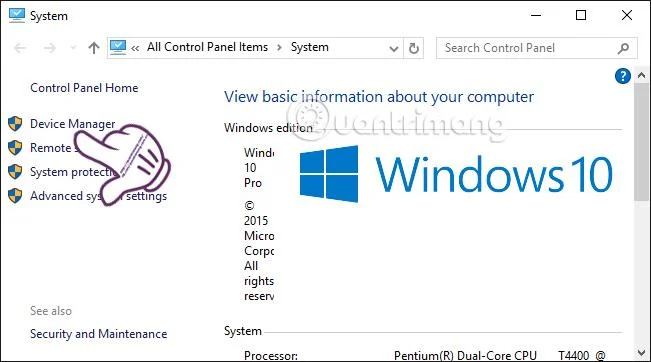
Systemvinduet vises , klik på Enhedshåndtering .
Trin 5:
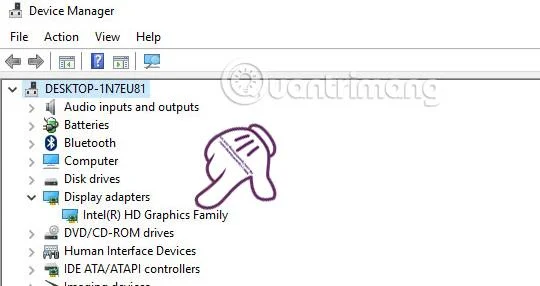
I Device Manager- grænsefladen skal du gå til sektionen Skærmadaptere for at kontrollere grafikkortet på systemet.
Trin 6:
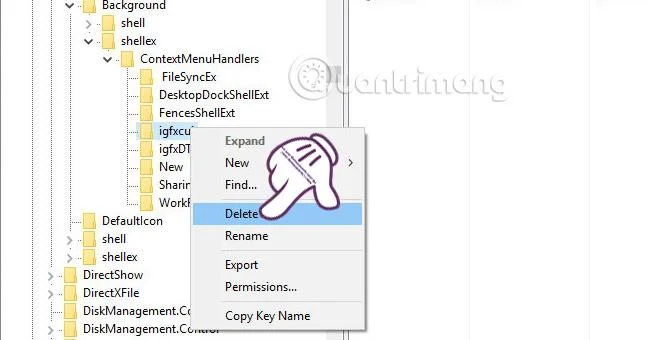
Når vi vender tilbage til Registry Editor- grænsefladen , sletter vi filen, der svarer til grafikdriveren på vores computersystem. Højreklik og vælg Slet , og du er færdig.
Til sidst skal du vende tilbage til computerskærmen og udføre handlinger med højrekliksmenuen for at kontrollere resultaterne. Hvis du ikke kan se nogen ændringer, skal du slukke din computer og genstarte den. Før vi gør dette, bør vi også sikkerhedskopiere registreringsdatabasen for at undgå at miste vigtige mapper.
Se følgende artikler for mere information:
Ønsker dig succes!
Se, om Windows 11 24H2 Home eller Pro på din pc mister opdateringssupport 13. oktober 2026, og kontrollér en eventuel opdatering til 25H2.
Kiosktilstand på Windows 10 er en tilstand til kun at bruge 1 applikation eller kun få adgang til 1 websted med gæstebrugere.
Denne vejledning viser dig, hvordan du ændrer eller gendanner standardplaceringen af kamerarullemappen i Windows 10.
Redigering af værtsfilen kan medføre, at du ikke kan få adgang til internettet, hvis filen ikke er ændret korrekt. Den følgende artikel vil guide dig til at redigere værtsfilen i Windows 10.
Ved at reducere størrelsen og kapaciteten af billeder bliver det nemmere for dig at dele eller sende dem til nogen. Især på Windows 10 kan du batch-ændre størrelsen på billeder med nogle få enkle trin.
Hvis du ikke behøver at vise nyligt besøgte varer og steder af sikkerheds- eller privatlivsmæssige årsager, kan du nemt slå det fra.
Microsoft har netop udgivet Windows 10 Anniversary Update med mange forbedringer og nye funktioner. I denne nye opdatering vil du se en masse ændringer. Fra Windows Ink stylus-understøttelse til Microsoft Edge-browserudvidelsesunderstøttelse er Start Menu og Cortana også blevet væsentligt forbedret.
Ét sted til at styre mange operationer direkte på proceslinjen.
På Windows 10 kan du downloade og installere gruppepolitikskabeloner til at administrere Microsoft Edge-indstillinger, og denne vejledning viser dig processen.
Dark Mode er en mørk baggrundsgrænseflade på Windows 10, der hjælper computeren med at spare batteristrøm og reducere påvirkningen af brugerens øjne.








