Windows 11 24H2 Home/Pro: Tjek supportophør 13. oktober 2026

Se, om Windows 11 24H2 Home eller Pro på din pc mister opdateringssupport 13. oktober 2026, og kontrollér en eventuel opdatering til 25H2.
Windows 10-operativsystemet giver en login- eller kontoadgangskodefunktion for at beskytte vigtige brugerdata. Begrænsningen ved disse funktioner er dog, at de nemt kan "omgås" uden at skulle stole på support fra en tredjeparts applikation eller værktøj.
Med andre ord kan en login-adgangskode eller kontoadgangskode ikke beskytte data, der er gemt på din Windows 10-computer, sikkert. Den bedste måde, du kan anvende, er at indstille en BIOS-adgangskode eller en UEFI-adgangskode.
Så hvordan du opsætter en BIOS-adgangskode eller en UEFI-adgangskode på din Windows 10-computer, se venligst artiklen nedenfor fra Tips.BlogCafeIT.
1. Hvad er BIOS-adgangskoder og UEFI-adgangskoder?
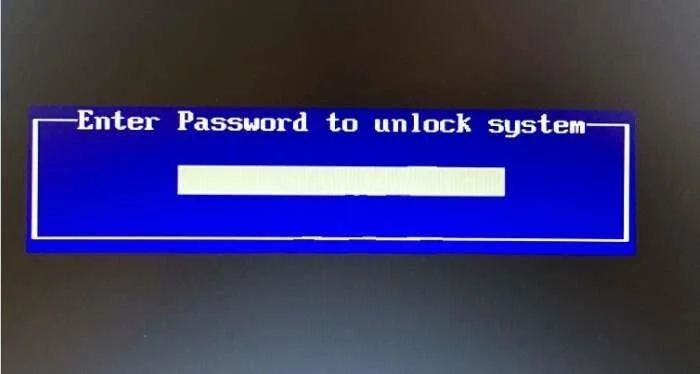
BIOS-adgangskoden eller UEFI-adgangskoden forhindrer computeren i at starte, hvis den korrekte adgangskode ikke indtastes. Hvis computeren ikke har en BIOS/UEFI-adgangskode, i tilfælde af at du glemmer computerens adgangskode eller ikke kender adgangskoden, kan nogen blot bruge USB-opstart , CD-opstart eller en lignende metode til at starte op i computeren. Du kan simpelthen forstå, at en computer-login-adgangskode eller en Microsoft-kontoadgangskode ikke er nok til at beskytte din computer.
UEFI-adgangskode eller BIOS-adgangskode?
Hvis du køber en computer med Windows 8, Windows 8.1 eller Windows 10 forudinstalleret, understøtter din computer højst sandsynligt UEFI, så skal du konfigurere en UEFI-adgangskode. Og hvis din computer ikke understøtter UEFI, så skal du helt sikkert konfigurere en BIOS-adgangskode til din computer. Se trinene her for at kontrollere, om din computer understøtter UEFI .
På forskellige computermodeller vil processen med at konfigurere en BIOS-adgangskode eller UEFI-adgangskode være anderledes. Denne proces afhænger af producenten af den computermodel, du bruger, men vil grundlæggende være som følger.
2. Indstil BIOS-adgangskode på Windows 10-computer
Følg disse trin for at konfigurere en BIOS-adgangskode på din Windows 10-computer:
Trin 1: Åbn din computer og tryk på Del, F2, Esc, F10 eller F12 for at få adgang til BIOS . På forskellige computermodeller vil BIOS-adgangsnøglen være anderledes.
Trin 2: Efter adgang til BIOS skal du navigere til afsnittet Sikkerhed eller Adgangskode ved hjælp af piletasterne for at navigere mellem elementerne.
Trin 3: Under sektionen Sikkerhed eller Adgangskode sektionen , se efter sektionen med navnet Indstil supervisoradgangskode, Brugeradgangskode, Systemadgangskode eller andre lignende muligheder. Efter at have valgt den rigtige mulighed, fortsæt med at oprette en "stærk" adgangskode .
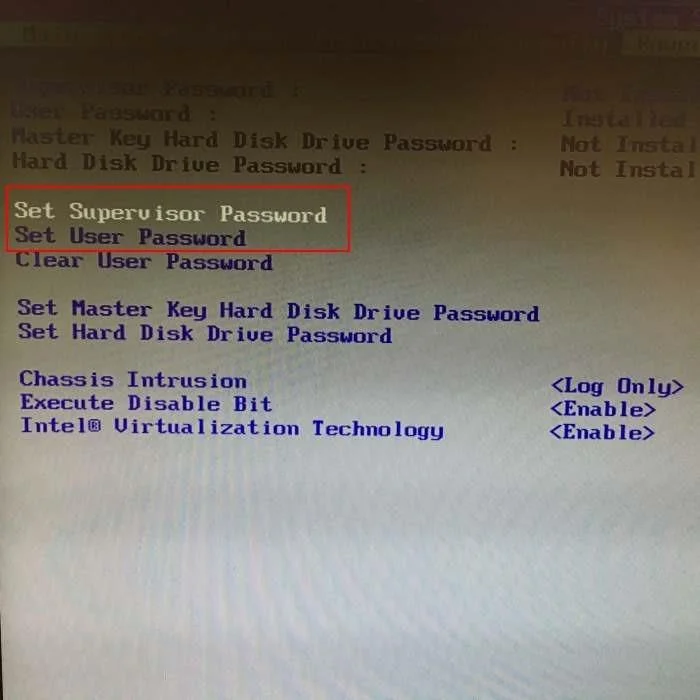
Bemærk:
- Nogle producenter kan integrere yderligere sikkerhedsmuligheder, som du kan se som vist i illustrationen nedenfor. Hvis din computer har disse muligheder tilgængelige, skal du sørge for, at de er konfigureret korrekt for maksimal sikkerhed.
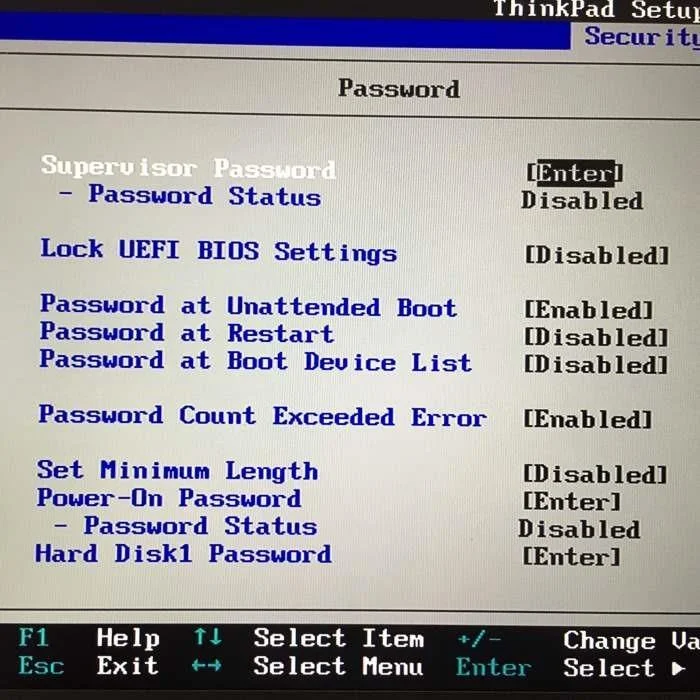
Trin 4: Glem endelig ikke at gemme ændringerne af dine BIOS-indstillinger. På de fleste computere kan du trykke på F10-tasten for at gemme indstillingerne. Tjek BIOS-skærmen for stien eller nøglen for at gemme indstillingerne.
Trin 5: Genstart din computer for at se BIOS-adgangskoden.
3. Indstil UEFI-adgangskode på Windows 10-computer
4. Hvad sker der efter indstilling af en BIOS-adgangskode?
Når din computer er tændt, vises et meddelelsesvindue på skærmen for at indtaste BIOS-adgangskoden eller UEFI-adgangskoden. Hvis den korrekte BIOS-adgangskode eller UEFI-adgangskode ikke indtastes, kan brugeren ikke få adgang til BIOS-indstillingerne eller UEFI-indstillingerne.
For eksempel, hvis du konfigurerer en BIOS-adgangskode eller UEFI-adgangskode, behøver du ikke bruge nogen tredjepartsapplikation eller adgangskodeoplåsningsværktøj til loginskærmen for at få adgang til din computer.
Faktisk, når først BIOS-adgangskoden og UEFI-adgangskoden er indstillet, kan brugere ikke installere noget operativsystem på computeren.
Og selvfølgelig, hvis nogen får adgang til din computer ved hjælp af BIOS-adgangskoden eller UEFI-adgangskoden, kan de få adgang til alle data på din computer ved at fjerne harddisken eller SSD'en, så forbinder det din computer til en anden computer.
Derudover er det muligt at nulstille BIOS-adgangskoden eller UEFI-adgangskoden, hvis nogen har fysisk adgang til din computer. Denne proces er dog ikke let, især med notebooks eller tablets.
Det betyder, at en BIOS-adgangskode eller UEFI-adgangskode hjælper med at tilføje et ekstra lag af sikkerhed til dine data, men er ikke en fuldstændig sikker løsning til databeskyttelse.
Se nogle flere artikler nedenfor:
Se, om Windows 11 24H2 Home eller Pro på din pc mister opdateringssupport 13. oktober 2026, og kontrollér en eventuel opdatering til 25H2.
Kiosktilstand på Windows 10 er en tilstand til kun at bruge 1 applikation eller kun få adgang til 1 websted med gæstebrugere.
Denne vejledning viser dig, hvordan du ændrer eller gendanner standardplaceringen af kamerarullemappen i Windows 10.
Redigering af værtsfilen kan medføre, at du ikke kan få adgang til internettet, hvis filen ikke er ændret korrekt. Den følgende artikel vil guide dig til at redigere værtsfilen i Windows 10.
Ved at reducere størrelsen og kapaciteten af billeder bliver det nemmere for dig at dele eller sende dem til nogen. Især på Windows 10 kan du batch-ændre størrelsen på billeder med nogle få enkle trin.
Hvis du ikke behøver at vise nyligt besøgte varer og steder af sikkerheds- eller privatlivsmæssige årsager, kan du nemt slå det fra.
Microsoft har netop udgivet Windows 10 Anniversary Update med mange forbedringer og nye funktioner. I denne nye opdatering vil du se en masse ændringer. Fra Windows Ink stylus-understøttelse til Microsoft Edge-browserudvidelsesunderstøttelse er Start Menu og Cortana også blevet væsentligt forbedret.
Ét sted til at styre mange operationer direkte på proceslinjen.
På Windows 10 kan du downloade og installere gruppepolitikskabeloner til at administrere Microsoft Edge-indstillinger, og denne vejledning viser dig processen.
Dark Mode er en mørk baggrundsgrænseflade på Windows 10, der hjælper computeren med at spare batteristrøm og reducere påvirkningen af brugerens øjne.








