Windows 11 24H2 Home/Pro: Tjek supportophør 13. oktober 2026

Se, om Windows 11 24H2 Home eller Pro på din pc mister opdateringssupport 13. oktober 2026, og kontrollér en eventuel opdatering til 25H2.
Indstillingen Avancerede opstartsindstillinger på Windows 10 giver brugerne adgang til tilgængelige opstartsindstillinger og gendannelsesmuligheder.
Ved at navigere til Avancerede opstartsindstillinger kan du nulstille Windows 10, gendanne Windows 10, gendanne Windows 10 fra en billedfil, du har oprettet tidligere, rette opstartsfejl, åbne kommandoprompt for at udføre indstillinger vælge forskellige, åbne UEFI-indstillinger, ændre opstartsindstillinger. .
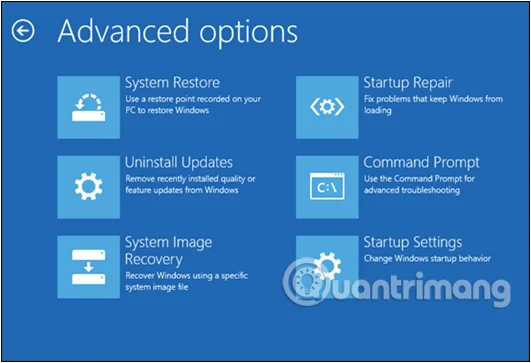
Mulighed for avancerede opstartsindstillinger på Windows 10
Få adgang til avancerede opstartsindstillinger på Windows 10
Trin 1: Åbn applikationen Indstillinger ved at klikke på ikonet Indstillinger i menuen Start eller trykke på + tastekombinationen .WindowsI
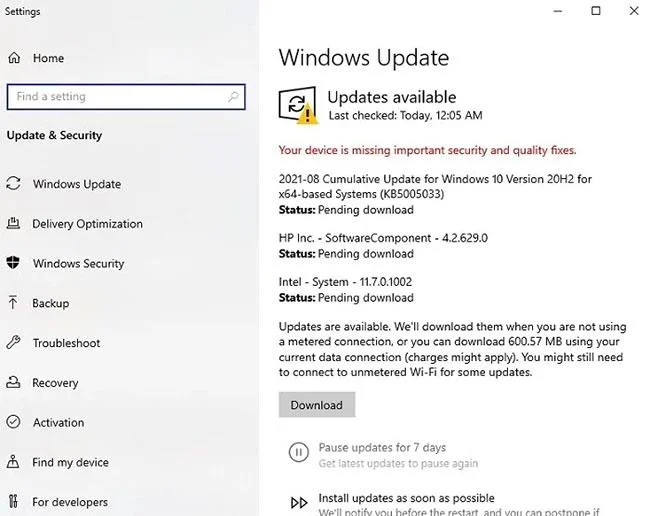
Klik på ikonet Indstillinger i menuen Start
Trin 2: Klik på Opdater og sikkerhed på grænsefladen Indstillinger .
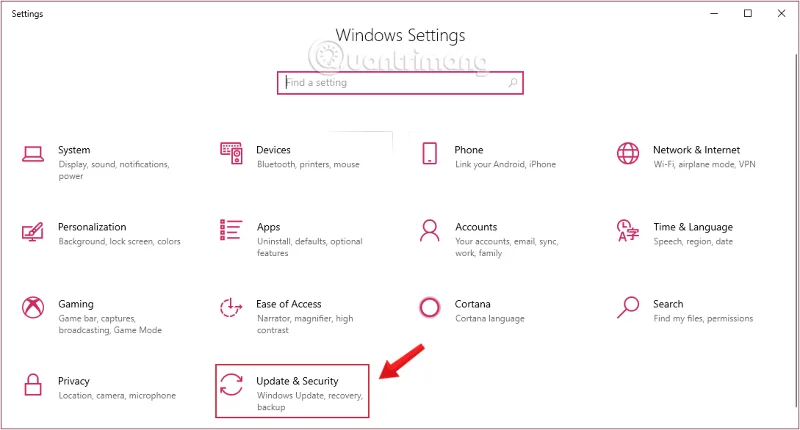
Klik på Opdater og sikkerhed i Windows-indstillinger
Trin 3: Under Opdatering og sikkerhed skal du klikke på Gendannelse fra venstre rude i vinduet.
Klik på Gendannelse i vinduet Indstillinger
Trin 4 : Klik derefter på Genstart nu i sektionen Avanceret opstart i vinduets højre rude .
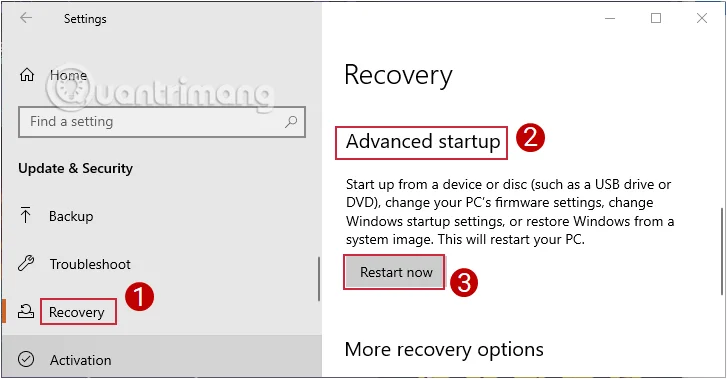
Vælg Genstart nu i afsnittet Avanceret opstart
Din computer vil nu genstarte.
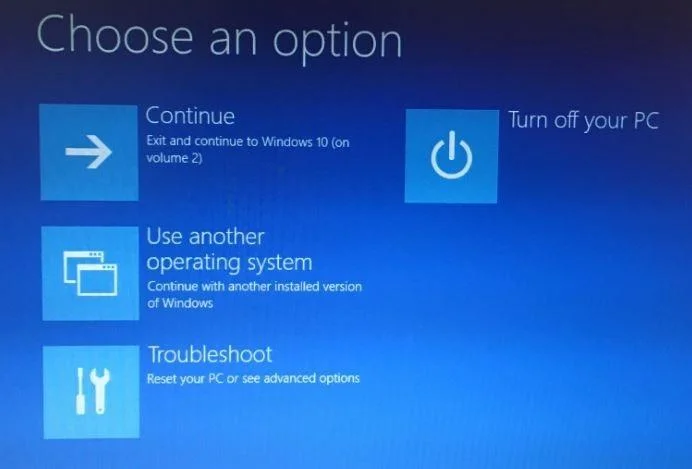
Trin 5: Når din computer er genstartet, vil du se skærmbilledet Vælg en indstilling vises, hvor du klikker på Fejlfinding.
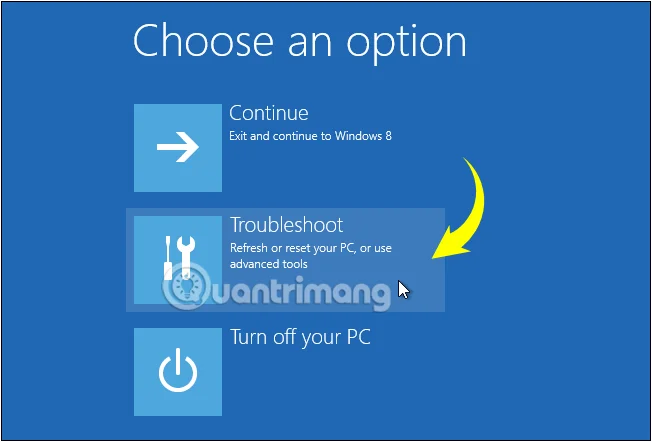
Vælg Fejlfinding i menuen Vælg en indstilling
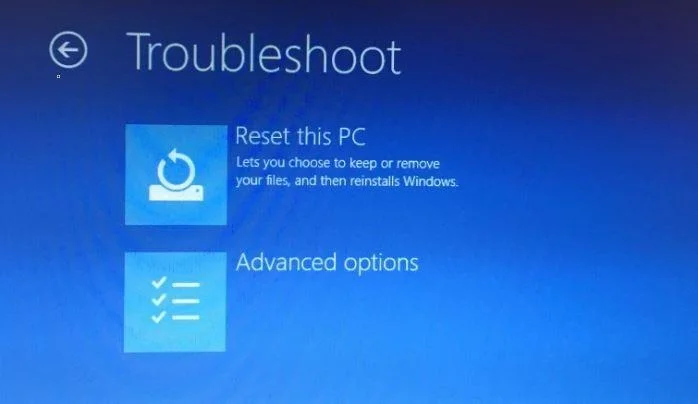
Trin 6: På fejlfindingsskærmen skal du klikke på Avancerede indstillinger for at få adgang til indstillingen Avancerede opstartsindstillinger.
Vælg Avancerede indstillinger i Fejlfinding
Trin 1: Åbn kommandoprompt under Admin .
Åbn kommandoprompt i den nye Windows 10-version
Trin 2: Indtast kommandoen nedenfor i kommandopromptvinduet og tryk på Enter:
shutdown.exe /r /o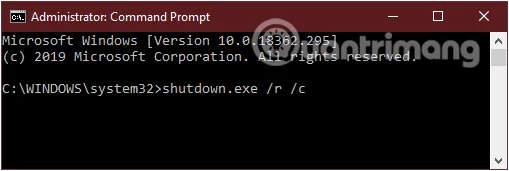
Indtast kommandoen i kommandopromptvinduet
Du vil se en meddelelse, der viser, at du logger ud, Luk beskeden og vent et øjeblik, Windows 10 genstarter i menuen Avancerede opstartsindstillinger, du har brug for.
Trin 1: Åbn Start-menuen, og klik derefter på tænd/sluk-knappen.
Trin 2: Tryk og hold Shift- tasten nede , og klik derefter på Genstart for at genstarte din computer. Du vil nu se skærmbilledet Vælg en indstilling.
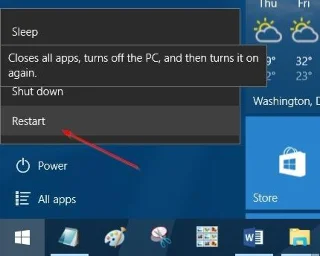
Trin 3: På skærmbilledet Vælg en indstilling skal du klikke på Fejlfinding for at åbne skærmbilledet Fejlfinding, hvor du klikker på Avancerede indstillinger for at få adgang til Avancerede opstartsindstillinger.
Trin 1: Klik på tænd/sluk -knappen på login-skærmen , tryk og hold Shift- tasten nede , og klik derefter på genstart.
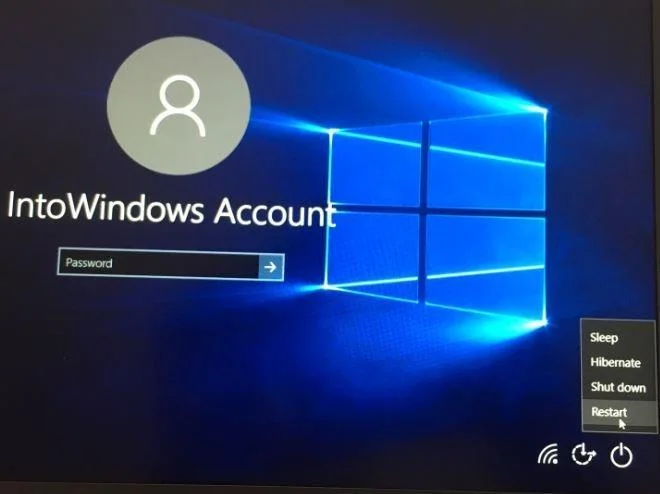
Trin 2: Næste på skærmbilledet Vælg en indstilling skal du klikke på Fejlfinding og derefter klikke på Avancerede indstillinger for at få adgang til Avancerede opstartsindstillinger.
Trin 1: Åbn din computer eller genstart din computer. Når du ser skærmbilledet Vælg et operativsystem, skal du klikke på Skift standardindstillinger eller vælge andre indstillinger .
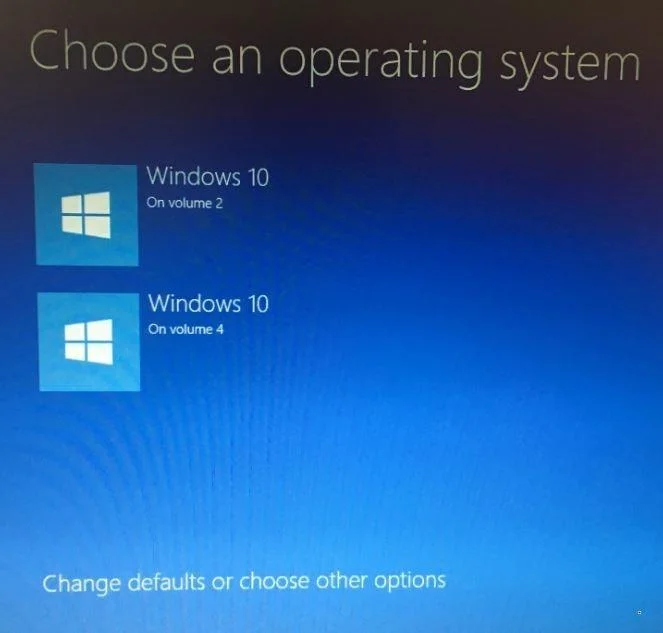
Trin 2: Næste på skærmbilledet Indstillinger skal du klikke på indstillingen Vælg andre indstillinger .
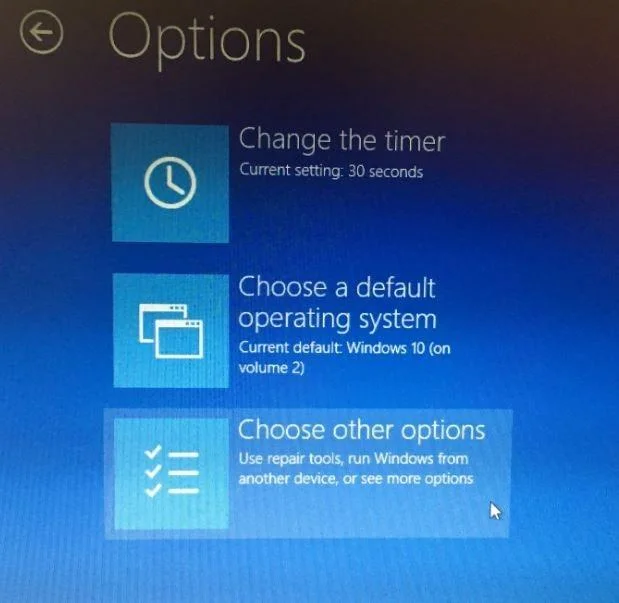
Trin 3: Dernæst vil du se skærmbilledet Vælg en indstilling. Her klikker du på Fejlfinding.
Trin 4: Til sidst på fejlfindingsskærmen skal du klikke på Avancerede indstillinger for at åbne Avancerede opstartsindstillinger.
Trin 1: Indsæt dvd'en eller USB'en, der indeholder Windows-installationsfilen, i computeren.
Du kan låne en Windows 10 installationsdisk (eller andre medier) fra en, du kender, hvis det er nødvendigt. Du installerer eller geninstallerer ikke Windows, men får kun adgang til Avancerede opstartsmuligheder, ingen produktnøgle eller licens er påkrævet.
Trin 2: Start fra installationsdisken eller USB-enheden.
Trin 3: Vælg Næste fra Windows Setup- skærmen .
Trin 4: Vælg Reparer din computer nederst i vinduet.
Trin 5: Avancerede opstartsindstillinger starter næsten med det samme.
Trin 1: Indsæt Windows 10-gendannelsesdrevet i den tilgængelige USB-port.
Bare rolig, hvis du aldrig har oprettet et gendannelsesdrev. Hvis du har en anden computer med samme version af Windows eller kan låne en vens Windows 10-computer, se: Sådan opretter du et Windows 10-gendannelsesdrev for instruktioner.
Trin 2: Start computeren fra USB.
Trin 3: På skærmen Vælg dit tastaturlayout skal du vælge USA eller et hvilket som helst tastaturlayout, du vil bruge.
Trin 4: Avancerede opstartsindstillinger starter med det samme.
Hvis Windows 10 ikke starter på din enhed, og du ikke har operativsystemets installationsfiler, kan du følge disse trin:
Trin 1: Tryk på tænd/sluk-knappen.
Trin 2: Umiddelbart efter Power-On Self-Test (POST), når du ser det blå Windows-logo, skal du trykke på tænd/sluk-knappen igen for at slukke for enheden.
Trin 3: Gentag trin 1 og 2 to gange. Ved den tredje genstart vil operativsystemet gå ind i Windows Recovery Environment (Windows RE), hvor nogle diagnosticeringer vil blive udført for at prøve at løse eventuelle startproblemer, men du vil også se en mulighed for at få adgang til Windows Startup Settings .
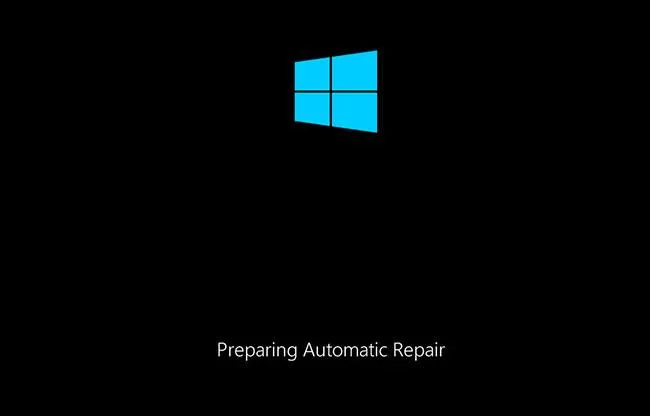
Gå til Automatisk reparation
Trin 4: Vælg din konto, og indtast den tilsvarende adgangskode.
Trin 5: Klik på knappen Fortsæt.
Trin 6: Klik på knappen Avanceret opstart for at fortsætte.
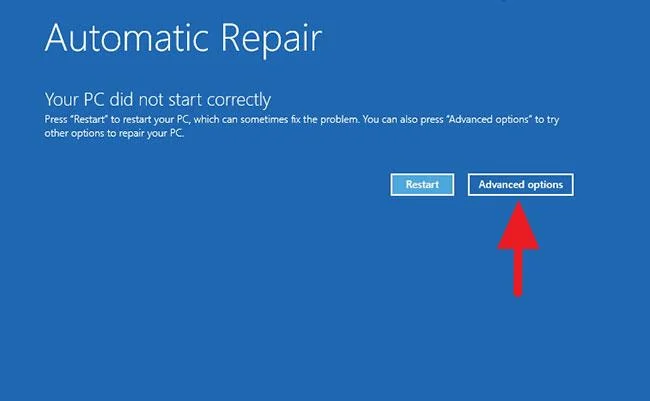
Klik på knappen Avanceret opstart for at fortsætte
Når du har fuldført trinnene, åbner Windows 10 det avancerede opstartsmiljø.
Se nogle flere artikler nedenfor:
Held og lykke!
Se, om Windows 11 24H2 Home eller Pro på din pc mister opdateringssupport 13. oktober 2026, og kontrollér en eventuel opdatering til 25H2.
Kiosktilstand på Windows 10 er en tilstand til kun at bruge 1 applikation eller kun få adgang til 1 websted med gæstebrugere.
Denne vejledning viser dig, hvordan du ændrer eller gendanner standardplaceringen af kamerarullemappen i Windows 10.
Redigering af værtsfilen kan medføre, at du ikke kan få adgang til internettet, hvis filen ikke er ændret korrekt. Den følgende artikel vil guide dig til at redigere værtsfilen i Windows 10.
Ved at reducere størrelsen og kapaciteten af billeder bliver det nemmere for dig at dele eller sende dem til nogen. Især på Windows 10 kan du batch-ændre størrelsen på billeder med nogle få enkle trin.
Hvis du ikke behøver at vise nyligt besøgte varer og steder af sikkerheds- eller privatlivsmæssige årsager, kan du nemt slå det fra.
Microsoft har netop udgivet Windows 10 Anniversary Update med mange forbedringer og nye funktioner. I denne nye opdatering vil du se en masse ændringer. Fra Windows Ink stylus-understøttelse til Microsoft Edge-browserudvidelsesunderstøttelse er Start Menu og Cortana også blevet væsentligt forbedret.
Ét sted til at styre mange operationer direkte på proceslinjen.
På Windows 10 kan du downloade og installere gruppepolitikskabeloner til at administrere Microsoft Edge-indstillinger, og denne vejledning viser dig processen.
Dark Mode er en mørk baggrundsgrænseflade på Windows 10, der hjælper computeren med at spare batteristrøm og reducere påvirkningen af brugerens øjne.








