Windows 11 24H2 Home/Pro: Tjek supportophør 13. oktober 2026

Se, om Windows 11 24H2 Home eller Pro på din pc mister opdateringssupport 13. oktober 2026, og kontrollér en eventuel opdatering til 25H2.
Med et stort antal mapper på din computer vil det være meget mere muligt at bruge søgefunktionen end at åbne hver mappe og søge efter filer. Især for dem, der ikke kan huske, hvor de er på deres computer, vil søgemaskinen blive en god assistent for dig. I denne artikel vil vi præsentere dig for tips, når du arbejder med søgemaskinen på Windows 10, hvilket hjælper brugerne med at få det fulde udbytte af dette værktøjs funktionalitet.
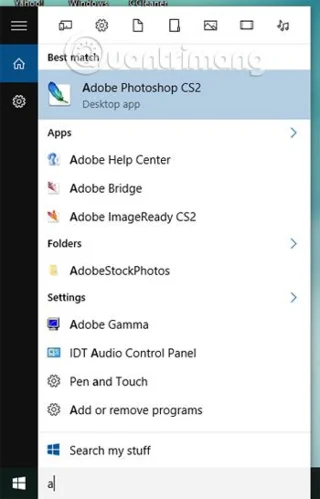
1. Brug det første bogstav til at søge:
Denne funktion er ret nyttig, når vi vil finde en mappe, fil fra tekst, video eller endda et program, der kører på computeren. For navne, der er for lange, og du ikke kan huske dem alle, skal du bare huske det første bogstav i et program eller en fil, og derefter skrive det i din computers søgelinje. Resultater, der indeholder bogstaver, vises efter hinanden i søgeresultaterne.
Hvis navnet består af 2 eller flere ord, skal du skrive starttegnene med et mellemrum. Hvis du skriver det med det samme, vil computeren automatisk betragte det som et søgeord.
2. Tilføj søgelinjen til proceslinjen:
Hvis computeren ikke viser søgelinjen på proceslinjen, kan vi følge disse trin:
Trin 1:
Højreklik på en tom plads på proceslinjen.
Trin 2:
Vælg derefter Søg eller Cortana, hvis den ikke findes.
Trin 3:
Klik til sidst på Vis søgefelt .
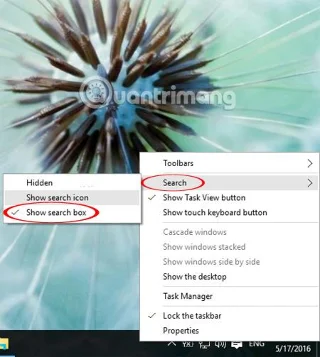
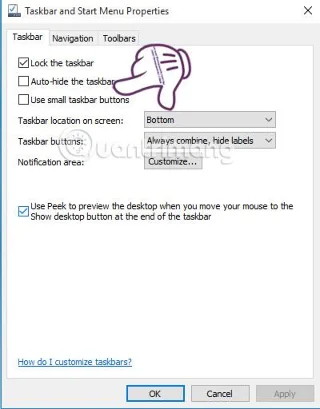
Hvis du ikke kan finde elementet Vis søgefelt, skal du justere proceslinjen til en større størrelse. Vi højreklikker på proceslinjen, vælger Egenskaber og fjerner markeringen af feltet Brug små knapper på proceslinjen . Klik på OK for at gemme.
3. Brug filtre til at begrænse din søgning:
Windows har en søge- og klassificeringsfunktion baseret på det ikon, brugeren leder efter. Hvis du for eksempel bare vil finde søgeord relateret til billeder, vil resultaterne, når du klikker på billedikonet, vise et billede, der matcher det søgeord, du søger efter.
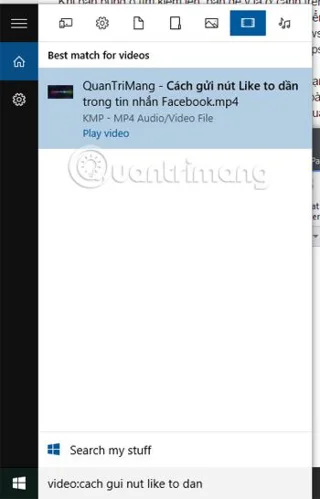
Derudover kan brugere indtaste filtertypen før dit søgeord i henhold til filternavnet >: sti . Eller vi klikker på ikonet for hvert filter og indtaster derefter søgeordet. Filtre omfatter apps, indstillinger, filer, mapper, billeder, videoer.
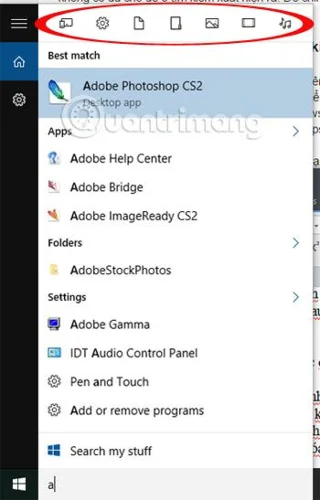
For eksempel, hvis jeg vil finde en video, der hedder Sådan sender du en større Synes godt om-knap i en Facebook-besked, vil jeg skrive i søgefeltet video: hvordan du sender synes godt om-knappen til større i Facebook for at søge. Resultatet vises som vist nedenfor.
4. Tilpas Windows-søgeplacering:
Brugere kan fuldstændig kontrollere søgemappen på Windows ved at fjerne denne mappe fra søgelisten. Dette vil hjælpe søgningen til at arbejde hurtigere, med fokus på de rigtige mapper at søge uden at spilde tid på unødvendige steder. Vi vil følge disse trin:
Trin 1:
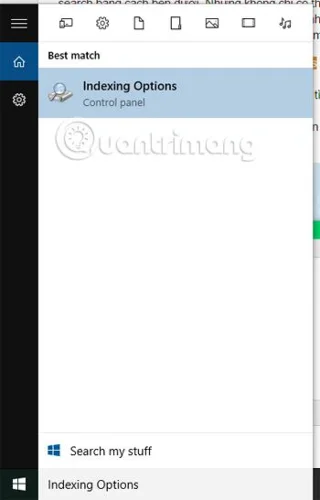
Indtast ordet Indekseringsindstillinger i søgefeltet og klik på det fundne resultat.
Trin 2:
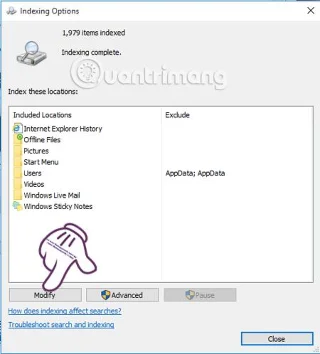
I den nye vinduesgrænseflade vil du se en liste over søgeplaceringer indekseret af Windows. Vi klikker på Rediger .
Trin 3:
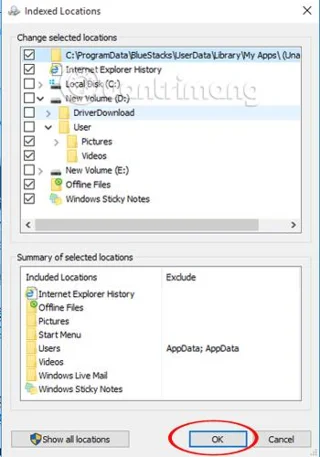
En ny grænseflade vises, her vil du fjerne markeringen i de mapper, som du ikke ønsker, at computeren skal finde . Klik til sidst på OK for at fuldføre.
5. Søg i File Explorer:
Når vi søger i File Explorer, vil søgehastigheden være meget hurtigere end normal søgning. Så snart du indtaster et søgeord i søgefanen i File Explorer, vil resultaterne blive vist ret hurtigt for brugerne.
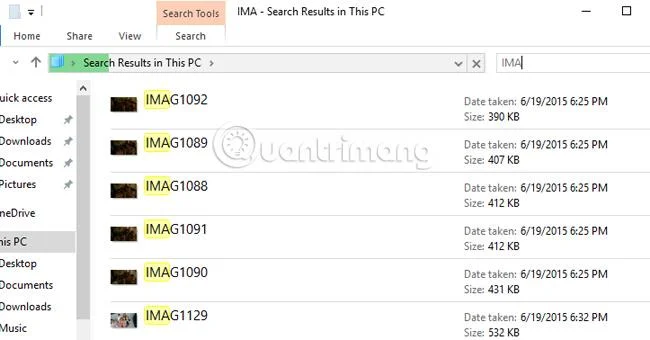
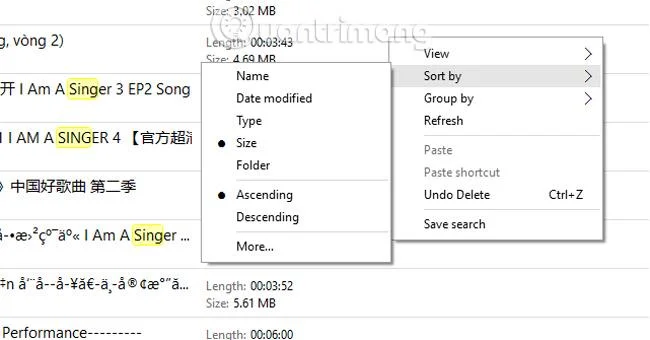
Derudover kan vi også valgfrit søge efter dato, størrelse, fil, filtype, når du højreklikker for at få vist indstillingspanelet, vælg Sorter efter og vi kan vælge at sortere resultaterne efter oprettelsesdato, størrelse, filtype,...
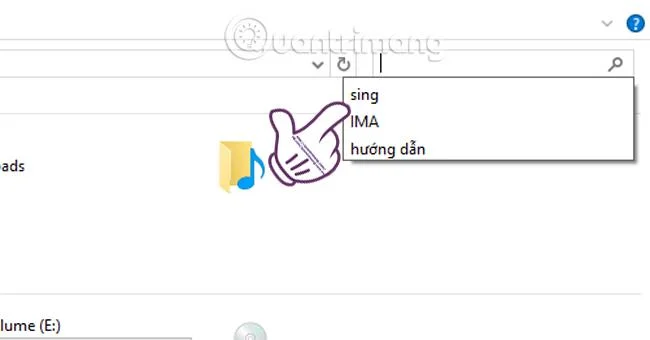
De søgeord, vi brugte til at søge, gemmes også, hvilket skaber en liste. Og hvis du vil bruge det igen, skal du blot klikke på det søgeord.
6. Søg efter sætninger: AND, OR, NOT,....
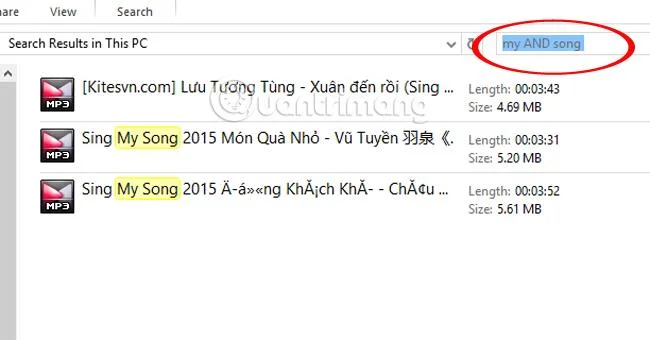
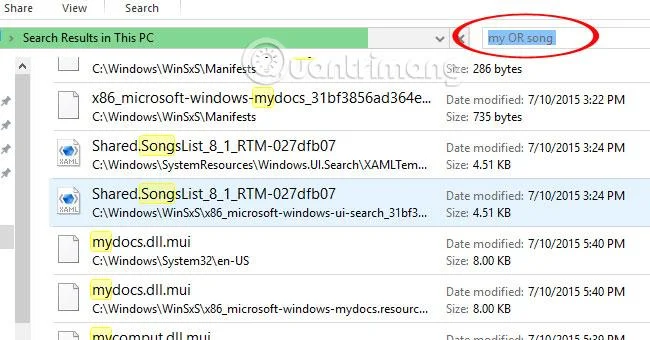
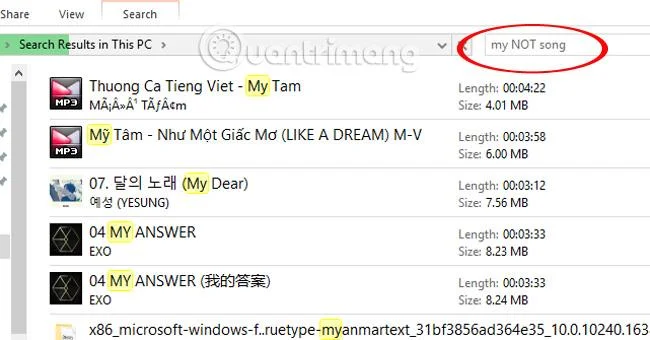
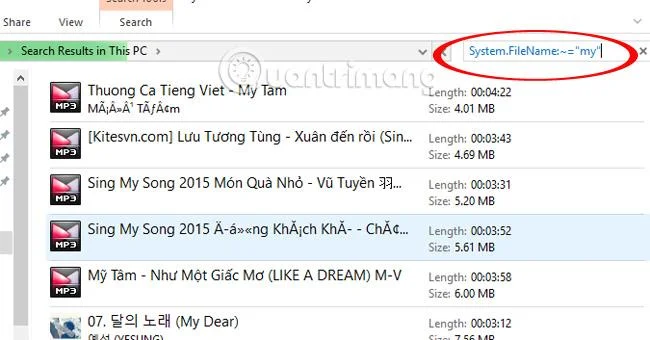
Når vi udfører en søgning i en filmappe, kan vi bruge yderligere sætninger eller accenter for at gøre søgeresultaterne mere nøjagtige. For eksempel betyder " OG " " og ", " ELLER " betyder " eller ", " IKKE " betyder " nej ", anførselstegn angiver, at du finder det rigtige ord, du skriver.
min OG sang : find filer, der indeholder disse to nøgleord, i en hvilken som helst mappe på din computer.
min OR-sang : find filer, der indeholder søgeordene min eller sang. Alle filer, der indeholder dette nøgleord, vises.
min IKKE-sang : finder filer med søgeordet min, men indeholder ikke sang.
System.FileName:~="my" : find filer, der indeholder min. System.FileName betyder søgning i filnavn, ikke indhold. ~= tegnet betyder indeholder, og anførselstegnene betyder finde denne nøjagtige sætning.
Se følgende artikler for mere information:
Ønsker dig succes!
Se, om Windows 11 24H2 Home eller Pro på din pc mister opdateringssupport 13. oktober 2026, og kontrollér en eventuel opdatering til 25H2.
Kiosktilstand på Windows 10 er en tilstand til kun at bruge 1 applikation eller kun få adgang til 1 websted med gæstebrugere.
Denne vejledning viser dig, hvordan du ændrer eller gendanner standardplaceringen af kamerarullemappen i Windows 10.
Redigering af værtsfilen kan medføre, at du ikke kan få adgang til internettet, hvis filen ikke er ændret korrekt. Den følgende artikel vil guide dig til at redigere værtsfilen i Windows 10.
Ved at reducere størrelsen og kapaciteten af billeder bliver det nemmere for dig at dele eller sende dem til nogen. Især på Windows 10 kan du batch-ændre størrelsen på billeder med nogle få enkle trin.
Hvis du ikke behøver at vise nyligt besøgte varer og steder af sikkerheds- eller privatlivsmæssige årsager, kan du nemt slå det fra.
Microsoft har netop udgivet Windows 10 Anniversary Update med mange forbedringer og nye funktioner. I denne nye opdatering vil du se en masse ændringer. Fra Windows Ink stylus-understøttelse til Microsoft Edge-browserudvidelsesunderstøttelse er Start Menu og Cortana også blevet væsentligt forbedret.
Ét sted til at styre mange operationer direkte på proceslinjen.
På Windows 10 kan du downloade og installere gruppepolitikskabeloner til at administrere Microsoft Edge-indstillinger, og denne vejledning viser dig processen.
Dark Mode er en mørk baggrundsgrænseflade på Windows 10, der hjælper computeren med at spare batteristrøm og reducere påvirkningen af brugerens øjne.








