Windows 11 24H2 Home/Pro: Tjek supportophør 13. oktober 2026

Se, om Windows 11 24H2 Home eller Pro på din pc mister opdateringssupport 13. oktober 2026, og kontrollér en eventuel opdatering til 25H2.
På Windows 10 Anniversary-opdateringen har Microsoft "ligetil" fjernet retten til at slå den virtuelle assistent Cortana fra , og det betyder, at du bliver nødt til at leve med Cortana når som helst og hvor som helst. Men hvis du vil, kan du stadig deaktivere den virtuelle Cortana-assistent gennem Registreringseditor eller Local Group Policy Editor.
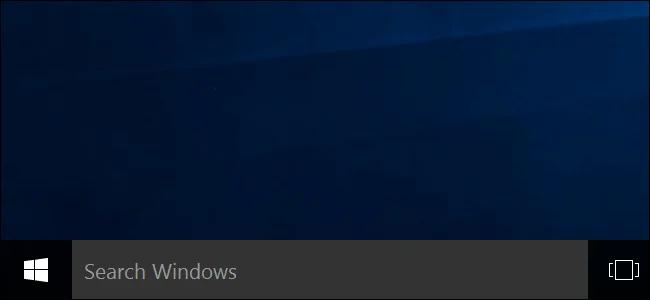
Hvis Cortana nogle gange aktiveres, når du ikke har brug for det, men du stadig ønsker at kunne aktivere det manuelt, er det første skridt at sikre dig, at Cortana ikke reagerer på din stemme:
1. Skriv Cortana i Windows-søgefeltet, og vælg Cortana & Search Settings .
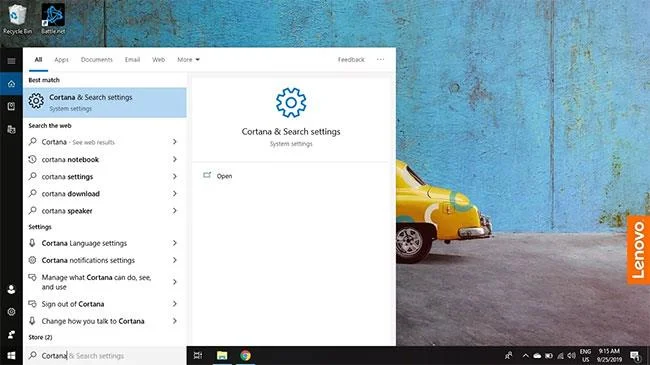
Vælg Cortana og søgeindstillinger
2. Vælg fanen Tal med Cortana , og sørg for, at kontakterne Hey Cortana og Tastaturgenvej er indstillet til Fra.
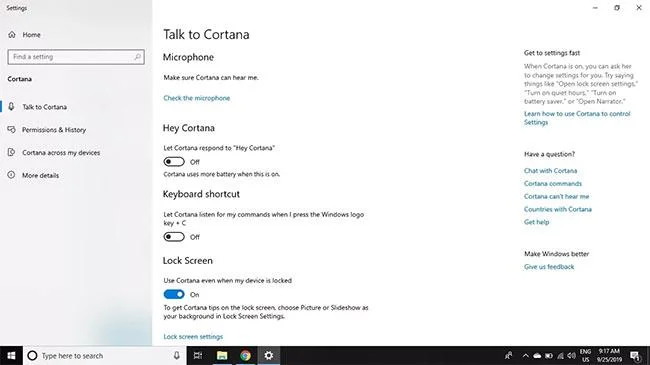
Indstil Hey Cortana og tastaturgenvej til Fra
For de fleste brugere burde det være nok at deaktivere Cortanas evne til automatisk at reagere på stemmekommandoer eller tastaturgenveje. Dette vil forhindre Cortana i at aktivere ved et uheld, men det vil ikke påvirke søgeoplevelsen, og alt vil fortsætte med at fungere som normalt.
Nogle brugere er bekymrede over privatlivets fred: Cortana og Microsoft sporer deres historie såvel som deres søgevaner i skyen. At deaktivere Cortana helt er en måde at løse denne bekymring på, eller du kan deaktivere individuelle indstillinger, der tillader Cortana at registrere og gemme oplysninger om dig:
1. Skriv Cortana i Windows-søgefeltet, og vælg Cortana & Search Settings .
2. Vælg fanen Tilladelser og historik , rul derefter ned og indstil alle indstillinger til Fra.
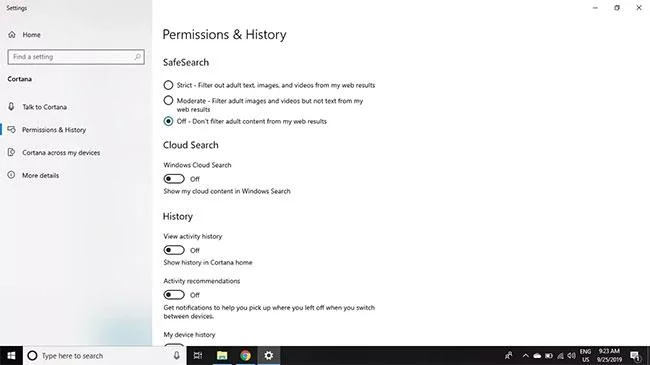
Indstil alle indstillinger til Fra
3. Rul tilbage til toppen af siden, og vælg Administrer de oplysninger, Cortana kan få adgang til fra denne enhed .
4. Indstil alle indstillinger til Fra.
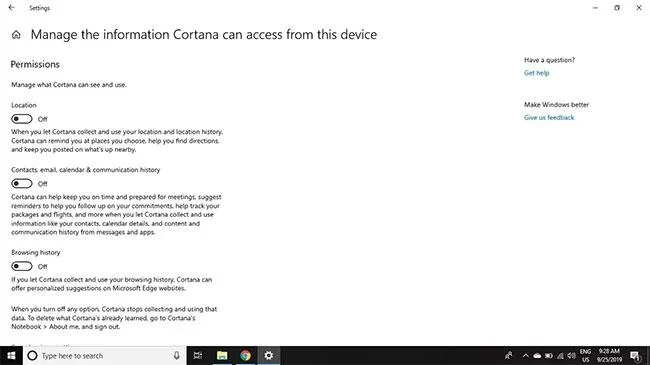
Slå alle muligheder fra
5. Rul ned, og vælg Indstillinger for talebeskyttelse .
6. Indstil omskifteren til online talegenkendelse til positionen Fra .
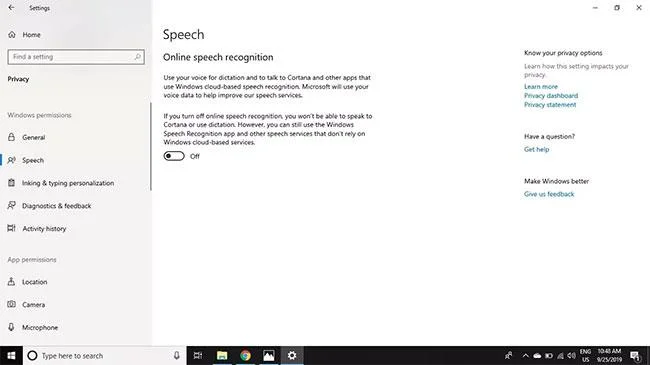
Deaktiver online talegenkendelse
7. Vælg tilbagepilen i øverste venstre hjørne af vinduet to gange for at vende tilbage til Cortana-indstillingssiden, og vælg derefter Skift, hvad Cortana ved om mig i skyen .
8. Siden med personlige oplysninger indlæses i startpanelet . Rul til bunden af vinduet, og vælg Ryd.
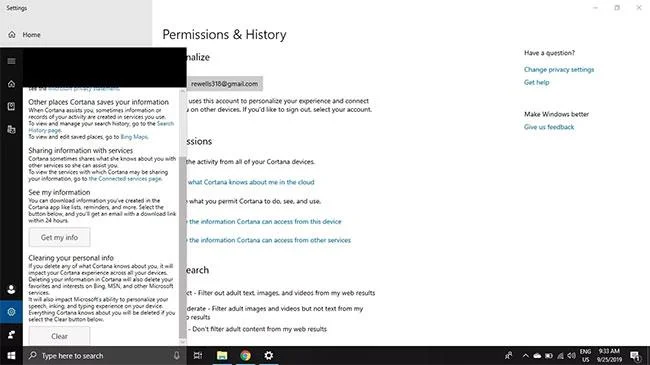
Rul til bunden af vinduet, og vælg Ryd
Cortana vil stadig være installeret på din computer, men vil ikke være i stand til at indsamle og rapportere oplysninger til Microsoft eller interagere med dig på nogen måde. Hvis du vil bruge Cortana i fremtiden, skal du ændre alle indstillinger tilbage til On-positionen.
Hvis du bruger Windows 10 Home, kan du deaktivere Cortana gennem registreringsdatabasen. Hvis du bruger Windows 10 Professional eller Enterprise, kan du deaktivere Cortana via Group Policy Editor.
Bemærk:
Registry Editor er et ret kraftfuldt værktøj, og hvis noget går galt, kan det forårsage fejl på dit system. Før du starter processen, bør du derfor sikkerhedskopiere registreringsdatabasen og systemet for at undgå, at der opstår dårlige situationer.
Du bør også oprette et systemgendannelsespunkt .
Trin til at deaktivere Cortana gennem registreringsdatabasen:
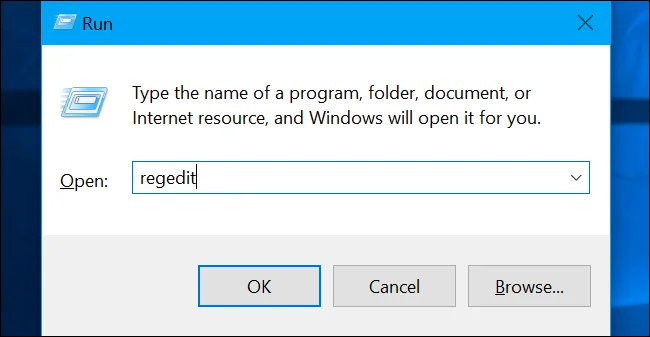
Tryk først på Windows + R- tastkombinationen for at åbne kommandovinduet Kør, indtast derefter regedit der og tryk på Enter for at åbne vinduet Registreringseditor.
Næste i vinduet Registreringseditor, naviger med tasten:
HKEY_LOCAL_MACHINE\SOFTWARE\Policies\Microsoft\Windows\Windows Search
Hvis du ikke kan finde Windows Search-nøglen i Windows-mappen, skal du højreklikke på Windows- mappen og derefter vælge New => Key og navngive denne mappe Windows Search.
Højreklik derefter på Windows Search-tasten i venstre rude, og vælg derefter Ny => DWORD (32-bit) værdi.
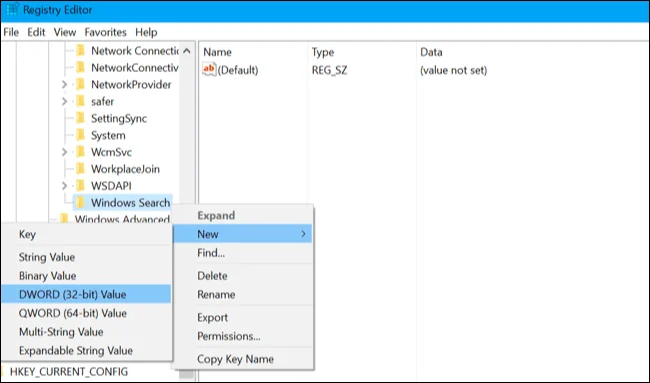
Navngiv den DWORD (32-bit) værdi, du lige har oprettet AllowCortana . Dobbeltklik på Tillad Cortana, og indstil værdien i værdidatarammen til 0 .
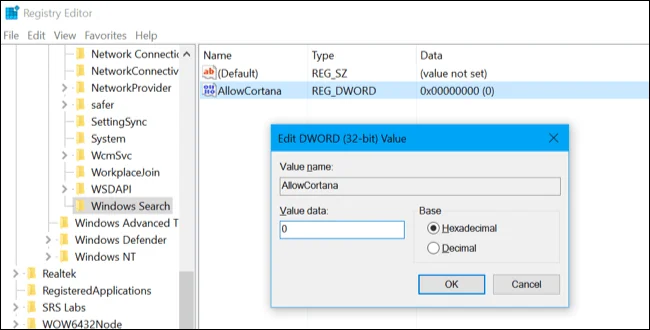
Luk endelig vinduet Registreringseditor, og log derefter ud og log ind igen eller genstart din computer for at anvende ændringerne.
Hvis du vil gendanne Cortana, skal du følge de samme trin og indstille AllowCortana-værdien til 1 eller slette Cortana-værdien, og du er færdig.
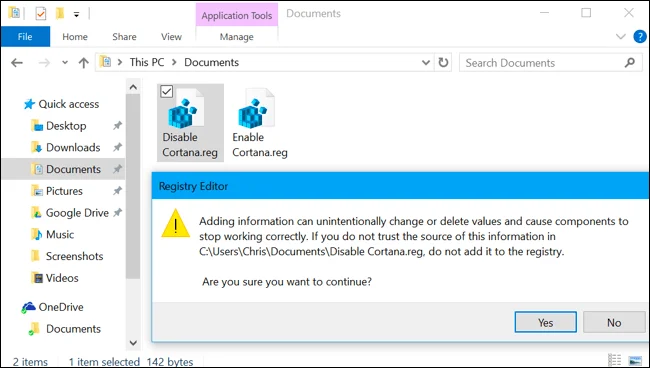
Hvis du ikke ønsker at redigere registreringsdatabasen manuelt, kan du bruge den forudredigerede registreringsdatabase til at deaktivere Cortana. Bare download Deaktiver Cortana Registry hack ZIP-filen til din computer og udpak den. Du vil nu se to filer: Deaktiver Cortana.reg og Enable Cortana.reg.
Dobbeltklik på filen Disable Cortana.reg og accepter at tilføje oplysninger til registreringsdatabasen for at deaktivere Cortana. Eller dobbeltklik på filen Enable Cortana.reg for at aktivere Cortana.
Luk endelig vinduet Registreringseditor, og log derefter ud og log ind igen eller genstart din computer for at anvende ændringerne.
Download Disable Cortana Registry hack til din computer og udpak det her .
Hvis du bruger Windows 10 Professional eller Enterprise, er den nemmeste måde at deaktivere Cortana på at bruge Local Group Policy Editor.
Tryk først på Windows + R- tastkombinationen for at åbne kommandovinduet Kør, indtast derefter gpedit.msc der, og tryk på Enter for at åbne vinduet Local Group Policy Editor.
I vinduet Local Group Policy Editor skal du navigere efter tasten:
Computerkonfiguration > Administrative skabeloner > Windows-komponenter > Søg
Find og dobbeltklik derefter på Tillad Cortana- indstillingen i højre rude.
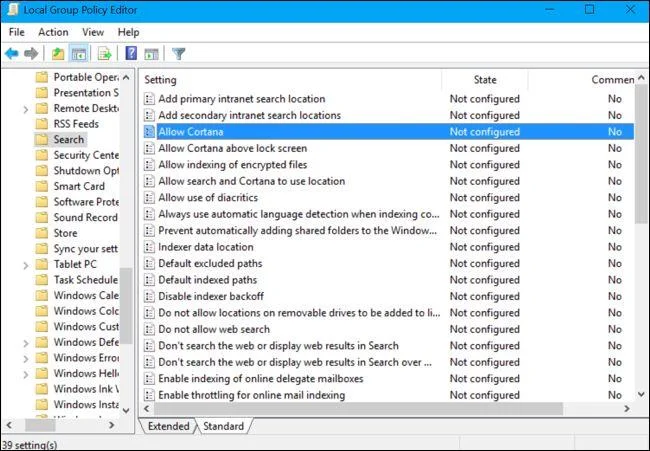
Indstil indstillingen Tillad Cortana til Deaktiveret , og klik derefter på OK .
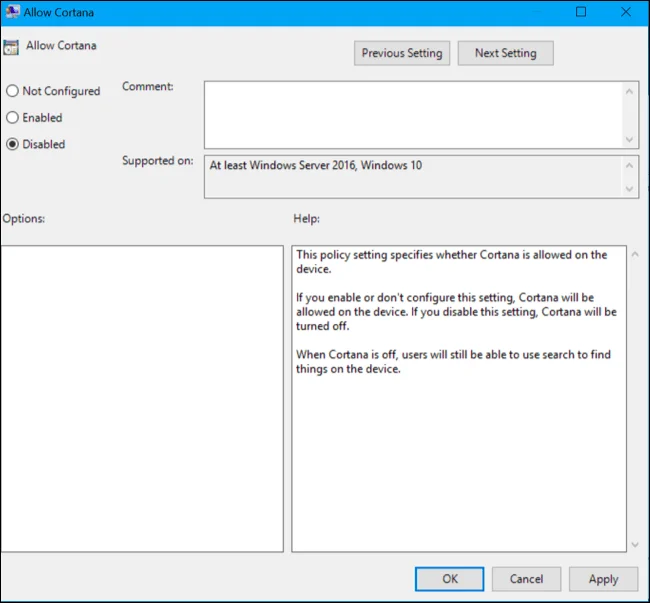
Luk endelig vinduet Local Group Policy Editor og log derefter ud og log på igen eller genstart din computer for at anvende ændringerne.
Hvis du vil genaktivere Cortana, skal du følge de samme trin og dobbeltklikke på Tillad Cortana (eller Aktiver Cortana ) og indstille værdien til Ikke konfigureret eller aktiveret .
Se nogle flere artikler nedenfor:
Held og lykke!
Se, om Windows 11 24H2 Home eller Pro på din pc mister opdateringssupport 13. oktober 2026, og kontrollér en eventuel opdatering til 25H2.
Kiosktilstand på Windows 10 er en tilstand til kun at bruge 1 applikation eller kun få adgang til 1 websted med gæstebrugere.
Denne vejledning viser dig, hvordan du ændrer eller gendanner standardplaceringen af kamerarullemappen i Windows 10.
Redigering af værtsfilen kan medføre, at du ikke kan få adgang til internettet, hvis filen ikke er ændret korrekt. Den følgende artikel vil guide dig til at redigere værtsfilen i Windows 10.
Ved at reducere størrelsen og kapaciteten af billeder bliver det nemmere for dig at dele eller sende dem til nogen. Især på Windows 10 kan du batch-ændre størrelsen på billeder med nogle få enkle trin.
Hvis du ikke behøver at vise nyligt besøgte varer og steder af sikkerheds- eller privatlivsmæssige årsager, kan du nemt slå det fra.
Microsoft har netop udgivet Windows 10 Anniversary Update med mange forbedringer og nye funktioner. I denne nye opdatering vil du se en masse ændringer. Fra Windows Ink stylus-understøttelse til Microsoft Edge-browserudvidelsesunderstøttelse er Start Menu og Cortana også blevet væsentligt forbedret.
Ét sted til at styre mange operationer direkte på proceslinjen.
På Windows 10 kan du downloade og installere gruppepolitikskabeloner til at administrere Microsoft Edge-indstillinger, og denne vejledning viser dig processen.
Dark Mode er en mørk baggrundsgrænseflade på Windows 10, der hjælper computeren med at spare batteristrøm og reducere påvirkningen af brugerens øjne.








