Windows 11 24H2 Home/Pro: Tjek supportophør 13. oktober 2026

Se, om Windows 11 24H2 Home eller Pro på din pc mister opdateringssupport 13. oktober 2026, og kontrollér en eventuel opdatering til 25H2.
Det er ikke en overdrivelse at sige, at drivere er en del af "sjælen" i Windows. Hver enhed, du tilslutter og installerer på Windows-systemet, skal have en tilsvarende driver for at kunne fungere.
Problemet er, at din Windows-computer med tiden kan blive "fast" i rodet af utallige gamle drivere, der blev installeret for længe siden og ikke længere er nødvendige. Ikke alene bruger de lagerplads, de kan også nogle gange føre til problemer på din pc.
Selvfølgelig kan du nemt afinstallere enhver enhedsdriver ved hjælp af Windows' indbyggede værktøjer. Problemet er, at Windows-enhedshåndtering kun viser aktuelt tilsluttede enheder og ikke har nogen mulighed for at se gamle eller skjulte drivere. I denne artikel lærer vi, hvordan du tvinger skjulte drivere til at "afsløre", samt hvordan du sletter gamle, ubrugte drivere i Windows 10.
Brug DDU til grafik- og lyddrivere
Et grafikkort er en virkelig kompliceret enhed. Når du køber et nyt grafikkort eller opgraderer dit gamle, kan der opstå fejl på grund af driverkonflikter. (Det er muligt, at GPU'en ikke fungerer helt, eller nemt hænger og genstarter).
Du bør bruge det gratis Guru 3D-værktøj DDU (Display Driver Uninstaller) til proaktivt fuldstændigt at afinstallere dine gamle grafikkortdrivere, før du opgraderer til den nye for at undgå ovenstående problemer, der kan opstå. .
Efter at have downloadet og udtrukket DDU'en, skal du åbne Windows 10 i fejlsikret tilstand , derefter åbne dette værktøj og vælge den type enhed, du vil afinstallere driveren til (GPU eller lyd) fra rullemenuen. Klik derefter på " Rens og genstart " for helt at afinstallere de relaterede drivere.
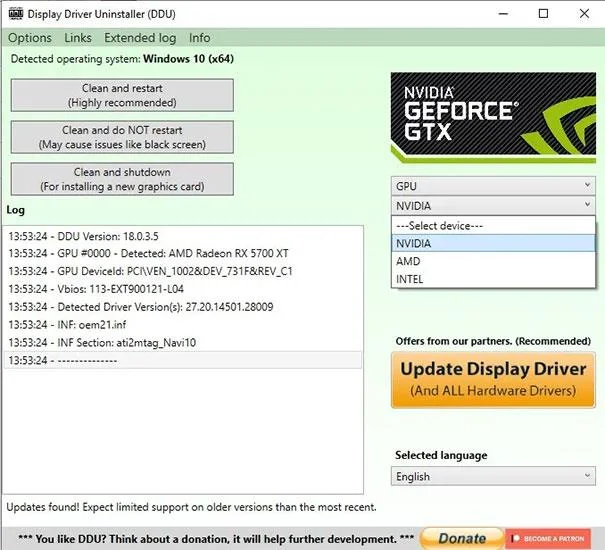
Vend tilbage til Windows 10 i normal tilstand. Nu kan du installere nye GPU- eller lyddrivere uden frygt for konflikter eller interferens fra gamle drivere på systemet.
Force viser gamle drivere.
Før vi afinstallerer gamle drivere, skal vi tvinge dem til at "vise deres originale form" på en bestemt liste.
For at gøre det skal du først trykke på Win + X- tastkombinationen og vælge " Kommandoprompt (Admin) " fra listen over muligheder, der vises.
Skriv følgende kommando, og tryk på Enter-knappen for at udføre kommandoen:
INDSTIL DEVMGR_SHOW_NONPRESENT_DEVICES=1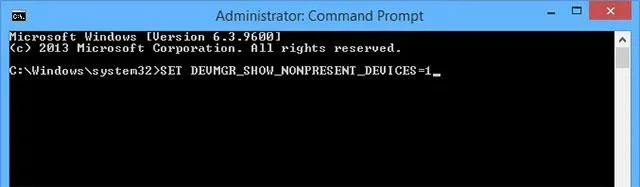
Ovenstående kommando vil tvinge alle gamle eller aktuelt ubrugte drivere til at dukke op på Enhedshåndtering-listen. Fra denne liste kan du nemt vælge og afinstallere uønskede drivere.
Afinstaller gamle drivere i Windows
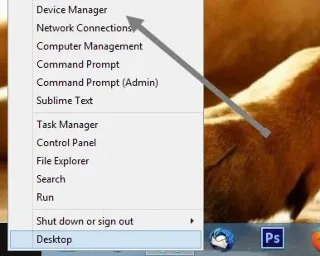
For at afinstallere gamle drivere skal du først trykke på Win + X -tastekombinationen og klikke for at vælge " Enhedshåndtering " på listen, der vises.
Naviger til fanen " Vis " og vælg indstillingen " vis skjulte enheder " for at få vist alle gamle, skjulte drivere.
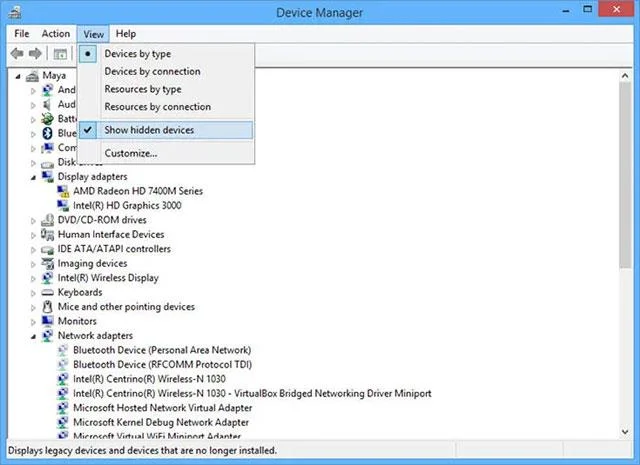
Det smukke ved denne funktion er, at navnene på alle gamle drivere bliver slørede, så du nemt kan identificere og skelne dem fra drivere, der stadig er i brug for at undgå utilsigtet sletning.
Vælg den gamle driver, du vil afinstallere, højreklik og klik på " Afinstaller "-indstillingen.
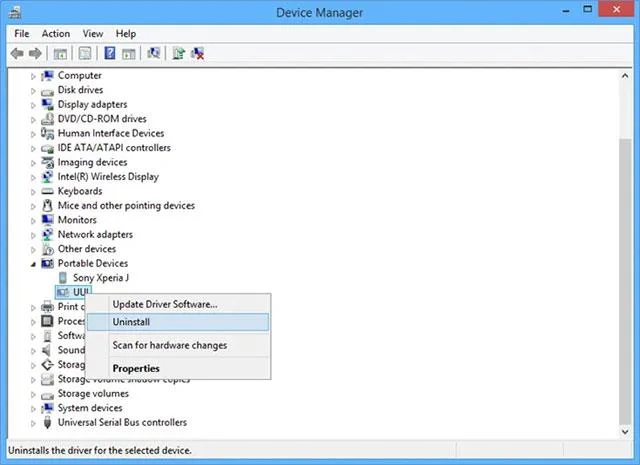
Det er alt, du skal gøre. Ved at bruge dette tip kan du nemt finde og afinstallere alle gamle, skjulte drivere. Men du skal også passe på ikke at slette drivere, der stadig er i brug, da dette kan forårsage problemer med hardwareenheder relateret til den driver. Dobbelttjek altid, før du afinstallerer nogen enhedsdriver.
Se nogle flere artikler nedenfor:
Held og lykke!
Se, om Windows 11 24H2 Home eller Pro på din pc mister opdateringssupport 13. oktober 2026, og kontrollér en eventuel opdatering til 25H2.
Kiosktilstand på Windows 10 er en tilstand til kun at bruge 1 applikation eller kun få adgang til 1 websted med gæstebrugere.
Denne vejledning viser dig, hvordan du ændrer eller gendanner standardplaceringen af kamerarullemappen i Windows 10.
Redigering af værtsfilen kan medføre, at du ikke kan få adgang til internettet, hvis filen ikke er ændret korrekt. Den følgende artikel vil guide dig til at redigere værtsfilen i Windows 10.
Ved at reducere størrelsen og kapaciteten af billeder bliver det nemmere for dig at dele eller sende dem til nogen. Især på Windows 10 kan du batch-ændre størrelsen på billeder med nogle få enkle trin.
Hvis du ikke behøver at vise nyligt besøgte varer og steder af sikkerheds- eller privatlivsmæssige årsager, kan du nemt slå det fra.
Microsoft har netop udgivet Windows 10 Anniversary Update med mange forbedringer og nye funktioner. I denne nye opdatering vil du se en masse ændringer. Fra Windows Ink stylus-understøttelse til Microsoft Edge-browserudvidelsesunderstøttelse er Start Menu og Cortana også blevet væsentligt forbedret.
Ét sted til at styre mange operationer direkte på proceslinjen.
På Windows 10 kan du downloade og installere gruppepolitikskabeloner til at administrere Microsoft Edge-indstillinger, og denne vejledning viser dig processen.
Dark Mode er en mørk baggrundsgrænseflade på Windows 10, der hjælper computeren med at spare batteristrøm og reducere påvirkningen af brugerens øjne.








