Windows 11 24H2 Home/Pro: Tjek supportophør 13. oktober 2026

Se, om Windows 11 24H2 Home eller Pro på din pc mister opdateringssupport 13. oktober 2026, og kontrollér en eventuel opdatering til 25H2.
TiWorker.exe (Windows Module Installer Worker) er en proces relateret til Windows Update Services. Dette er en vigtig proces på Windows Update-tjenesten og programmer, der starter med din computer. Normalt kører TiWorker.exe i baggrunden, mens systemet søger efter nye opdateringer og frigiver systemressourcer.
Men pointen, der er værd at nævne her, er, at TiWorker.exe er årsagen til usædvanligt høje CPU-fejl på Windows 8.x og Windows 10-systemer. Så hvordan du løser denne fejl, se venligst artiklen nedenfor. Her af Tips.BlogCafeIT.
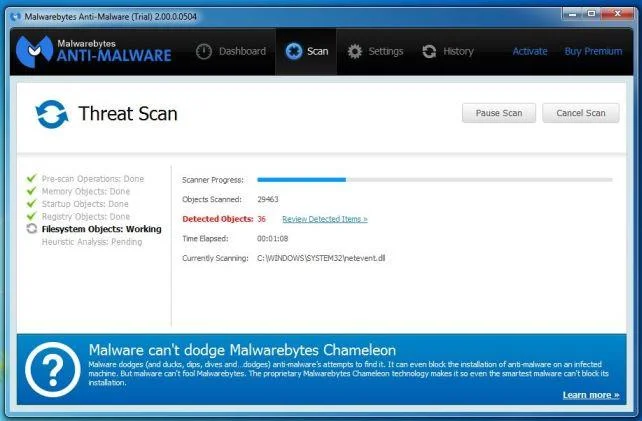
Virus eller ondsindede programmer kan være årsagen til usædvanligt høje CPU-fejl på grund af TiWorker.exe. For at rette fejlen kan du derfor bruge antivirusprogrammer til at finde og fjerne virus og ondsindede programmer på din computer på samme tid for at rette fejlen.
Nogle effektive antivirusprogrammer, du kan henvise til her .
Sørg for, at din computer har en tilgængelig version af Windows Update installeret. For at gøre denne ting:
1. Tryk på Windows + R- tastkombinationen for at åbne kommandovinduet Kør.
2. Indtast følgende kommando i vinduet Kør kommando og tryk på Enter for at åbne Windows Update:
wuapp.exe

3. Klik på Søg efter opdateringer i vinduet Windows Update , og installer derefter alle de opdateringer, du finder.
1. Klik på knappen Start , og klik derefter på Indstillinger for at åbne vinduet Indstillinger.
2. Klik på Opdater og sikkerhed i vinduet Indstillinger .
3. Klik derefter på knappen Søg efter opdateringer , og installer alle de opdateringer, du finder.
Kør systemvedligeholdelsesfejlfinding for automatisk at rette systemfejl.
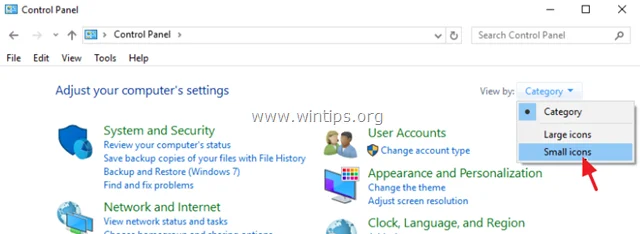
1. Højreklik på knappen Start i nederste venstre hjørne af skærmen, klik på Kontrolpanel.
2. Indstil punktet Vis efter til Små ikoner i kontrolpanelvinduet .
3. Find og klik derefter på Fejlfinding.
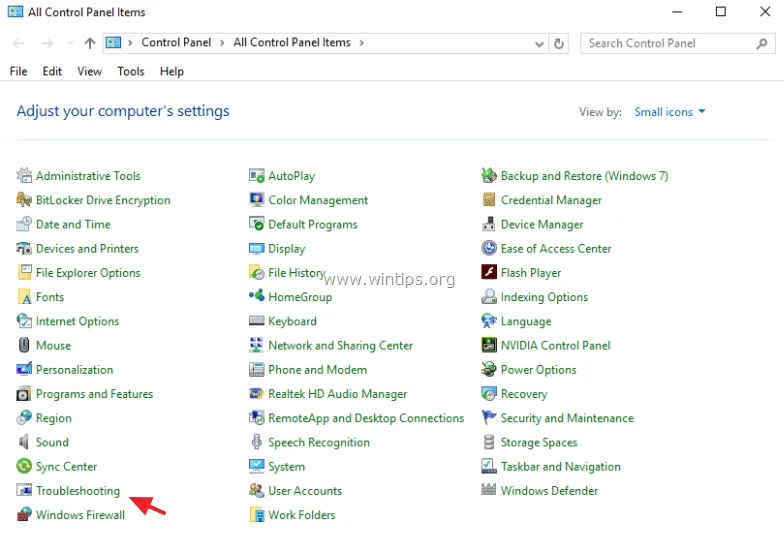
4. Klik på Vis alle.
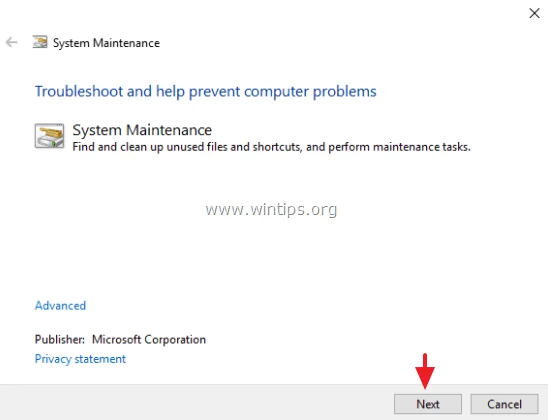
5. Dobbeltklik på Systemvedligeholdelse.
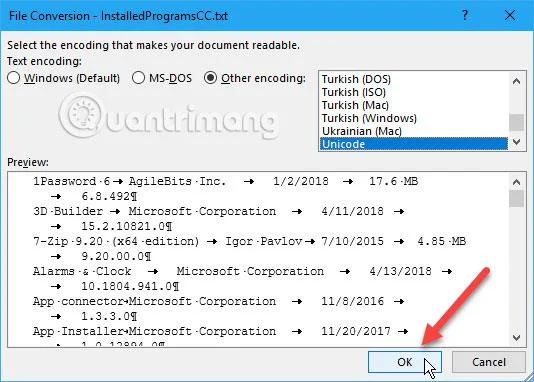
6. Klik på Næste , og følg instruktionerne på skærmen for at køre fejlfindingen til systemvedligeholdelse.
7. Når Systemvedligeholdelse har fuldført processen, skal du vælge Windows Update-fejlfinding på listen.
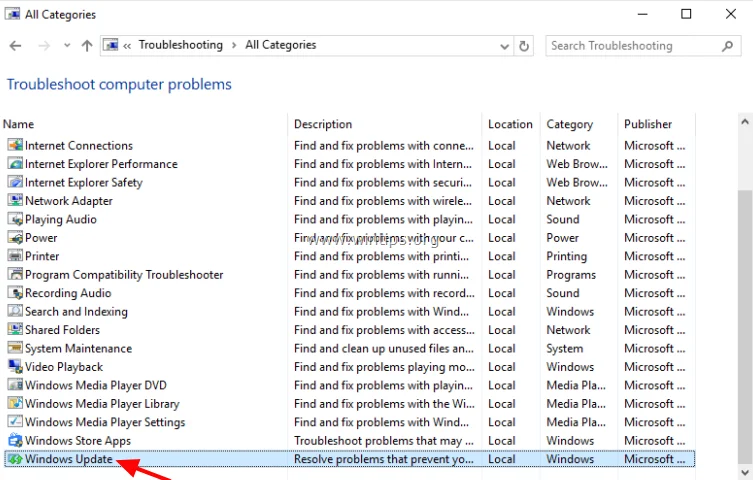
8. Klik på Næste , og følg instruktionerne på skærmen for at rette Windows Update-fejl.
Windows Update Store-mappen (også kendt som SoftwareDistribution-mappen) er hvor Windows gemmer downloadede opdateringer. Hvis mappen er beskadiget, vil det forårsage problemer under Windows-opdateringsprocessen. Derfor, for at rette fejlen, er den bedste måde at slette alle downloadede opdateringsmapper og tvinge Windows til at oprette en ny tom SoftwareDistribution-mappe.
For at gøre denne ting:
1. Tryk på Windows + R- tastkombinationen for at åbne kommandovinduet Kør.
2. Indtast kommandoen nedenfor i vinduet Kør kommando, og tryk på Enter for at åbne vinduet Tjenester:
services.msc
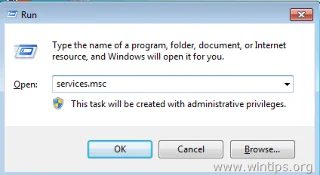
3. Find tjenesten med navnet Windows Update i vinduet Windows Service , højreklik på den og vælg Stop.
4. Naviger derefter til mappen C:\Windows.
5. Find og slet SoftwareDistribution-mappen, eller du kan omdøbe SoftwareDistribution-mappen til SoftwareDistributionOLD.
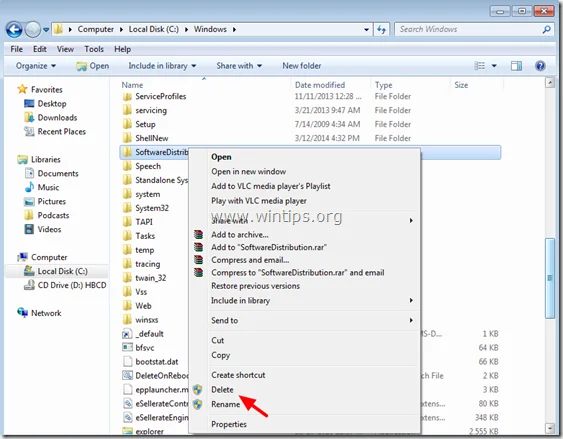
Bemærk:
Efter opstart vil Windows Update næste gang søge efter tilgængelige opdateringer og automatisk oprette en ny SoftwareDistribution-mappe til at gemme opdateringer.
6. Genstart din computer.
7. Hvis den usædvanligt høje CPU-fejl forårsaget af TiWorker.exe fortsætter, kan du anvende andre løsninger nedenfor.
1. Tryk på tastekombinationen Ctrl + Shift + Esc, eller højreklik på Start-knappen i nederste venstre hjørne af skærmen, vælg Task Manager.
Klik på Flere detaljer i vinduet Task Manager .
2. Klik derefter på fanen Detaljer .
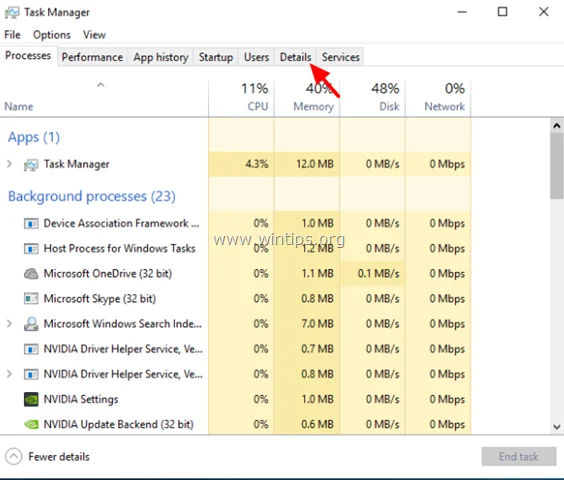
3. Højreklik på TiWorker.exe, vælg Indstil prioritet => Lav.
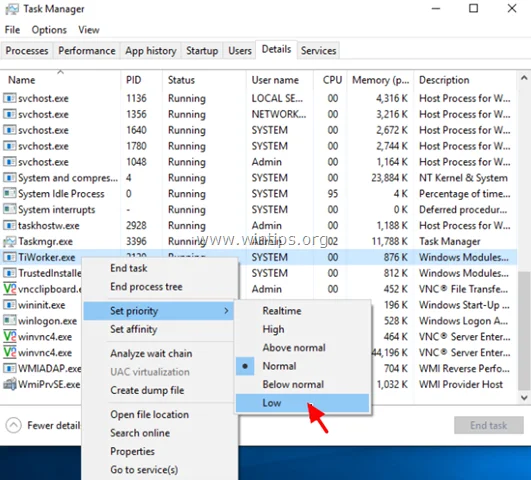
Bemærk:
Du kan også vælge indstillingen Afslut procestræ for at stoppe TiWorker.exe-processen.
Kør værktøjet System File Checker (SFC) for at reparere beskadigede filer og tjenester på Windows-computere. For at gøre denne ting:
1. Åbn kommandopromptvinduet under Admin. For at gøre dette skal du højreklikke på Start-knappen i nederste venstre hjørne af skærmen og vælge Kommandoprompt (Admin) .
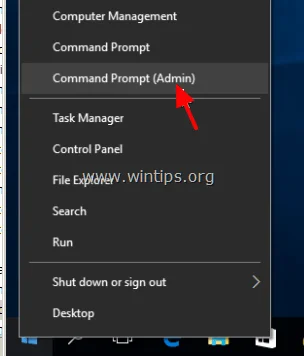
2. Indtast kommandoen nedenfor i kommandopromptvinduet og tryk på Enter:
SFC /SCANNOW
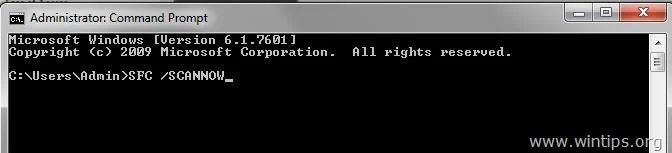
3. Vent, indtil SFC-værktøjet kontrollerer og retter korrupte filer og tjenester på systemet.
4. Når du har fuldført processen, genstart din computer og kontroller, om den usædvanligt høje CPU-fejl forårsaget af TiWorker.exe fortsætter eller ej.
1. Højreklik på knappen Start i nederste venstre hjørne af skærmen, vælg Kommandoprompt (Admin).
2. Indtast kommandoen nedenfor i kommandopromptvinduet og tryk på Enter:
Dism.exe /Online /Cleanup-Image /Restorehealth
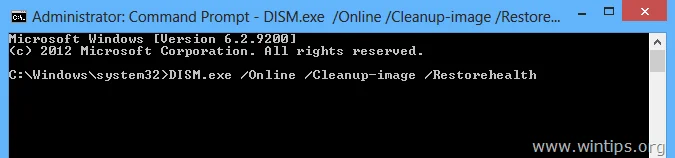
3. Vent på, at DISM reparerer beskadigede filer.
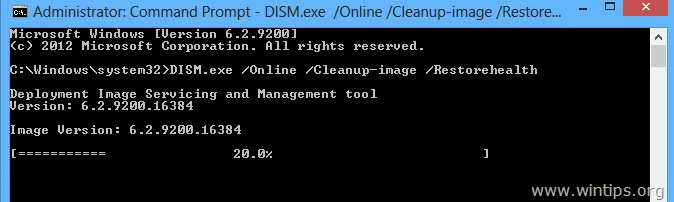
4. Når processen er afsluttet, vil du modtage en meddelelse om færdiggørelse af processen.
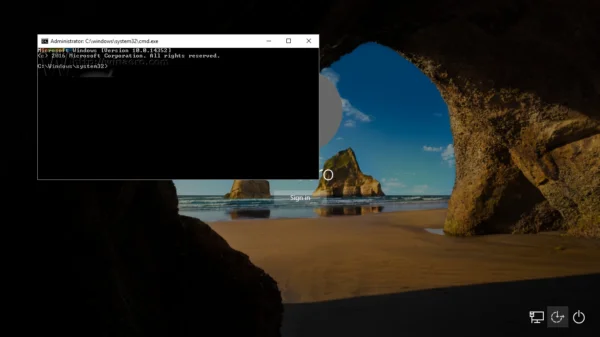
5. Luk endelig kommandopromptvinduet og genstart din computer.
8. Udfør Clean boot
Du bliver nødt til at udføre en ren opstart af Windows 10-systemet for at se, om du har nogle programmer, der forstyrrer systemet og får Tiworker.exe til at forbruge CPU-hukommelse, som det gør i øjeblikket.
Se artiklen: Sådan udføres Clean Boot på Windows 10/8/7 for detaljer om, hvordan du gør det.
Hvis du efter at have udført en ren opstart i Windows opdager et program, der forstyrrer systemet, kan du prøve at afinstallere det eller prøve at opdatere det program, der forårsager problemet.
9. Udelad TiWorker.exe fra Windows Defender
Ifølge brugere kan høj diskbrug af TiWorker.exe være forårsaget af Windows Defender. Brugere har rapporteret, at Windows Defender fortsætter med at scanne TiWorker.exe, hvilket får dette problem til at dukke op. For at løse problemet skal du udelukke denne fil ved at gøre følgende:
1. Åbn Task Manager . Du kan gøre det hurtigt ved at trykke på Ctrl + Shift + Esc .
2. Når Task Manager åbner, skal du finde TiWorker.exe eller System , højreklikke på det og vælge Åbn filplacering i menuen.
3. Kopier placeringen af denne mappe, da du skal bruge den til senere trin.
4. Tryk på Win + S- tasten og indtast forsvarer. Vælg Windows Defender Security Center .
Vælg Windows Defender Security Center
5. Gå til Virus- og trusselsbeskyttelsessektionen .
6. Klik nu på Virus- og trusselsbeskyttelsesindstillinger .
7. Rul ned til sektionen Ekskluderinger , og klik på Tilføj eller fjern ekskluderinger .
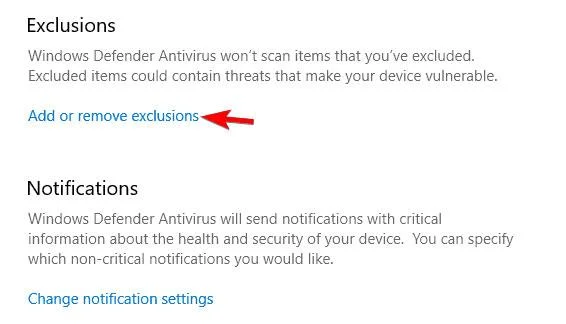
Klik på Tilføj eller fjern ekskluderinger
8. Klik på Tilføj en ekskludering , og vælg Mappe på listen.
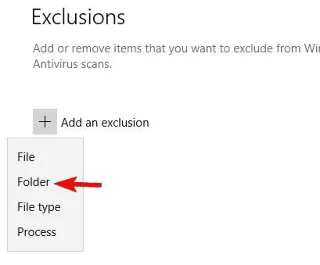
Klik på Tilføj en ekskludering, og vælg Mappe på listen
9. Indtast nu mappens placering fra trin 3 og gem ændringerne.
Efter at have gjort det, vil Windows Defender ikke længere scanne TiWorker.exe og dens mappe, så problemet vil blive løst.
10. Slet mappen Opdateringer
Ifølge brugere kan høj diskbrug af TiWorker.exe nogle gange skyldes midlertidige filer. Brugere rapporterede, at mappen Opdateringer forårsagede dette problem på deres pc, men efter at have slettet den, blev problemet løst. For at gøre det skal du gøre følgende:
1. Naviger til mappen C:\Windowstemp.
2. Find mappen Opdateringer , og slet den.
Efter at have gjort det, skulle problemerne med høj drevbrug være løst.
11. Slet HP-software
Mange brugere har rapporteret højt diskforbrug af TiWorker.exe, muligvis på grund af HP-software. Ifølge brugere kan software som HP Support Assistant forårsage dette problem.
For at løse problemet anbefaler vi, at du fjerner al HP-software fra din pc og kontrollerer, om det løser problemet.
12. Geninstaller Windows
Den sidste udvej er geninstallation. Native Windows-tjenester, som svchost.exe er berygtede for CPU-ydeevneproblemer, som har en tendens til at give brugerne en del hovedpine. Og nogle gange, selvom du har nævnt alle mulige muligheder, vil den stadig bruge systemressourcer i frygtelige mængder.
Hvis det sker, bør du selvfølgelig overveje at starte forfra, dvs. geninstallere Windows.
Sikkerhedskopier dine data fra systempartitionen og kom i gang. Reference: 4 måder at nulstille Windows-computer til sin oprindelige tilstand, hvis det er nødvendigt.
Se nogle flere artikler nedenfor:
Held og lykke!
Se, om Windows 11 24H2 Home eller Pro på din pc mister opdateringssupport 13. oktober 2026, og kontrollér en eventuel opdatering til 25H2.
Kiosktilstand på Windows 10 er en tilstand til kun at bruge 1 applikation eller kun få adgang til 1 websted med gæstebrugere.
Denne vejledning viser dig, hvordan du ændrer eller gendanner standardplaceringen af kamerarullemappen i Windows 10.
Redigering af værtsfilen kan medføre, at du ikke kan få adgang til internettet, hvis filen ikke er ændret korrekt. Den følgende artikel vil guide dig til at redigere værtsfilen i Windows 10.
Ved at reducere størrelsen og kapaciteten af billeder bliver det nemmere for dig at dele eller sende dem til nogen. Især på Windows 10 kan du batch-ændre størrelsen på billeder med nogle få enkle trin.
Hvis du ikke behøver at vise nyligt besøgte varer og steder af sikkerheds- eller privatlivsmæssige årsager, kan du nemt slå det fra.
Microsoft har netop udgivet Windows 10 Anniversary Update med mange forbedringer og nye funktioner. I denne nye opdatering vil du se en masse ændringer. Fra Windows Ink stylus-understøttelse til Microsoft Edge-browserudvidelsesunderstøttelse er Start Menu og Cortana også blevet væsentligt forbedret.
Ét sted til at styre mange operationer direkte på proceslinjen.
På Windows 10 kan du downloade og installere gruppepolitikskabeloner til at administrere Microsoft Edge-indstillinger, og denne vejledning viser dig processen.
Dark Mode er en mørk baggrundsgrænseflade på Windows 10, der hjælper computeren med at spare batteristrøm og reducere påvirkningen af brugerens øjne.








