Windows 11 24H2 Home/Pro: Tjek supportophør 13. oktober 2026

Se, om Windows 11 24H2 Home eller Pro på din pc mister opdateringssupport 13. oktober 2026, og kontrollér en eventuel opdatering til 25H2.
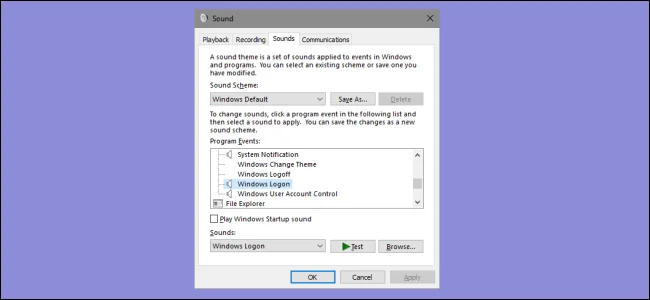
Opstarts-, låse- og nedlukningslydene på Windows 10 kan ændres med nogle få små tricks. Hvis du vil tilpasse opstarts- og låselydene på Windows 10, skal du følge trinene nedenfor.
Metode 1: Rediger registreringsdatabasen for at ændre Windows-startlyden
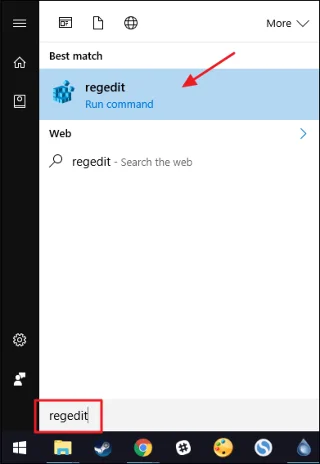
Trin 1: Åbn Registreringseditor ved at klikke på Start, indtast derefter regedit i søgefeltet, og tryk på Enter for at åbne Registreringseditor, og giv derefter tilladelse til at foretage ændringer på din computer.
Trin 2: I vinduet Registreringseditor skal du navigere til nøglen:
HKEY_CURRENT_USER\AppEvents\EventLabels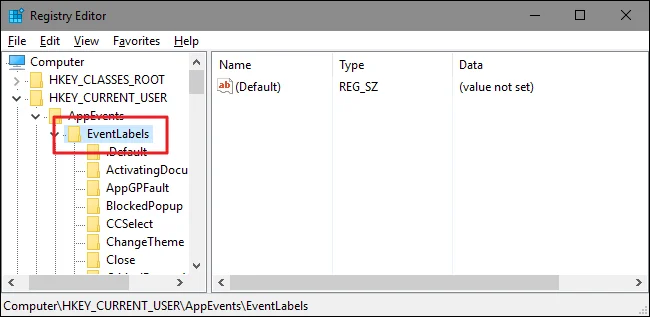
Trin 3: Rediger System Exit-tasten.
For at ændre nedlukningslyden skal du vælge System Exit i venstre rude i vinduet Registreringseditor under EventLabels-tasten.
Dobbeltklik på værdien ExcludeFromCPL i højre rude.
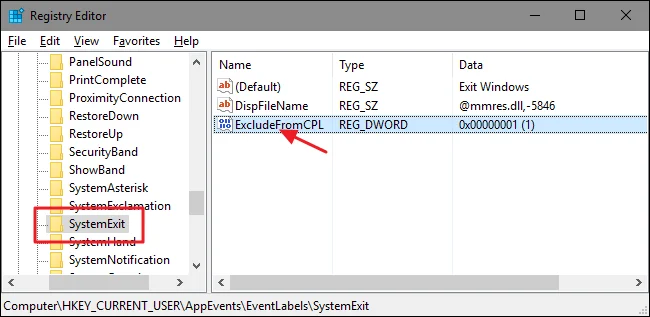
Som standard er værdien sat til 1. Din opgave er at ændre værdien til 0 og derefter klikke på OK .
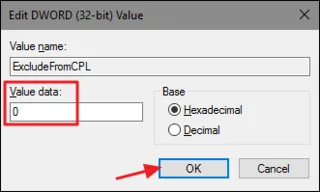
Trin 4: Rediger WindowsLogoff og WindowsLogon nøgler.
Du gør det samme som ovenstående trin med 2 underordnede nøgler placeret i EventLabels nøglen : WindowsLogoff og WindowsLogon. Klik for at vælge hver mappe, åbn værdien ExcludeFromCPL og skift værdien i værdidatarammen fra 1 til 0.
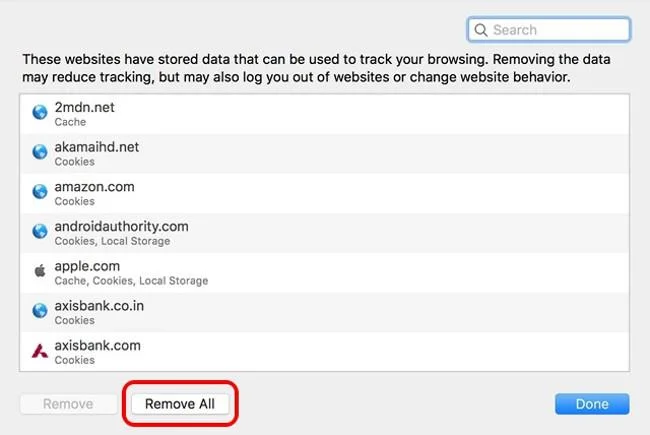
Trin 5: Genstart din computer, og kontroller for ændringer. Højreklik på højttalerikonet i proceslinjen, og vælg Lyde.
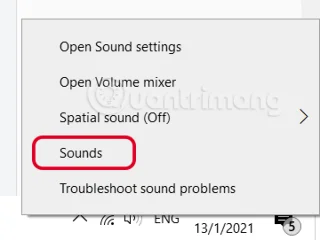
Du vil nu se de nye handlinger (Afslut Windows, Windows Logoff og Windows Logon) tilgængelige i vinduet, og du kan vælge hvilken som helst lyd, du ønsker til disse handlinger.
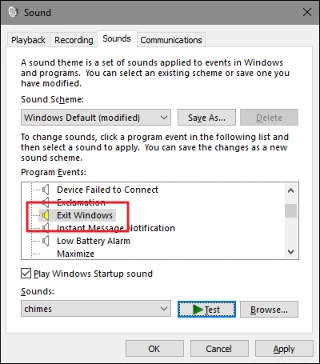
Hvis du af en eller anden grund vil skjule disse handlinger i kontrolpanelvinduet, skal du blot gøre de samme trin i registreringseditoren og ændre hver ExcludeFromCPL- værdi til 1 , og du er færdig.
Metode 2: Brug det forudredigerede register
Hvis du ikke ønsker at redigere registreringsdatabasen manuelt, kan du bruge den forudredigerede registreringsdatabase.
Download Shutdown-Logoff-Logon Sound Hacks til din enhed og installer.
Når du har downloadet Shutdown-Logoff-Logon Sound Hacks Zip-filen til din computer, skal du pakke filen ud, og du vil se 3 tilgængelige mapper: System Exit Sound Hacks , Windows Logon Sound Hacks og Windows Logon Sound Hacks .
I hver mappe vil du se 2 filer: Tilføj systemafslutningslyd til kontrolpanelet og Fjern systemafslutningslyd til kontrolpanelet . Dobbeltklik på den fil, du vil bruge, og følg instruktionerne.
Nu vil ændringerne blive anvendt med det samme, og du behøver ikke at genstarte din Windows-computer.
Metode 3: Brug Resource Hacker
1. Slå "Afspil Windows-startlyd" til .
2. Tilføj ejerskab af filen C:\Windows\System32\imageres.dll i File Explorer.
Bemærk : Fra og med Windows 10 version 1903 skal du i stedet eje filen C:\Windows\SystemResources\imageres.dll.mun .
3. Hvis du ikke allerede har gjort det, skal du downloade og installere Resource Hacker .
4. Open Resource Hacker.
5. I Resource Hacker skal du klikke på Filer på menulinjen og klikke på Åbn ( Ctrl+ O).
6. Gå til mappen C:\Windows\System32 , vælg filen imageres.dll , og klik på Åbn.
Bemærk : Fra og med Windows 10 version 1903 skal du ændre ressourcefiler til Allfiles (*.*) . Nederst til højre i dialogboksen Åbn , gå til mappen C:\Windows\SystemResources , vælg filen imageres.dll.mun , og klik på Åbn.
7. Udvid WAVE i venstre panel af Resource Hacker , højreklik eller tryk og hold på 5080:1030 , og tryk på Erstat ressource.
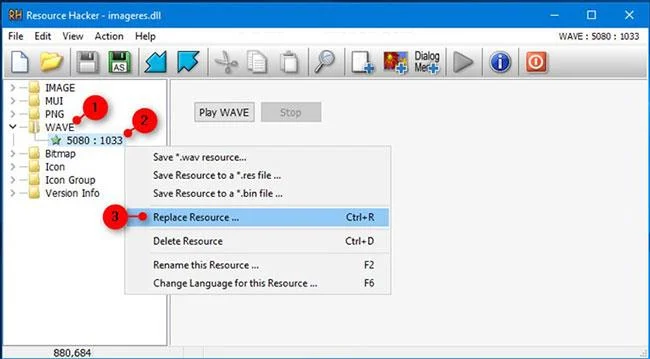
Tryk og hold på 5080:1030
8. Klik på Vælg fil.
9. Gå til og vælg .wav-filen (f.eks. "welcome.wav" ), som du vil bruge som Windows-startlyd. Normalt er det bedst at beholde .wav-filer gemt i mappen C:\Windows\Media for at forhindre problemer i at afspille ved opstart.
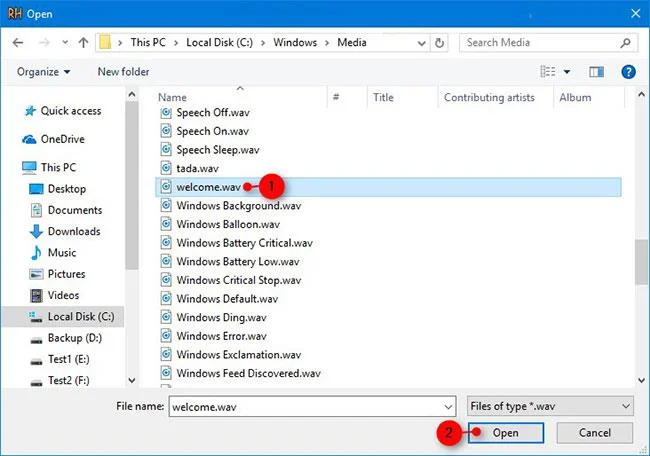
Vælg .wav-filen
10. Klik på Erstat.
11. I Resource Hacker skal du klikke på Filer på menulinjen og klikke på Gem som.
12. Gem denne brugerdefinerede imageres.dll-fil på skrivebordet.
Bemærk : Fra Windows 10 version 1903 vil dette være filen imageres.dll.mun.
13. Luk Ressource Hacker.
14. Start Windows i fejlsikret tilstand .
Hvis du vil, kan tilføjelse af en fejlsikret tilstandsmenu gøre det lettere at starte Windows op i fejlsikret tilstand og vende tilbage til normal tilstand bagefter.
15. Højreklik eller tryk og hold C:\Windows\System32\imageres.dll -filen i File Explorer, klik på Omdøb , omdøb filen for kun at tilføje .bak i slutningen, tryk Enterog klik på Ja for at bekræfte.
Bemærk : Dette vil være en sikkerhedskopi af din originale imageres.dll-fil.
For at gendanne den originale imageres.dll-fil kan du omdøbe den nuværende brugerdefinerede imageres.dll til imageres.dll.old og omdøbe den originale imageres.dll.bak til imageres.dll igen.
Fra Windows 10 version 1903 vil dette være filen imageres.dll.mun.
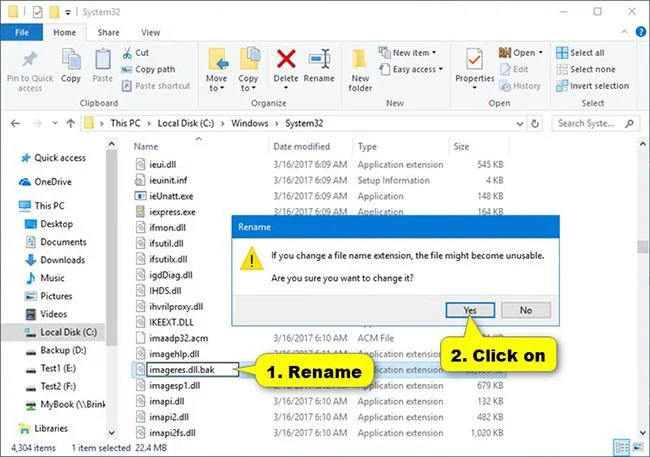
Omdøb filen og tilføj .bak til sidst
16. Træk og slip den brugerdefinerede desktop imageres.dll- fil fra trin 12 ovenfor til mappen C:\Windows\System32, og klik på Fortsæt, hvis du bliver bedt om det.
Bemærk : Fra og med Windows 10 version 1903 skal du trække og slippe den brugerdefinerede imageres.dll.mun -fil i mappen C:\Windows\SystemResources i stedet og derefter klikke på Fortsæt , hvis du bliver bedt om det.
17. Genstart Windows i normal tilstand.
Se nogle flere artikler nedenfor:
Held og lykke!
Se, om Windows 11 24H2 Home eller Pro på din pc mister opdateringssupport 13. oktober 2026, og kontrollér en eventuel opdatering til 25H2.
Kiosktilstand på Windows 10 er en tilstand til kun at bruge 1 applikation eller kun få adgang til 1 websted med gæstebrugere.
Denne vejledning viser dig, hvordan du ændrer eller gendanner standardplaceringen af kamerarullemappen i Windows 10.
Redigering af værtsfilen kan medføre, at du ikke kan få adgang til internettet, hvis filen ikke er ændret korrekt. Den følgende artikel vil guide dig til at redigere værtsfilen i Windows 10.
Ved at reducere størrelsen og kapaciteten af billeder bliver det nemmere for dig at dele eller sende dem til nogen. Især på Windows 10 kan du batch-ændre størrelsen på billeder med nogle få enkle trin.
Hvis du ikke behøver at vise nyligt besøgte varer og steder af sikkerheds- eller privatlivsmæssige årsager, kan du nemt slå det fra.
Microsoft har netop udgivet Windows 10 Anniversary Update med mange forbedringer og nye funktioner. I denne nye opdatering vil du se en masse ændringer. Fra Windows Ink stylus-understøttelse til Microsoft Edge-browserudvidelsesunderstøttelse er Start Menu og Cortana også blevet væsentligt forbedret.
Ét sted til at styre mange operationer direkte på proceslinjen.
På Windows 10 kan du downloade og installere gruppepolitikskabeloner til at administrere Microsoft Edge-indstillinger, og denne vejledning viser dig processen.
Dark Mode er en mørk baggrundsgrænseflade på Windows 10, der hjælper computeren med at spare batteristrøm og reducere påvirkningen af brugerens øjne.








