Windows 11 24H2 Home/Pro: Tjek supportophør 13. oktober 2026

Se, om Windows 11 24H2 Home eller Pro på din pc mister opdateringssupport 13. oktober 2026, og kontrollér en eventuel opdatering til 25H2.
Windows Defender er gratis antivirussoftware, som Microsoft har skabt til at bekæmpe malware på computere. Denne sikkerhedssoftware er integreret på Windows 10 og Windows 8.1. Windows Defender vil finde og fjerne vira, spyware, rootkits og bootkits og noget anden ondsindet kode på din computer.
Sammen med den sædvanlige GUI (Graphical User Interface) understøtter Windows Defender også at køre fra kommandolinjen. Dette er især nyttigt, hvis du ikke ønsker at starte Windows Defender, hver gang du vil scanne, eller hvis du vil oprette brugerdefinerede scripts.
I artiklen nedenfor vil Tips.BlogCafeIT guide dig, hvordan du bruger Windows Defender ved hjælp af kommandoprompt på Windows 10.
1. Betjen Windows Defender ved hjælp af kommandoprompt
Kommandoerne nedenfor bruger MSASCui.exe til at give dig mulighed for at opdatere eller køre forskellige scanningstilstande i Windows Defender.
Tryk først på Win+ tastekombinationen Ifor at åbne Power User Menu , og klik derefter på Kommandoprompt (Admin).
For at aktivere den næste opdatering skal du indtaste kommandoen nedenfor i kommandopromptvinduet og trykke på Enter:
"%ProgramFiles%\Windows Defender\MSASCui.exe" -UpdateAndQuickScan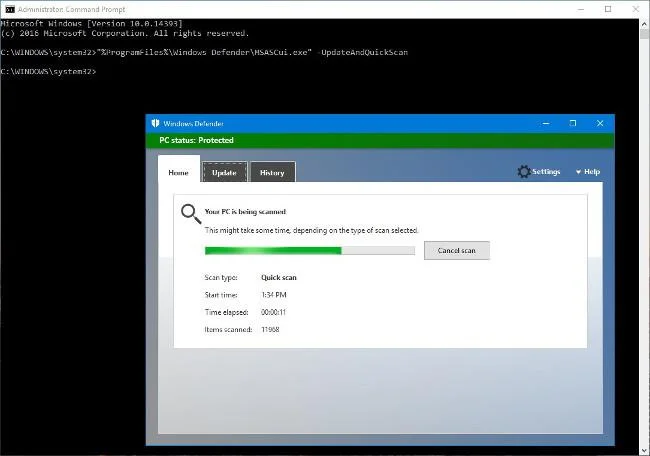
For at downloade og installere Windows Defender-opdateringer skal du indtaste kommandoen nedenfor og trykke på Enter:
"%ProgramFiles%\Windows Defender\MSASCui.exe" -UpdateFor at bruge Windows Defender til hurtigt at scanne dit system, skal du indtaste kommandoen nedenfor og trykke på Enter:
"%ProgramFiles%\Windows Defender\MSASCui.exe" –QuickScanFor at scanne hele systemet skal du indtaste følgende kommando i kommandopromptvinduet og trykke på Enter:
"%ProgramFiles%\Windows Defender\MSASCui.exe" -FullScanDerudover kan du -skjul i slutningen af hver kommando for at forhindre Windows Defender i at åbne.
F.eks:
"C:\Program Files\Windows Defender\MSASCui.exe" -UpdateAndQuickScan -hide2. Brug Windows Defender til at køre i baggrunden ved hjælp af kommandoprompt
Windows Defender integrerer også MpCmdRun.exe-værktøjet, som du kan bruge til automatisk at køre eller køre Windows Defender " lydløst " uden at skulle starte Desktop Client.
Tryk først på Windows + I- tastkombinationen for at åbne Power User Menu, og klik derefter på Kommandoprompt (Admin).
Kommando til at opdatere Windows Defender-signatur
Før du scanner dit system, bør du kontrollere og opdatere Windows Defender-signaturen. Dette sikrer, at Windows Defender scanner efter de seneste virussignaturdata.
For at aktivere opdateringen skal du indtaste kommandoen nedenfor i kommandopromptvinduet og trykke på Enter:
"%ProgramFiles%\Windows Defender\MpCmdRun.exe" -SignatureUpdateHvis der er signaturopdateringer, vil de automatisk blive downloadet og installeret. Når du er færdig, vil du se meddelelsen "Signaturopdatering afsluttet" .
Når du er færdig, vil du se meddelelsen "Signaturopdatering afsluttet"
Bemærk: Du opdaterer kun virusidentifikationsegenskaberne i Windows Defender, ikke selve Windows Defender.
Hurtig scanningskommando
For at bruge Windows Defender til hurtigt at scanne dit system, skal du indtaste kommandoen nedenfor og trykke på Enter:
"%ProgramFiles%\Windows Defender\MpCmdRun.exe" -Scan -ScanType 1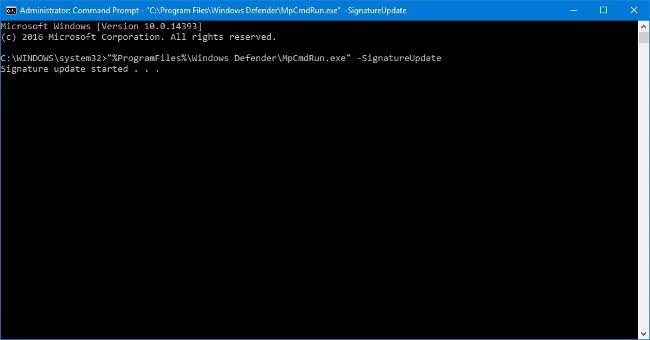
Hurtig scanningsfunktionen i Windows Defender scanner de vigtigste placeringer og filer. Dette er nyttigt, hvis du vil tjekke for de mest almindelige trusler og infektioner.
Fuld scanningskommando
Hvis du vil udføre en fuld systemscanning inklusive alle filer og mapper i alle drev, kan du bruge kommandoen nedenfor. Husk, at afhængigt af kapaciteten på din harddisk og antallet af filer, vil den fulde scanning tage et stykke tid (i timer). Desuden vil systemets ressourceforbrug også være højere. Dette får andre intensive programmer som Premiere eller Photoshop til at køre langsommere.
"%ProgramFiles%\Windows Defender\MpCmdRun.exe" -Scan -ScanType 2Brugerdefinerede scanningskommandoer
Ud over hurtige og komplette scanninger kan du også udføre brugerdefinerede scanninger. Denne type scanning er nyttig, når du vil scanne en bestemt fil eller mappe. I disse tilfælde skal du bruge kommandoen nedenfor (erstat med faktisk filnavn eller mappesti).
"%ProgramFiles%\Windows Defender\MpCmdRun.exe" -Scan -ScanType 3 -File "C:\FileOrFolderPath"Kommando til at scanne bootsektor
Derudover kan du scanne og fjerne ondsindet kode, der angriber opstartssektoren ved at bruge kommandoen:
"%ProgramFiles%\Windows Defender\MpCmdRun.exe" -Scan -ScanType -BootSectorScanSe nogle flere artikler nedenfor:
Held og lykke!
Se, om Windows 11 24H2 Home eller Pro på din pc mister opdateringssupport 13. oktober 2026, og kontrollér en eventuel opdatering til 25H2.
Kiosktilstand på Windows 10 er en tilstand til kun at bruge 1 applikation eller kun få adgang til 1 websted med gæstebrugere.
Denne vejledning viser dig, hvordan du ændrer eller gendanner standardplaceringen af kamerarullemappen i Windows 10.
Redigering af værtsfilen kan medføre, at du ikke kan få adgang til internettet, hvis filen ikke er ændret korrekt. Den følgende artikel vil guide dig til at redigere værtsfilen i Windows 10.
Ved at reducere størrelsen og kapaciteten af billeder bliver det nemmere for dig at dele eller sende dem til nogen. Især på Windows 10 kan du batch-ændre størrelsen på billeder med nogle få enkle trin.
Hvis du ikke behøver at vise nyligt besøgte varer og steder af sikkerheds- eller privatlivsmæssige årsager, kan du nemt slå det fra.
Microsoft har netop udgivet Windows 10 Anniversary Update med mange forbedringer og nye funktioner. I denne nye opdatering vil du se en masse ændringer. Fra Windows Ink stylus-understøttelse til Microsoft Edge-browserudvidelsesunderstøttelse er Start Menu og Cortana også blevet væsentligt forbedret.
Ét sted til at styre mange operationer direkte på proceslinjen.
På Windows 10 kan du downloade og installere gruppepolitikskabeloner til at administrere Microsoft Edge-indstillinger, og denne vejledning viser dig processen.
Dark Mode er en mørk baggrundsgrænseflade på Windows 10, der hjælper computeren med at spare batteristrøm og reducere påvirkningen af brugerens øjne.








