Windows 11 24H2 Home/Pro: Tjek supportophør 13. oktober 2026

Se, om Windows 11 24H2 Home eller Pro på din pc mister opdateringssupport 13. oktober 2026, og kontrollér en eventuel opdatering til 25H2.
Den virtuelle touchpad bruges som en fysisk touchpad (almindelig touchpad) på Windows-operativsystemet, og understøtter alle tilgængelige funktioner som på den fysiske touchpad. Det kan siges, at virtuel Touchpad er en ganske nyttig funktion i nogle tilfælde, hvor brugere opretter forbindelse til eksterne skærme. Med den virtuelle Touchpad-funktion indbygget i operativsystemet kan brugere nemt aktivere og bruge den virtuelle Touchpad på Windows 10 uden at skulle installere tredjepartssoftware eller -applikationer.
1. Virtuel touchpad er integreret i Windows 10
Hvis den er aktiveret, vises den virtuelle touchpad i nederste højre hjørne af Windows 10-computerens skrivebordsskærm, og du kan bruge den til at styre skærmen på din Windows 10-computer.
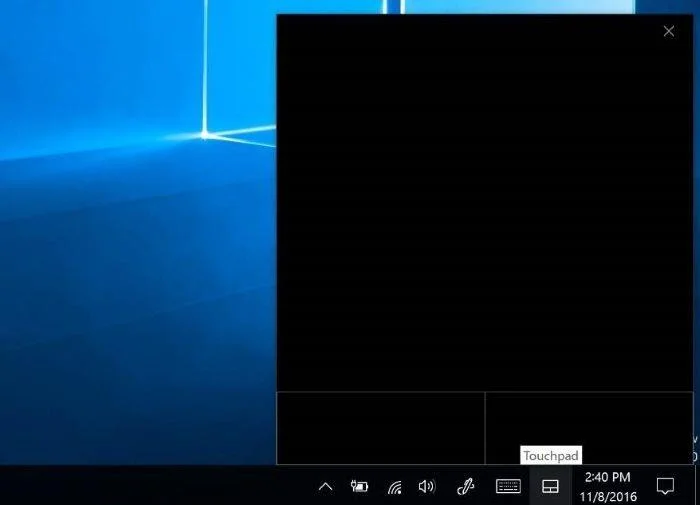
Men indtil nu tillader Windows 10 ikke brugere at flytte den virtuelle Touchpad til andre steder på skærmen.
Den virtuelle touchpad bruges som en fysisk touchpad (almindelig touchpad) på Windows-operativsystemet, og understøtter alle tilgængelige funktioner som på den fysiske touchpad.
Det kan siges, at virtuel Touchpad er en ganske nyttig funktion i nogle tilfælde, hvor brugere opretter forbindelse til eksterne skærme.
Med den virtuelle Touchpad-funktion indbygget i operativsystemet kan brugere nemt aktivere og bruge den virtuelle Touchpad på Windows 10 uden at skulle installere tredjepartssoftware eller -applikationer.
2. Aktiver Virtual Touchpad på Windows 10
Som standard er den virtuelle Touchpad deaktiveret på Windows 10. Derfor skal du aktivere den for at bruge den virtuelle Touchpad.
Trin 1:
Klik på en ledig plads på proceslinjen, og klik derefter på knappen Vis touchpad-knap for at tilføje en virtuel touchpad til proceslinjen.
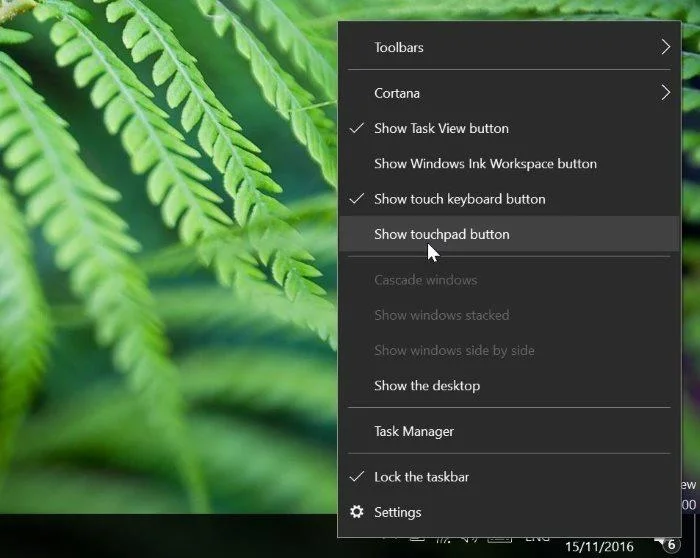
Trin 2:
Klik på knappen Virtual Touchpad på proceslinjens proceslinje for at aktivere og begynde at bruge den virtuelle Touchpad.
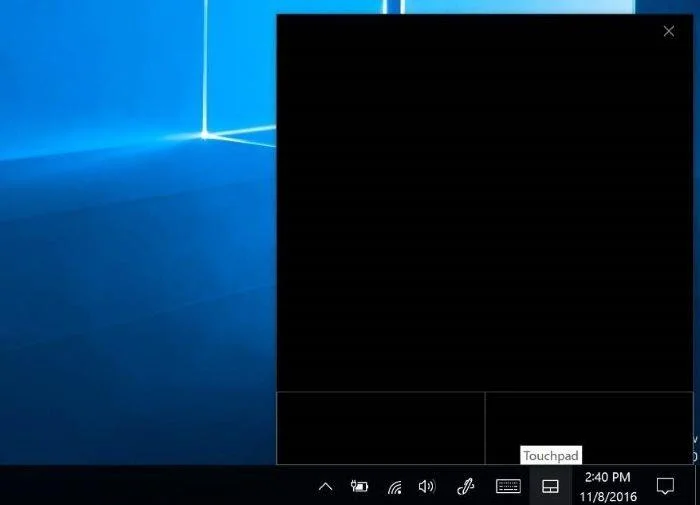
Hvis du vil deaktivere den virtuelle Touchpad, skal du blot klikke på den virtuelle Touchpad-knap igen, og du er færdig.
3. Tilpas virtuel touchpad på Windows 10
Efter aktivering af den virtuelle Touchpad på Windows 10, er det næste trin, du skal gøre, at konfigurere den virtuelle Touchpad til at være den samme som den fysiske Touchpad gennem applikationen Indstillinger.
Trin 1: Åbn applikationen Indstillinger ved at trykke på Windows + I- tastkombinationen.
Trin 2: Find og klik på Enheder i vinduet Indstillinger .
Trin 3: Klik for at vælge Touchpad.
Trin 4: Her kan du aktivere eller deaktivere brugerdefinerede Touchpad-indstillinger. Alle indstillinger gemmes automatisk.
4. Brug virtuel Touchpad
For at bruge den virtuelle Touchpad skal du blot placere din finger på Touchpad'en på touchskærmen og bevæge dig som en normal mus. Musemarkøren vil bevæge sig rundt på skærmen, mens du bevæger din finger.
Du kan flytte det virtuelle Touchpad-vindue hvor som helst på skærmen. Bare tryk på vinduets titellinje og flyt det, hvor du vil have det.
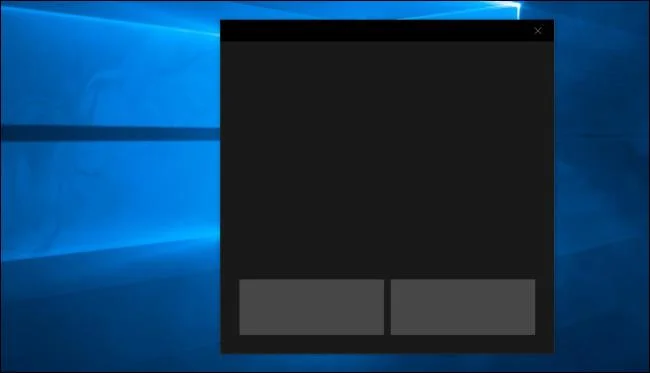
Den virtuelle touchpad fungerer ligesom den fysiske touchpad. Du kan venstre- eller højreklikke ved at trykke på den tilsvarende skærm.
Du kan også udføre avancerede handlinger med den virtuelle Touchpad, såsom at placere 3 fingre på den virtuelle Touchpad og stryge opad for at åbne Task View-grænsefladen for at skifte mellem vinduer eller placere tre fingre på Touchpad'en og stryge ned for at få vist hovedskærmen.
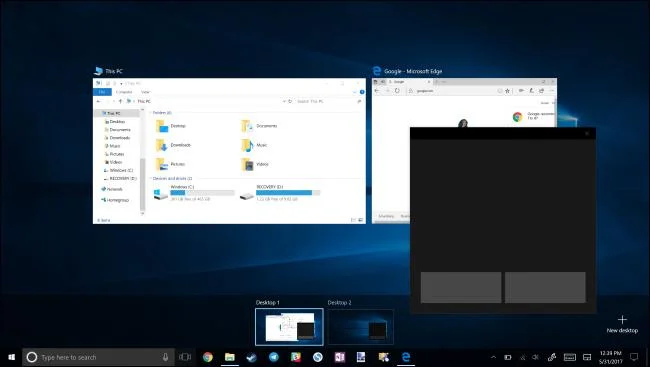
Bemærk: Virtual Touchpad-opsætning gælder for Windows 10 Creators Update. Derudover er denne mulighed kun tilgængelig på enheder med berøringsskærme.
Se nogle flere artikler nedenfor:
Held og lykke!
Se, om Windows 11 24H2 Home eller Pro på din pc mister opdateringssupport 13. oktober 2026, og kontrollér en eventuel opdatering til 25H2.
Kiosktilstand på Windows 10 er en tilstand til kun at bruge 1 applikation eller kun få adgang til 1 websted med gæstebrugere.
Denne vejledning viser dig, hvordan du ændrer eller gendanner standardplaceringen af kamerarullemappen i Windows 10.
Redigering af værtsfilen kan medføre, at du ikke kan få adgang til internettet, hvis filen ikke er ændret korrekt. Den følgende artikel vil guide dig til at redigere værtsfilen i Windows 10.
Ved at reducere størrelsen og kapaciteten af billeder bliver det nemmere for dig at dele eller sende dem til nogen. Især på Windows 10 kan du batch-ændre størrelsen på billeder med nogle få enkle trin.
Hvis du ikke behøver at vise nyligt besøgte varer og steder af sikkerheds- eller privatlivsmæssige årsager, kan du nemt slå det fra.
Microsoft har netop udgivet Windows 10 Anniversary Update med mange forbedringer og nye funktioner. I denne nye opdatering vil du se en masse ændringer. Fra Windows Ink stylus-understøttelse til Microsoft Edge-browserudvidelsesunderstøttelse er Start Menu og Cortana også blevet væsentligt forbedret.
Ét sted til at styre mange operationer direkte på proceslinjen.
På Windows 10 kan du downloade og installere gruppepolitikskabeloner til at administrere Microsoft Edge-indstillinger, og denne vejledning viser dig processen.
Dark Mode er en mørk baggrundsgrænseflade på Windows 10, der hjælper computeren med at spare batteristrøm og reducere påvirkningen af brugerens øjne.








