Windows 11 24H2 Home/Pro: Tjek supportophør 13. oktober 2026

Se, om Windows 11 24H2 Home eller Pro på din pc mister opdateringssupport 13. oktober 2026, og kontrollér en eventuel opdatering til 25H2.
Der er en del mennesker, der foretrækker at bruge en Touchpad frem for en mus, især med Windows 10 styresystemet er Touchpad forsynet med mange nye funktioner. Dette har hjulpet brugerne med at udføre mange operationer mere bekvemt, samt opleve mange interessante ændringer.
Og hvis du ofte bruger Touchpad, vil det bestemt ikke være mærkeligt at rulle sider og vinduer på Windows 10. Som standard vil vi flytte vores finger fra top til bund på pegefeltet for at ændre rulleretningen. Men hvis vi ønsker at ændre det, så det passer til vores brug, kan vi nemt ændre det direkte på selve Windows 10-indstillingerne.
Metoden vi instruerer nedenfor gælder dog kun for modeller udstyret med Touchpads fra producenten Synaptics, andre typer Touchpads vil ikke kunne bruges.
Metode 1: Skift touchpad på musens egenskaber
Trin 1:
I Søg Windows-søgelinjen eller Kør-vinduet skriver vi nøgleordet Main.cpl og trykker på Enter for at åbne Mouse Properties.
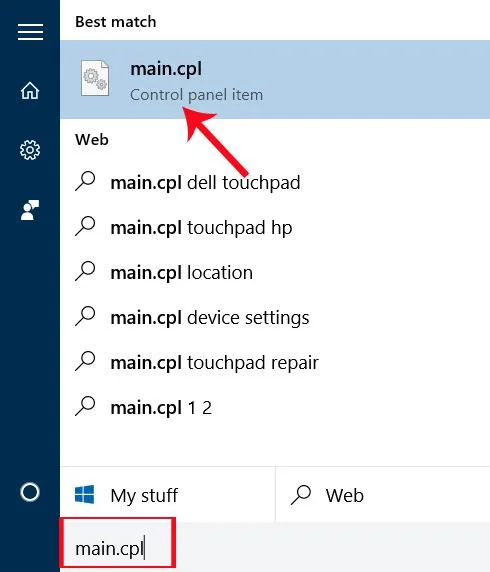
Trin 2:
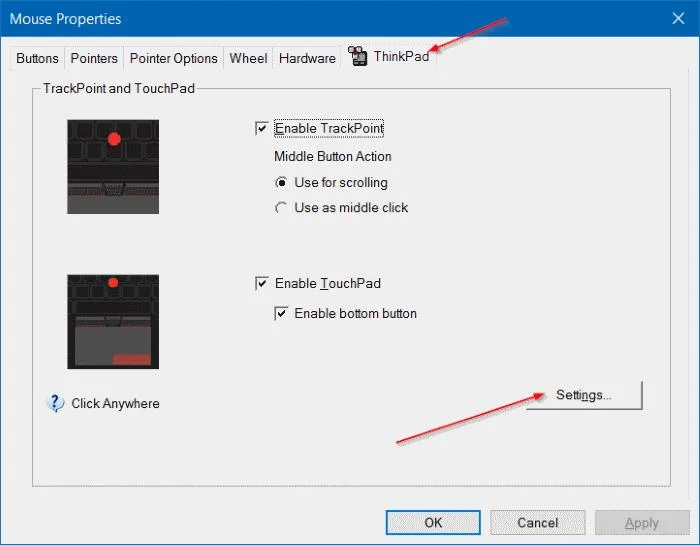
På Mouse Properties- grænsefladen vil vi vælge den yderste ThinkPad- fane . Afhængigt af computermodellen vælger vi at klikke på den sidste fane i denne grænseflade, som kan være Enhedsindstillinger, Touchpad-indstillinger, Touchpad.
Klik derefter på knappen Indstillinger nedenfor. I nogle andre bærbare modeller skal brugere vælge Touchpad-indgangen fra listen over enheder for at aktivere knappen Indstillinger.
Trin 3:
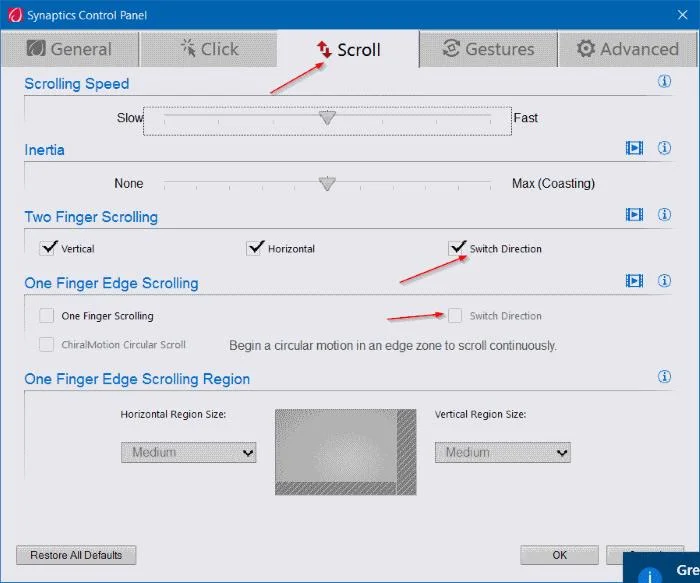
Dernæst klikker vi på rullefanen i Synaptics Kontrolpanel Touchpad- indstillinger .
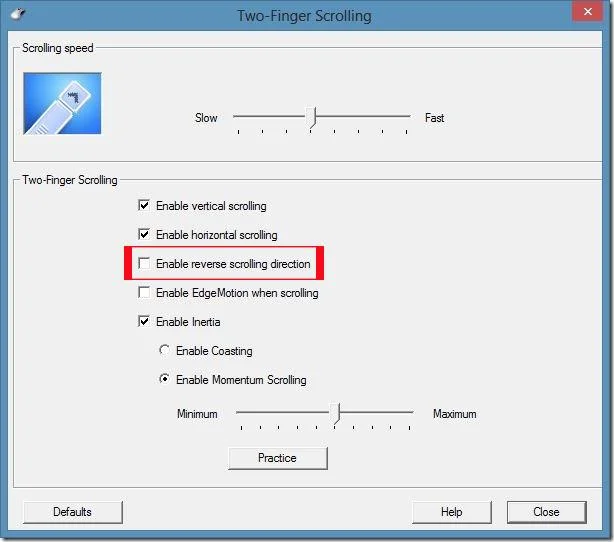
Når vi kigger ned på grænsefladen nedenfor, finder vi indstillingen Skift retning , Omvendt retning eller Omvendt rulleretning, og klik derefter på eller fjern markeringen for at ændre musens rulleretning .
Med gamle Touchpad-versioner skal du klikke på MultiFinger Gestures i Egenskaber for Synaptics TouchPad- grænsefladen . Når du ruller med to fingre lige nedenfor, skal du klikke på tandhjulsikonet ved siden af denne mulighed.
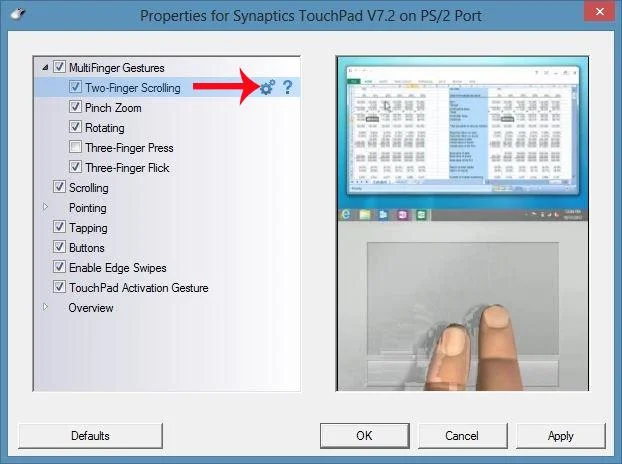
Derefter finder vi sektionen Aktiver omvendt rulleretning og markerer eller fjern markeringen af indstillingen.
Metode 2: Skift rulleretning for Windows 10 Touchpad ved hjælp af Indstillinger
Trin 1:
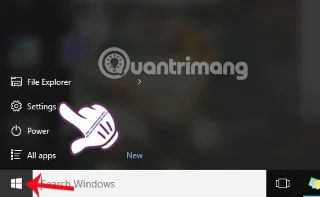
Klik på Start-menuen og vælg Indstillinger-ikonet , eller tryk på Windows + I-tastkombinationen.
Trin 2:
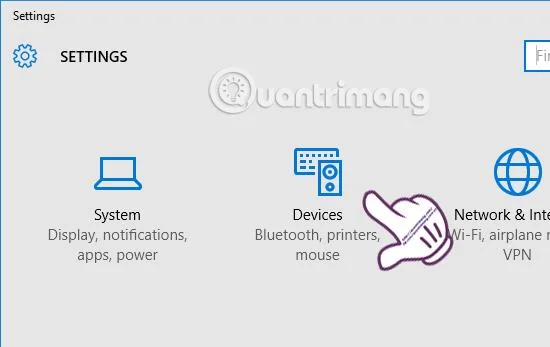
I grænsefladen Indstillinger vil vi vælge Enheder .
Trin 3:
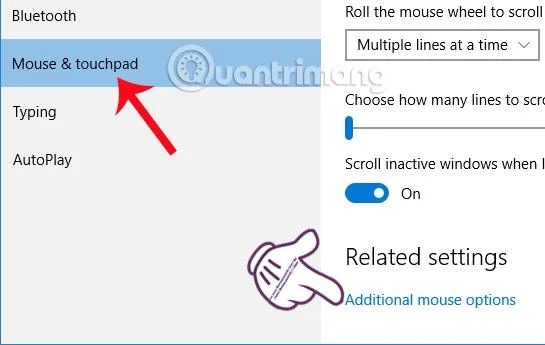
I den nye grænseflade, i venstre menulinje, finder vi muligheden for mus og touchpad . Se til højre, find afsnittet Relaterede indstillinger , og klik på linket Yderligere museindstillinger .
Trin 4:
I Mouse Properties-grænsefladen ændrer vi også indstillingerne for Touchpad'en svarende til trinene med metode 1 ovenfor.
Faktisk, uanset om vi gør metode 1 eller metode 2, vil vi flytte til Mouse Properties-grænsefladen, hvorfra vi vilkårligt kan ændre og tilpasse alle tilgængelige indstillinger på Windows 10 Touchpad, hvis brugeren har brug for det. Vælg venligst en enkel og bekvem måde at ændre rulleretningen samt mange andre indstillinger med Windows 10 Touchpad.
Se følgende artikler for mere information:
Ønsker dig succes!
Se, om Windows 11 24H2 Home eller Pro på din pc mister opdateringssupport 13. oktober 2026, og kontrollér en eventuel opdatering til 25H2.
Kiosktilstand på Windows 10 er en tilstand til kun at bruge 1 applikation eller kun få adgang til 1 websted med gæstebrugere.
Denne vejledning viser dig, hvordan du ændrer eller gendanner standardplaceringen af kamerarullemappen i Windows 10.
Redigering af værtsfilen kan medføre, at du ikke kan få adgang til internettet, hvis filen ikke er ændret korrekt. Den følgende artikel vil guide dig til at redigere værtsfilen i Windows 10.
Ved at reducere størrelsen og kapaciteten af billeder bliver det nemmere for dig at dele eller sende dem til nogen. Især på Windows 10 kan du batch-ændre størrelsen på billeder med nogle få enkle trin.
Hvis du ikke behøver at vise nyligt besøgte varer og steder af sikkerheds- eller privatlivsmæssige årsager, kan du nemt slå det fra.
Microsoft har netop udgivet Windows 10 Anniversary Update med mange forbedringer og nye funktioner. I denne nye opdatering vil du se en masse ændringer. Fra Windows Ink stylus-understøttelse til Microsoft Edge-browserudvidelsesunderstøttelse er Start Menu og Cortana også blevet væsentligt forbedret.
Ét sted til at styre mange operationer direkte på proceslinjen.
På Windows 10 kan du downloade og installere gruppepolitikskabeloner til at administrere Microsoft Edge-indstillinger, og denne vejledning viser dig processen.
Dark Mode er en mørk baggrundsgrænseflade på Windows 10, der hjælper computeren med at spare batteristrøm og reducere påvirkningen af brugerens øjne.








