Windows 11 24H2 Home/Pro: Tjek supportophør 13. oktober 2026

Se, om Windows 11 24H2 Home eller Pro på din pc mister opdateringssupport 13. oktober 2026, og kontrollér en eventuel opdatering til 25H2.
Windows 10-versionen giver brugerne mange nye og opgraderede funktioner sammenlignet med tidligere operativsystemer. Inklusiv den smarte notifikation på computeren. Når der er nogen meddelelse fra systemet eller applikationer installeret på Windows 10, vises en lille meddelelses popup på højre side af grænsefladen, ledsaget af lyd. Derfra kan brugerne kende og hurtigt opdatere computerens status såvel som software eller applikationer.
Nogle mennesker skal dog bare vise pop op-meddelelsen og ønsker ikke at tilføje lyd, fordi det nogle gange vil distrahere dem fra det arbejde, de udfører. Meget simpelt! Vi kan helt deaktivere notifikationer på Windows 10-systemet og endda ændre lyden, hvis det ønskes, når du tilpasser indstillinger på computeren.
1. Deaktiver Windows 10-meddelelseslyde via Indstillinger:
Bemærk, at når du gør dette, vil alle lydmeddelelser og popup-meddelelser blive deaktiveret på Windows 10.
Trin 1:
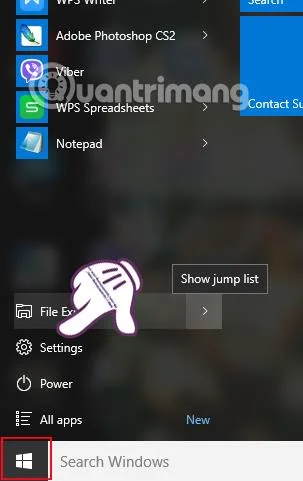
I grænsefladen på computeren skal du klikke på Start-menuknappen og vælge Indstillinger . Eller vi trykker på tastekombinationen Windows + I.
Trin 2:
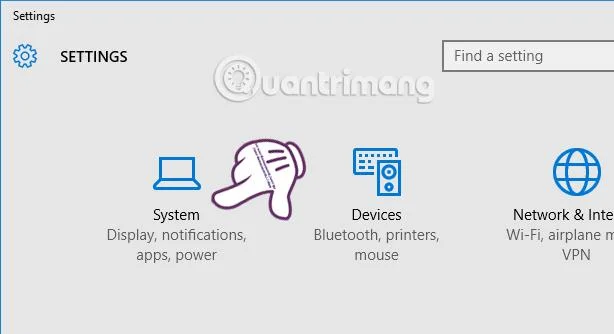
Næste i indstillingsgrænsefladen vælger vi System .
Trin 3:
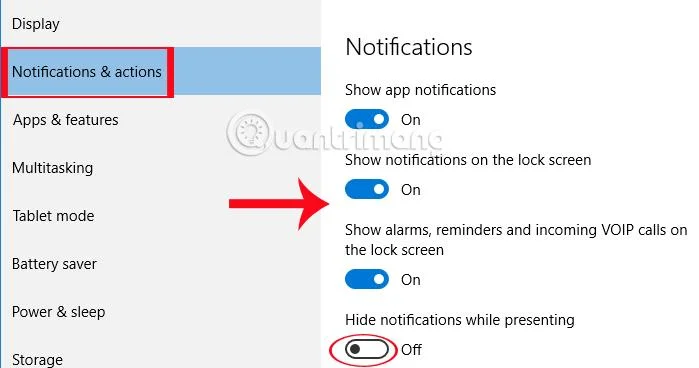
I denne grænseflade, i menulisten til venstre, klikker vi på Notifikationer og handlinger . Se derefter på grænsefladen til højre, sektionen Meddelelser vil være alle meddelelser på Windows 10-systemet. Vælg en mulighed for at deaktivere lyden, og skift den derefter til Fra- tilstand .
Trin 4:
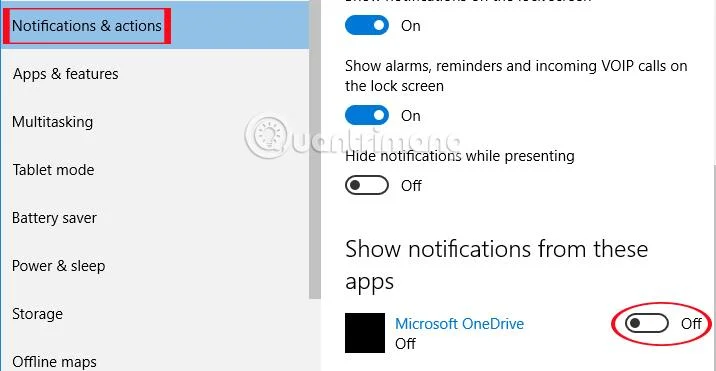
På denne grænseflade skal du også rulle ned til sektionen Vis meddelelser fra disse apps , og vælg de applikationer, du vil slå meddelelser fra på Windows 10.
2. Skift meddelelseslyd på lydindstillinger:
Med denne metode kan vi stadig deaktivere eller ændre notifikationslyden, men du modtager stadig notifikationer via pop-up på skærmens grænseflade.
Trin 1:
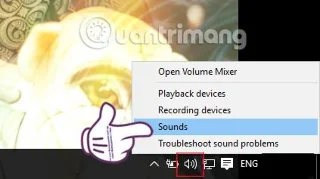
På skærmgrænsefladen skal du klikke på højttalerikonet og vælge Lyde .
Trin 2:
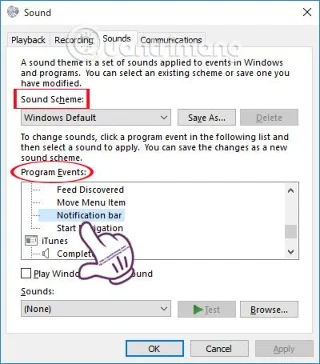
I lydgrænsefladen skal du vælge fanen Lyde og derefter gå ned til sektionen Lydskema og vælge Windows Standard (modificeret) .
Bemærk , hvis du ikke kan finde afsnittet Windows Standard (modificeret) i Sound Scheme, skal du se ned på afsnittet Programhændelser og klikke på meddelelseslinjen .
Trin 3:
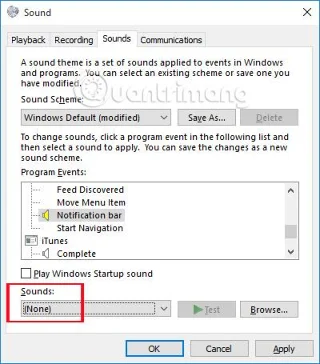
Klik derefter på boksen under Lyde og vælg Ingen for ikke at bruge lyd til meddelelser, og klik derefter på OK for at gemme ændringerne.
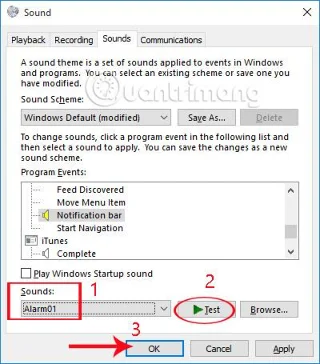
Hvis vi vil ændre meddelelseslyden , kan vi vælge lydene på listen i sektionen Lyde , klikke på Test for at teste den valgte lyd og klikke på OK for at gemme.
Så vi har deaktiveret meddelelseslyde på Windows 10. Det er dog bedst at justere meddelelseslyden gennem Lydindstillinger. Du kan slukke eller vælge lyden uden at forsvinde meddelelses-pop-op-vinduet, som når det er gjort i systemindstillingerne.
Se følgende artikler for mere information:
Ønsker dig succes!
Se, om Windows 11 24H2 Home eller Pro på din pc mister opdateringssupport 13. oktober 2026, og kontrollér en eventuel opdatering til 25H2.
Kiosktilstand på Windows 10 er en tilstand til kun at bruge 1 applikation eller kun få adgang til 1 websted med gæstebrugere.
Denne vejledning viser dig, hvordan du ændrer eller gendanner standardplaceringen af kamerarullemappen i Windows 10.
Redigering af værtsfilen kan medføre, at du ikke kan få adgang til internettet, hvis filen ikke er ændret korrekt. Den følgende artikel vil guide dig til at redigere værtsfilen i Windows 10.
Ved at reducere størrelsen og kapaciteten af billeder bliver det nemmere for dig at dele eller sende dem til nogen. Især på Windows 10 kan du batch-ændre størrelsen på billeder med nogle få enkle trin.
Hvis du ikke behøver at vise nyligt besøgte varer og steder af sikkerheds- eller privatlivsmæssige årsager, kan du nemt slå det fra.
Microsoft har netop udgivet Windows 10 Anniversary Update med mange forbedringer og nye funktioner. I denne nye opdatering vil du se en masse ændringer. Fra Windows Ink stylus-understøttelse til Microsoft Edge-browserudvidelsesunderstøttelse er Start Menu og Cortana også blevet væsentligt forbedret.
Ét sted til at styre mange operationer direkte på proceslinjen.
På Windows 10 kan du downloade og installere gruppepolitikskabeloner til at administrere Microsoft Edge-indstillinger, og denne vejledning viser dig processen.
Dark Mode er en mørk baggrundsgrænseflade på Windows 10, der hjælper computeren med at spare batteristrøm og reducere påvirkningen af brugerens øjne.








